Etiqueta: novedades

  • Tips para crear proyectos de .NET Core (.NET 5.0) en Visual Studio 2019 Preview

    Pues eso… leyendo el otro día el artículo Visual Basic support planned for .NET 5.0 (soporte planeado en .NET 5.0 para Visual Basic) indicaba una serie de tipos de proyectos, entre ellos de Windows Forms y WPF, pero no solo para Windows y usando el .NET Framework (que es lo que dicen por ahí que será lo que nos quede en un futuro a los que preferimos usar Visual Basic en lugar de C# (u otro lenguaje de .NET).

    Así que… abrí el Visual Studio 2019 (Community) Preview (v16.8.0 Preview 2) y me puse a mirar los tipos de proyectos que había… para C# había de esos dos tipos de aplicaciones tanto para .NET Core como para .NET Framework, pero para Visual Basic solo era para este último marco de trabajo.

    Mirando la configuración de los ficheros del proyecto de C# pude crear un proyecto de Windows Forms para Visual Basic que usa el .NET 5.0 basándome en uno de consola (de esos si que hay para el .NET Core o el .NET 5.0).

    ¡Y funciona!

    El problema, es que al agregar los controles al formulario y crear los métodos de evento (haciendo doble-pulsación en el control), los métodos de evento se creaban, pero no estaban conectados con los controles. Y eso es porque al crear los controles (añadiéndolos al formulario) no se definían con WithEvents.

    La solución es fácil, se abre el fichero Form1.Designer.vb, se modifica la declaración de los controles (que suelen estar al final de ese fichero) y asunto arreglado… bueno, si le añades el típico Handles después de la declaración del método, por ejemplo:

    Private Sub Button1_Click(sender As Object, e As EventArgs) Handles Button1.Click
        Label1.Text = "¡Hola Mundo!"
    End Sub
    

    Esto último es lo menos engorroso de hacer… lo complicado (o tedioso) es convertir ese proyecto de consola a uno de Windows Forms.
    ¡Y no te voy a explicar cómo hacerlo! 🙂
    No, ya que no es necesario hacer nada si sigues el consejo que te daré a continuación.

    Crear proyectos de Visual Basic para .NET Core (o .NET 5.0)

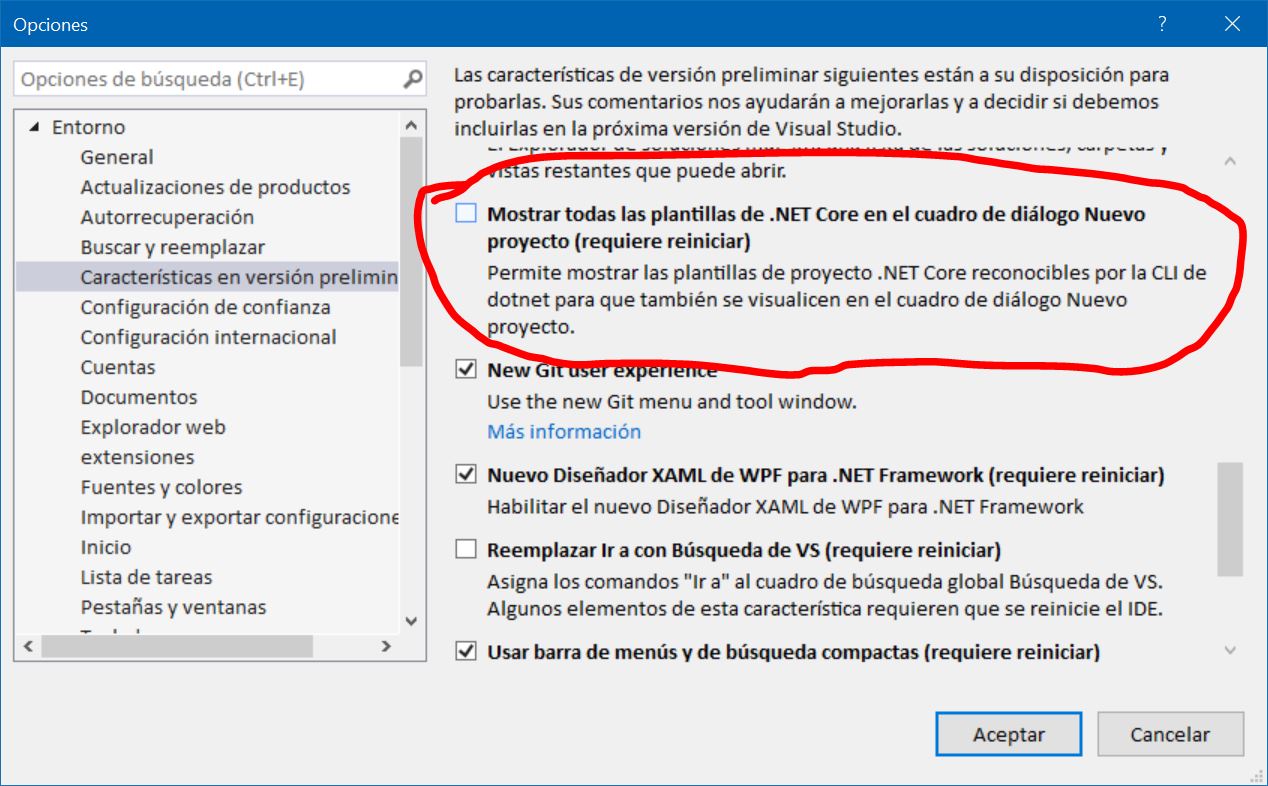
    Si no quieres complicarte mucho la vida, haz lo siguiente (tal como se muestra en la figura 1):

    Selecciona el menú de Herramientas>Opciones y se muestra la ventana de configuración, selecciona Entorno>Características en versión preliminar y ahí marca la casilla Mostrar todas las plantillas de .NET Core en el cuadro de diálogo nuevo proyecto y pulsa Aceptar. Tendrás que cerrar y abrir nuevamente el Visual Studio y ya tendrás todas las plantillas que hay actualmente disponibles.
     

    Usar los nuevos tipos de proyectos

    Si ahora creas un nuevo proyecto (o agregas uno a una solución existente) verás que ya están los proyectos de Visual Basic para todas las plataformas (usando Windows Forms y WPF entre otros).
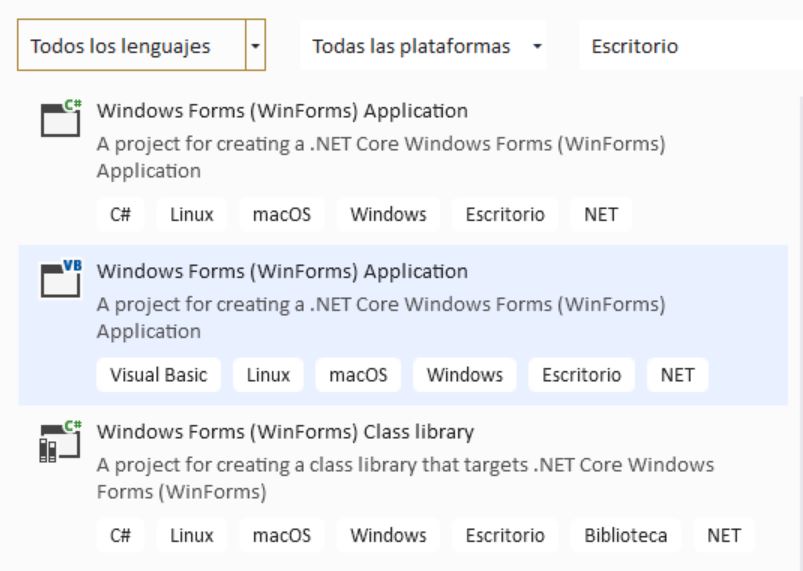
    Una vez que seleccionas uno de los proyectos para «todas las plataformas» te dará la opción de elegir la plataforma de destino (el «framework» que usarás). (ver la figura 3)

    Si eliges una aplicación de WPF te mostrará las 3 opciones de la figura anterior, si eliges una aplicación de Windows Forms, solo mostrará .NET Core 3.1 y .NET 5.0.


    NOTA:
    Como sabrás .NET 5.0 es una especie de remix entre el .NET Framework y el .NET Core o lo que es lo mismo, es la continuidad de .NET Core, pero unificado con el .NET Framework.
    Y la primera versión definitiva está planeada para noviembre de este año de 2020.


    ¿Se soluciona algo al crear así las aplicaciones de Windows Forms?

    Pues no… o casi… Me refiero a que al añadir un control al formulario y hacer doble-clic en él se genere correctamente el método de evento.

    Ni usando el .NET Core 3.1 ni usando el .NET 5.0 (al menos en Visual Basic) se generan correctamente esos métodos de evento.

    Si usas .NET Core 3.1 como plataforma de destino, al menos se definirán los controles con WithEvents, pero tendrás que añadirle el Handles o enlazar el evento y el método con AddHandler.

    Si usas como plataforma de destino el .NET 5.0, no se definen los controles con WithEvents y, por tanto, tampoco se crean los métodos con Handles ya que es un requisito el que las variables (controles en este caso) estén definidos con WithEvents para permitir definir los eventos con Handles.


    A esperar toca…

    Esperemos que en futuras revisiones del .NET 5.0 o de Visual Studio esté solucionado, si no… lo tenemos complicado.
    No sé quién será el encargado de arreglar esto, supongo que los de VS, y esperemos que sea así, ya que el .NET 5.0 ha entrado en lo que llaman la fase “feature complete” (función completa) en la Preview 8 de hace una semana y ya solo nos quedan las release candidate en las que solo arreglan bugs, no añaden nuevas características.

    Habrá que reportarlo como BUG para ver si hacen algo y lo solucionan… porque si no lo solucionan, es que realmente no quieren que los desarrolladores de Visual Basic sigamos usándolo… y… optemos por cambiar a C#… en fin…


    Nota:
    Aunque al crear los proyectos de Windows Forms y WPF aparentemente sean para todas las plataformas, en realidad solo están soportadas en Windows.
    O al menos eso quiere decir (o es lo que yo entiendo que significa) esto en la configuración de la aplicación:

    <TargetFramework>net5.0-windows</TargetFramework>


    Espero que te haya servido para algo todo lo aquí comentado… ya sabes que esa es la idea 😉

    Nos vemos.
    Guillermo

  • Novedades (algunas) del IDE de Visual Studio 2019

    Pues eso… a falta de una semana para que Microsoft libere la versión final de Visual Studio 2019 (el martes 2 de abril para ser concreto) te voy a explicar un par de cosillas que creo que debes saber para que no te pase lo que a mí… Winking smile


    Lo primero, es lo primero… evitarte quebraderos de cabeza

    Así que… y como te digo en el encabezado, si quieres evitarte quebraderos de cabeza nada más empezar con esta monería de Visual Studio (porque ha mejorado mucho con respecto al Visual Studio 2017), debes quitar una de las nuevas opciones que tiene esta versión.

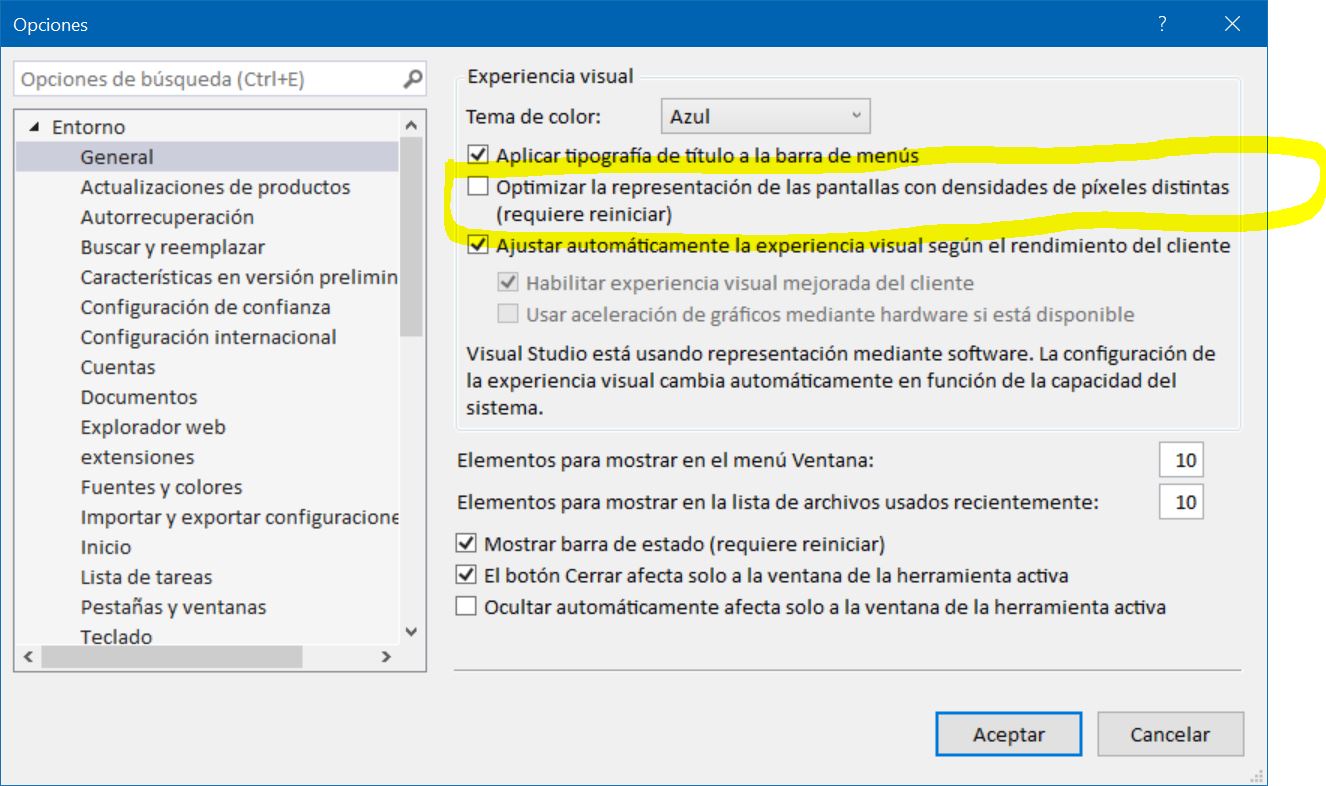
    Al menos si usas el VS2019 en un monitor grande (o de los que tienen mucha densidad de píxeles) lo primero que deberías hacer es ir al menú Herramientas (Tools), seleccionar Opciones (Options) y en la ventana que te muestra, en Entorno>General (Environmet>General) (ver la figura 1) quitar la marca de Optimizar la representación de las pantallas con densidades de píxeles distintas (Optimize rendering for screens with different pixel densities).

    Una nueva opción de VS2019 que puede darte problemas... a mí me las ha dado...
    Figura 1. Una nueva opción de VS2019 que puede darte problemas… a mí me las ha dado…

    ¿Por qué he quitado esa opción?

    Te explico.

    Yo uso el portátil (laptop) como equipo de desarrollo con un monitor grande con una resolución de 3840×2160 y ahí es donde uso el Visual Studio 2019 (y el VS2017) y al menos con la versión RC.3 (y también con la RC.4) me da problemas como ni siquiera poder cambiar el tamaño de los formularios y/o controles. Aparte que al mostrar las opciones del proyecto, la ventana se mostraba muy mal o cuando el cursor del ratón estaba sobre un texto y se muestra IntelliSense no dejaba escribir salvo que ocultaras la ventana emergente (de IntelliSense)… y más cosas de las que ahora mismo no me acuerdo, pero cuando me vengan a la memoria te las contaré…

    Nota:

    A ver… lo mismo tú no tienes los problemas que yo he tenido, solo te lo explico por si te pasan cosas raras cuando empieces a usar Visual Studio 2019.

    El que avisa…


    El coloreado del código de VB y C# ha cambiado

    Esa es otra novedad con respecto a Visual Studio 2017 que nos puede facilitar la lectura del código (si quieres).

    La figura 2 es una captura de Visual Studio 2017 con un código de Visual Basic. Este coloreado seguro que ya lo conoces.

    El coloreado (clásico) de Visual Studio 2017
    Figura 2. El coloreado (clásico) de Visual Studio 2017

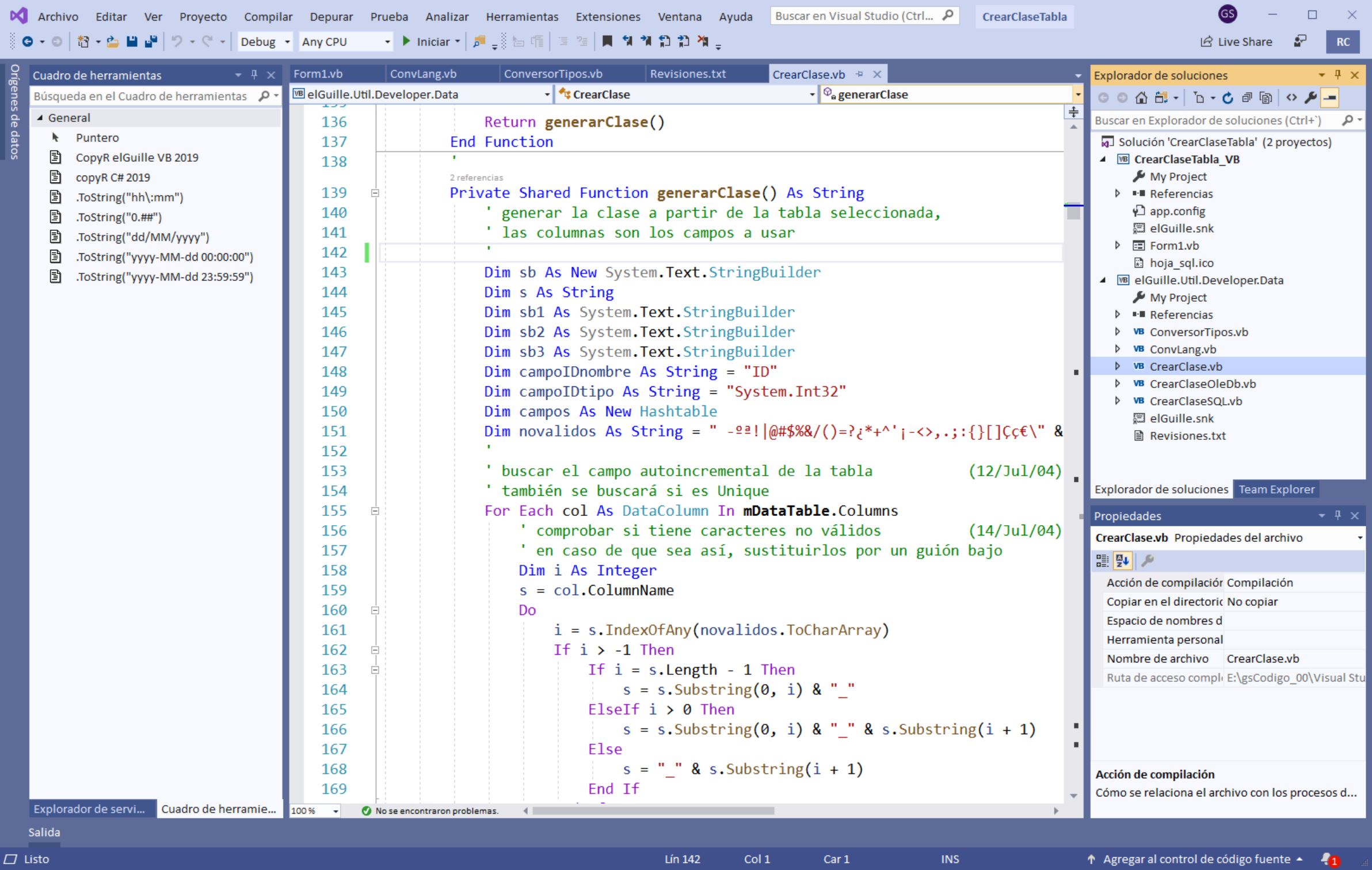
    En la figura 3 tienes la nueva versión del coloreado que trae Visual Studio 2019.

    El coloreado (mejorado) de Visual Studio 2019
    Figura 3. El coloreado (mejorado) de Visual Studio 2019

    Pregunta: ¿No te gusta el nuevo coloreado de Visual Studio 2019?

    Respuesta: Sí, me gusta, pero no me lo muestra así; lo veo como en la figura 2.

    Esa característica la puedes cambiar en las opciones de configuración, concretamente en las opciones del editor de texto, ya sabes: Herramientas>Opciones y en la ventana de opciones selecciona Editor de Texto (Text Editor) y después Basic o C# (esta opción solo está disponible para esos dos lenguajes). A continuación marca la opción Usar colores mejorados para C# y Basic (Use enhanced colors for C# and VB) tal como puedes ver en la figura 4.

    El coloreado mejorado del código se puede cambiar para usar el de las versiones anteriores
    Figura 4. El coloreado mejorado del código se puede cambiar para usar el de las versiones anteriores

    Nota:

    Si te fijas en la figura 4, también hay opciones para colorear las expresiones regulares y otras mejoras.


    Nueva pantalla de inicio de Visual Studio 2019

    Para finalizar esta introducción a las mejoras (o cambios) del IDE de Visual Studio 2019 vamos a lo primero que nos mostrará Visual Studio al empezar: La pantalla de inicio.

    La pantalla de inicio de Visual Studio 2019
    Figura 5. La pantalla de inicio de Visual Studio 2019

    Tal como puedes ver en la figura 5 la pantalla de inicio de VS 2019 ha cambiado, si no quieres cargar ningún proyecto, ni crear uno nuevo, puedes pulsar en el enlace mostrado en la parte inferior derecha: Continuar sin código (Continue without code).

    Los proyectos mostrados están sincronizados con los que ya tuvieras en la ventana de inicio de Visual Studio 2017, incluso siguen sincronizados en los dos entornos, respetando también los que están anclados.

    Lo único que no me gusta es la forma de crear nuevos proyectos, de eso te hablaré en otra ocasión. Además de que hecho en falta las noticias, que seguramente estarán en otra parte, pero por ahora no he dado con ellas, aparte de ir a el blog de los desarrolladores de Visual Studio.


    Espero que te haya sido de utilidad. Esa es la idea (que no IDE) Winking smile


    Nos vemos.
    Guillermo

    P.S.

    Aquí te dejo unos enlaces, dos de ellos sobre lo primero que te he contado y que la gente de Visual Studio lo llama: Representación con reconocimiento del monitor (Per-monitor aware (PMA) rendering).

    Si prefieres ver los artículos en inglés, al menos los publicados en docs.microsoft.com, puedes cambiar /es-es/ por /en-us/ (o viceversa) en la barra de direcciones.

    Normalmente las traducciones al español son generadas automáticamente, pero mucho mejores que si las traduces con algunas herramientas de traducción, incluso la que incorpora Edge que se supone que es la misma que usa Microsoft en su sitio.

  • Las novedades de Visual Basic 15.5 y C# 7.3

    Pues eso… esto es lo último que dicen en el sitio de Microsoft sobre las novedades de Visual Basic .NET y C#

    En la página de Novedades de Visual Basic indica que es la versión 15.5 disponible en Visual Studio 2017 versión 15.5 (supongo que o superior, aunque en el Visual Studio Professional 2017 versión 15.9.2 las versiones de VB y C# son diferentes, al menos eso es lo que se muestra en la ventana Acerca de tal como puedes comprobar en la figura 1 donde se indica que ambas son la versión 2.10.0-beta2).

    Versiones_csharp_vb_vs_pro_2017_15_9_2
    Figura 1. Las versiones de VB y C# mostradas en Visual Studio 2017 v15.9.2

    En cuanto a las Novedades de C# la última versión indicada en la página de Microsoft es C# 7.3 disponible en la versión 15.7 de Visual Studio 2017 y como se ve en la captura de la figura 1 (del Visual Studio Professional 2017 versión 15.9.2) la versión allí mostrada es la 2.10.0-beta2.

    Si usas los ejecutables de compilación desde la línea de comandos (abre el acceso directo que te habrá creado la instalación de Visual Studio 2017 ya sea la Professional o la Community) tanto vbc como csc te muestran que es la versión 2.10.0.0.
    Pero eso no es lo importante, lo que importan son las características indicadas en las páginas de novedades tanto de C# como de Visual Basic.

    Espero que antes de que acabe este mes publique un artículo sobre cómo usar las «tuplas» (Tuples) tanto en Visual Basic como en C#, al menos en las incluidas en las versiones 7.2 de .NET), pero eso será otro día Winking smile

    Nos vemos.
    Guillermo