Autor: elGuille

  • Prueba de artículo escrito en WP Write para Chrome

    Pues eso… un editor en un navegador, en este caso un plugin (o extensión) para Chrome, que permite publicar directamente en el blog… A ver qué tal es…

    Es que he estado probando con el Quabel (un editor directamente en el navegador, no un plugin) pero no veo cómo corregir (no usa el corrector que suele usarse en el navegador), creo que se podrá configurar, pero aún no me he puesto en ello…

    Y mientras buscaba eso de cómo ampliar el Quabel me he topado con esto… así que… lo estoy probando… 😉

    Ah, y se pueden añadir fotos y esas cosillas habituales, lo que creo que no se puede es editar uno existente…

    Lo de las fotos es un rollo, ya que tienes que saber la URL (o en el disco) para usarla… bueno, voy a probar con alguna en DropBox o Copy a ver si va bien esto…


    Agua (del río Chillar)
    Foto 1. Esta foto está en copy.com

    Pues sí, aunque esto de Copy.com no va como esperaba, pero funciona y lo mismo voy poniendo allí las fotos del blog, que al fin y al cabo tengo unos cuantos gigas de espacio y así le doy algo de "tranquilidad" a mi sitio de alojamiento, que ya me he pasado del espacio asignado… 🙁

    Bueno, pues a publicarlo a ver qué tal.

    Nos vemos.
    Guillermo

    …

  • Los residuos secos, el sodio y demás en el agua mineral


    Pues eso… que con esto de tener una piedra en el riñón (que ya me han desmenuzado) y los consejos que te va dando la gente: que si bebe agua de mineralización débil, que si mejor con menos sodio, etc. Uno va buscando, aparte del precio, que no está la cosa para gastar mucho, aunque después no es que te ahorres un dineral, pero ya sabes lo que pasa cuando vas a la compra, que si esto vale 4 céntimos menos que esto otro, me llevo el más barato, aunque al final, si haces número (y salvo que te lleves varios paquetes de agua) no te ahorras más de 50 o 60 céntimos; pero al final acabas llevándote el que menos "cosas tenga" y no sea disparatadamente caro. Y es que, el que no sabe es como el que no ve, y claro, yo de estas cosas no sé, ni he sabido nunca, así que, me dejo guiar. Y hoy he estado hablando con un amigo (David) que me comenta que también hay que mirar los residuos secos, que es (así a bote pronto) los minerales en suspensión y que prácticamente son los que se quedan sin disolver cuando el agua se evapora (los técnicos hacen las pruebas a 110ºC, pero ya te puedes hacer una idea).

    Así que, hoy me ha dado por hacer una búsqueda en la red de redes sobre esto de los residuos secos y demás, y me he encontrado con un PDF en el sitio www.imagenpersonal.com sobre un estudio que han hecho en las aguas embotelladas que se venden en Jerez de la Frontera y en ese pdf se explica un poco lo que cada uno de esos "minerales" hacen y qué se recomienda, con el permiso de los autores te pego a continuación la definición de cada uno de estos componentes (en el pdf publicado en ese sitio también puedes ver más detalles sobre muchas de las marcas que se venden en España):


    RESIDUO SECO

    Se considera que las mejores aguas para el riñón son aquellas cuyo residuo seco es menor. Son más extractivas y sedimentan menos precipitados renales. Consecuentemente, son de recomendación en litiasis renal, curas depurativas y en la limpieza general del organismo.


    CALCIO Y MAGNESIO

    La dureza del agua es también influyente en la litiasis renal. Por ello, aunque las aguas minerales tienen bojo contenido en calcio y magnesio, al menos que el agua de la red, es conveniente la ingesta de aguas minerales con un contenido bajo en calcio/magnesio, especialmente en personas con inclinación a producir piedras en el riñón.


    BICARBONATOS

    Las aguas bicarbonatos son digestivas por su capacidad neutralizante/tampón del pH de la mucosa gástrica. Por lo tanto están indicados en padecen con frecuencia acidez, en gastritis, úlceras y anomalías digestivos en general. El principal inconveniente que tiene el bicarbonato es que la neutralización de ácidos se realiza a costa de la formación de CO2. Por ello, no es de recomendación en personas con facilidad para generar gases, donde al contrario, están contraindicados.


    SODIO

    La ingesta en sodio está contraindicada en las personas que padecen hipertensión. Ello es debido a que el sodio aumenta la presión osmótica de la sangre y ha de aumentarse la cantidad de agua para corregir este efecto. Como consecuencia del aumento del volumen sanguíneo, se aumenta el gasto cardíaco y la tensión arterial. El cloruro sádico (sal común) es la principal fuente de sodio. Sin embargo, en personas con hipertensión, debe vigilarse la ingesta de sodio a través de alimentos y aguas de bebida. Consecuentemente, para esta patología están indicadas las aguas minerales bajas en sodio.


    Yo hasta ahora estaba bebiendo agua de Virgen del Camino (de un pueblo de León) y Fuente Liviana (de un pueblo de Cuenca) por aquello de que son de mineralización débil (o muy débil) y ahora, después de lo leído y de lo hablado con David, me pasaré también a comprar de Sierra Fría (de un pueblo de Cáceres), a lo mejor sigo "mezclando", ya que así de paso voy comprando en diferentes supermercados, ya que la primera la compro en el Mercadona, la segunda (aunque también la hay en éste) la compro en el MAS y la tercera está en el Lidl 😉


    Aquí te dejo unos enlaces por si quieres saber más de las aguas embotelladas y cómo de alguna forma te pueden ayudar a curarte de tus maluras o al menos a que no te pongas peor… (por decir algo).

    Características analizadas en las aguas

    Lista de aguas minerales reconocidas en España (AESAN)

    Determinación residuo seco


    Pues ya está… y como ves no hay ninguna recomendación especial ni nada de eso, en mi caso, lo que tengo es lo la piedra del riñón, además de la hipertensión, así que… por ahora haré el cambio a Sierra Fría pero sin perder de vista a las otras dos aguas… mira, pues sí que casi ha habido una recomendación…. que no, que tu te puedes tomar la que quieras… como si quieres beber del grifo… jeje


    Nos vemos.
    Guillermo

    …

  • Instalar SQL Server 2012 Management Studio Express


    Pues eso… aunque esto mismo ya me pasó con la versión de SQL Server 2008 Express, volvemos a lo mismo… sobre todo por mi falta de memoria, y como sabía que tenía algo escrito en mi blog, lo he buscado, pero como en realidad era una de esas batallitas del agüelo y además la respuesta apuntaba a otro blog que ya no tiene esos pasos, pues… he decidido escribir esto y explicar los pasos a seguir para tener el Management Studio de SQL Server 2012 Express.


    Nota:
    Los pasos que te voy a explicar aquí seguramente serán los mismos para la versión 2008 de SQL Server Express


    Estos links seguro que te pueden ser de utilidad:


    La descarga del SQL Server Management Studio la puedes hacer de forma independiente del resto, de hecho cuando pulsas en el botón de descargar te muestra una ventana con estas opciones (ver figura 1, aunque la forma de seleccionar lo que quieres descargar puede ser diferente a lo mostrado en esa figura), con idea de que descargues sólo lo que necesites, ya que, por ejemplo, si tienes instalado el Visual Studio 2012 ya tendrás algunas cosas que no necesitas reinstalar.


    descargas_sql_server_express_2012_01
    Figura 1. Las opciones de descarga de SQL Server Express 2012


    Si te sale el error de la figura 2, (a mí me ha salido), es posible que la instalación de SQL Server que ya tengas esté mal… o eso es lo que he encontrado buscando en los foros de Microsoft, aunque en ellos se refería a otras versiones diferentes a la EXPRESS y la recomendación es desinstalar SQL Server y volver a instalarlo… 🙁


    sql_server_express_2012_management_studio_01
    Figura 2. Error de que no existe SQLEXPRESS (el acuerdo de licencia)
    (The SQL Server license agreement cannot be located for the selected edition, EXPRESS.)


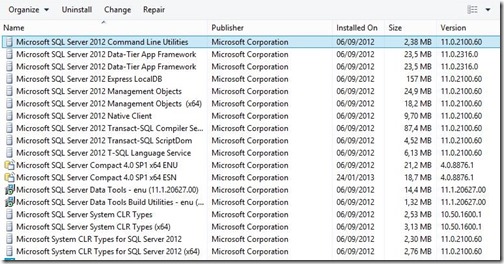
    El problema es que en la instalación que hay hecho el Visual Studio 2012 hay nosecuantamilcosas instaladas (ver figura 3) y… pues… si hay que ir desinstalando todas, no sé yo… :-/
     

    sql_server_express_2012_03
    Figura 3. Las cosas de SQL server 2012 instaladas en mi Windows 8


    Pues NO, la solución (al menos en mi caso) ha sido descargar nuevamente el instalador, pero esta vez elegí la versión en inglés (las anteriores eran es español y puede que hubiese conflicto con lo que ya tengo instalado… la verdad es que no lo sé, pero al descargarlo de la página que te he indicado arriba (el primer enlace) y usando el idioma inglés, me ha funcionado o al menos ya no me da ese error (aún estoy instalando).


    Una vez descargado el programa de instalación, debes proceder a la instalación y cuando lo pongas a funcionar te mostrará una pantalla como la de la figura 4.


    sql_server_express_2012_management_studio_02
    Figura 4. Las opciones de SQL Server Installation Center


    Pulsa en la primera opción (como puedes comprobar lo tengo en inglés): New SQL Server stand-alone installation or add features to an existing installation que viene a significar: Nueva instalación o añadir características a una instalación existente.

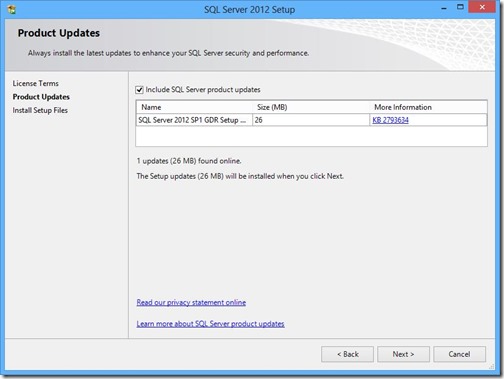
    Al pulsar en esa opción me ha salido una ventana para aceptar los términos de licencia (License Terms). Después de aceptarlos, me ha mostrado una ventana indicando que hay actualizaciones disponibles (ver la figura 5). En este caso es el SP1 de SQL Server 2012.
     

    sql_server_express_2012_instalar_05
    Figura 5. Product Updates


    Me avisa de que necesitará reiniciar el equipo al finalizar la instalación, lo aceptamos y seguimos.

    En la figura 6 vemos que están seleccionadas todas las opciones, pero hay algunas que no se pueden cambiar, supongo que serán de una instalación anterior.


    sql_server_express_2012_instalar_06
    Figura 6. Selección de características a instalar


    Fíjate en la opción "Management Tools" esa es la que permite instalar, entre otras cosas, el Management Studio. Pulsamos en siguiente.

    Ahora nos pregunta el nombre de la instancia (ver figura 7), dejamos los valores indicados.
    (Es posible que estos pasos no los veas porque ya tengas esto instalado)


    sql_server_express_2012_instalar_07
    Figura 7. Instance Configuration


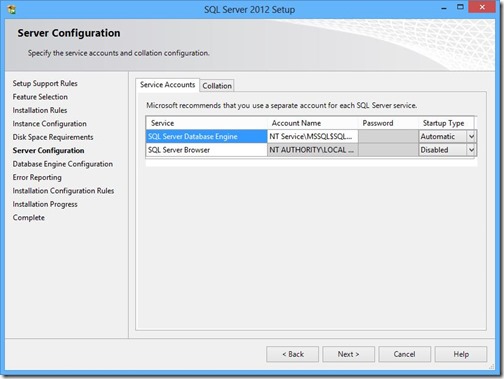
    Pulsamos en siguiente y nos pide que configuremos el servidor (figura 8), yo lo he dejado como está. Pulsa en Siguiente.
     

    sql_server_express_2012_instalar_08
    Figura 8. Server Configuration


    En el siguiente paso (ver figura 9) nos pide que configuremos el motor de bases de datos, principalmente la configuración del servidor, con idea de saber cómo nos "autenticaremos", yo he elegido el modo mixto (por defecto está la autenticación de Windows). Ahí indica el password (contraseña) del administrador de SQL Server (sa) además de que puedes añadir algún otro usuario de Windows.


    sql_server_express_2012_instalar_09
    Figura 9. Database Engine Configuration > Server Configuration


    Después de indicar la clave (no lo dejes en blanco, porque seguramente no te lo permitirá) le he dado a siguiente dejando los valores predeterminados de las otras pestañas.

    El siguiente paso es indicar los reportes de error (Error Reporting) a mandar a Microsoft, selecciona lo que quieras o te muestre (si quieres) y pulsa en siguiente.

    Ya no tienes que hacer nada más, salvo esperar a que se instalen las cosas y te pida reiniciar el equipo (figura 10).


    sql_server_express_2012_instalar_10
    Figura 10. Complete > Computer restart required


    Pulsa en OK (aceptar) y después tendrás que cerrar la ventana del instalador de SQL Server 2012 y la de la configuración.

    A mí no me ha pedido reiniciar, pero… las costumbres son las costumbres y yo después de instalar cosas como estas, si no se reinicia, lo reinicio yo 😉


    Después de reiniciar… ya está funcionando el SQL Server Management Studio 2012.


    Nota:
    Si quieres añadir nuevas características a la instalación de SQL Server 2012 Express, si abres el SQL Server Installation Center (desde el acceso que te crea la instalación) te mostrará algo parecido a lo mostrado en la figura 4, pero con más opciones, pero si eliges la primera opción te pedirá que indiques el directorio de instalación… en mi caso, lo ha eliminado después de hacer la instalación, así que… supongo que habrá que usar nuevamente el instalador y agregar lo que necesitemos…


    Espero que te sea de utilidad.


    Nos vemos.
    Guillermo

    …