Compilar y ejecutar es una utilidad creada con WPF (.NET 4.7.2) para compilar y ejecutar aplicaciones tipo consola desde la misma aplicación. Permite guardar el código de VB y C# así como la salida de la consola. Permite colorear el código (tanto de VB como el de C#) y tiene algunos trucos para redirigir la salida de un ejecutable, sincronizar el contenido de dos TextBox, añadir y recuperar texto (o el contenido) de un RichTextBox, y más…
Para compilar utiliza Roslyn 2.0.1 (Microsoft.CodeDom.Providers.DotNetCompilerPlatform) de esta forma permite el uso de código para compilar con C# 7.3 y VB 15.5 ya que el compilador predeterminado de CodeDom es para las versiones 5 de C@ y 11 de Visual Basic. Por tanto, puedes usar Tuplas si quieres
En la figura 1 puedes ver la aplicación en ejecución con un código de Visual Basic coloreado, mostrando la salida de la aplicación (de consola).
Figura 1. La aplicación en funcionamiento
En la salida por la consola las vocales acentuadas (con tildes) no se mostraban bien y he usado un truco para convertir el texto de la consola de forma que se pueda leer sin problemas, concretamente usando la codificación de la página de códigos 437 usando GetEncoding(437).
Este es el código (para VB) que hace la conversión de lo leído por la salida estándar de un objeto Process y convirtiéndolo en texto (un truco para convertir un MemoryStream en texto o cadena).
' Convertir la salida usando el código de página 437
' que es la usada en MS-DOS (línea de comandos)
Dim texto = p.StandardOutput.ReadToEnd()
Dim ms AsNew MemoryStream(ASCIIEncoding.[Default].GetBytes(texto))
texto = Encoding.GetEncoding(437).GetString(ms.ToArray())
En otra ocasión te explicaré con más detalle todas las cosillas que la aplicación hace, por ahora te dejo el zip con el código fuente de Visual Basic en una solución para Visual Studio 2017 además del ejecutable y si prefieres instalarla usando ClickOnce, también lo puedes hacer, más abajo tienes los enlaces.
Comentarte que en el ZIP se incluye los packages de Roslyn.
Y esto ews todo por ahora…
Espero que te sea de utilidad
Nos vemos. Guillermo
P.S (27-feb-2021 15:19) No sé porqué esto lo tenía como borrador… seguramente porque no estará completa la entrada, pero… así la dejo 😉
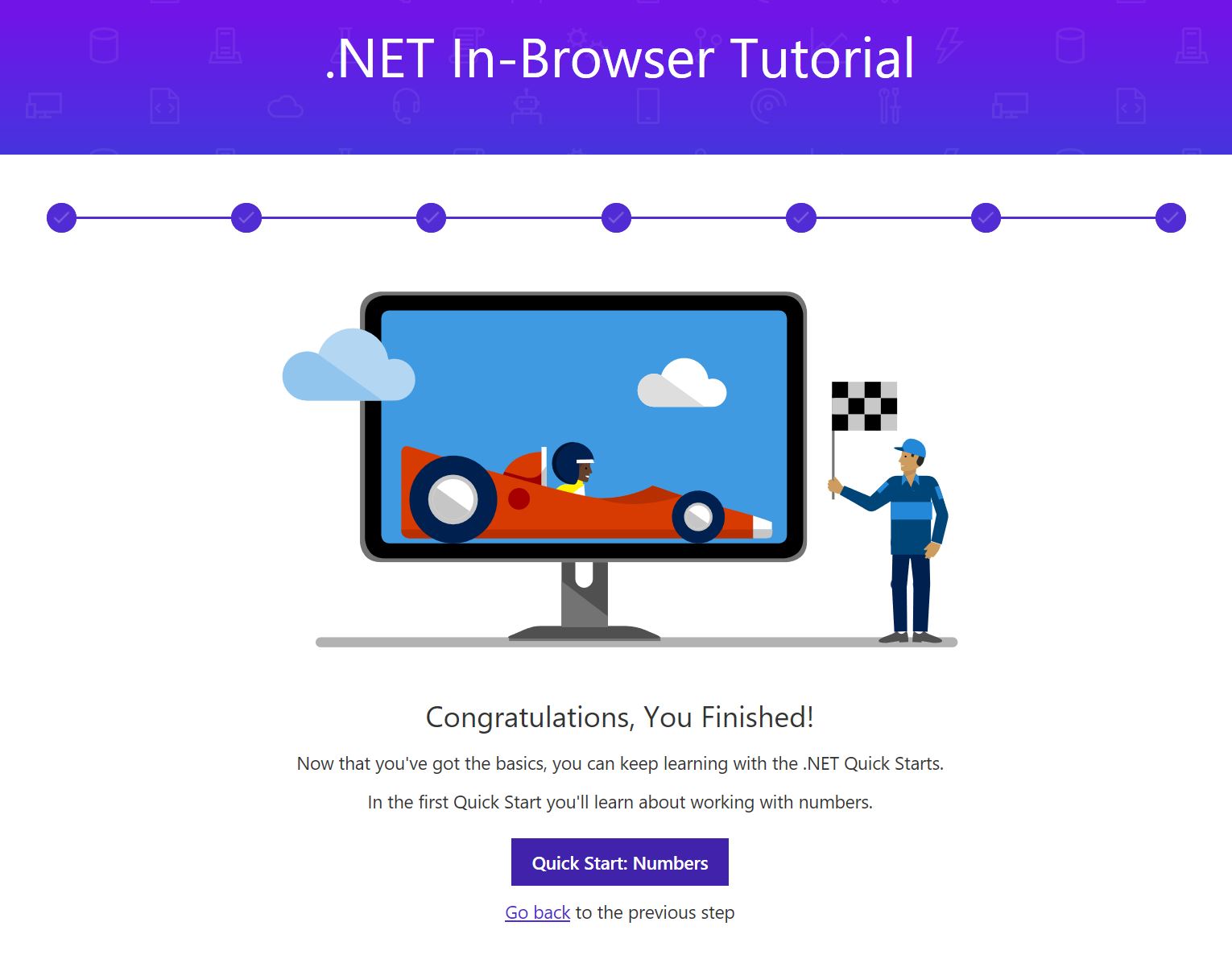
Pues eso… me he metido en la página de instalación del .NET Core 3.0 SDK y he visto un botón con el enlace «Get Started» (ver la figura 1) y me ha llevado a la página de .NET Tutorial – Hello World in 10 minutes y en la parte de la izquierda he visto un botón con el texto Try .NET in your browser (ver figura 2) y lo he pulsado… y me ha llevado a una página en la que te va explicando las cosas básicas para crear una aplicación de consola, empezando con el clásico «Hello World!» (ver figura 3) que después ha pasado al «Hello Guillermo!» (o tu nombre) y ha seguido haciendo cambios y enseñando algunas cosas, que al menos yo ya había leído, pero así lo he tenido más claro (ver figura 4)…. bueno, es curioso más que nada… y no acaba ahí la cosa (yo no he seguido) pero se ve que sigue con otras cosas como trabajar con números, aunque esta vez ha cambiado el formato, pero básicamente es en el mismo tono (ver figuras 5 y 6), así que… te lo recomiendo ya que las cosas que incluyen son:
Análisis de las operaciones matemáticas con enteros
Análisis sobre el orden de las operaciones
Información sobre los límites y la precisión de los enteros
Operaciones con el tipo double
Operaciones con tipos de punto fijo
Eso sí, todo con puntos y comas…
Las capturas
Figura 1. Get Started en la página de descarga del .NET Core 3.0 SDK
Figura 1.
Figura 2. El tutorial con el botón de Try .NET in your browser
Figura 2.
Figura 3. El tutorial de .NET In-Browser
Figura 3.
Figura 4. String Interpolation
Figura 4.
Figura 5. Aquí acaba el tutorial .NET In-Browser
Figura 5.
Figura 6. El tutorial de C# sigue con el compilador In-Browser
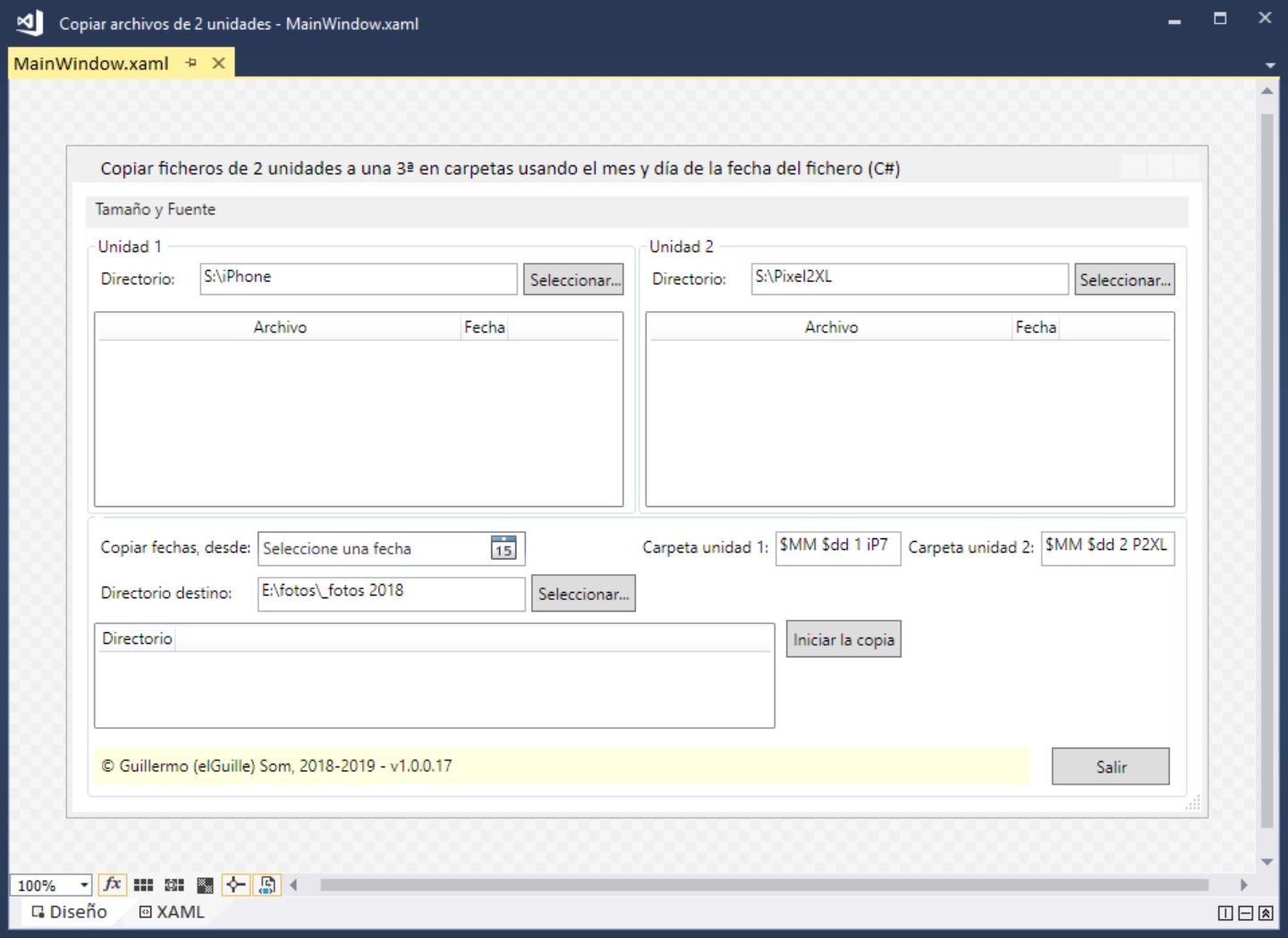
Esta es la ventana de la aplicación en modo diseño (figura 1).
Figura 1. La ventana principal en modo diseño
Los cambios en el código XAML que he puesto son menores, para que los botones de seleccionar de los paneles superiores no se peguen demasiado a las esquinas de la derecha, para ello he cambiado el valor de Padding del control GroupBox y he reducido el margen (Margin) de la parte izquierda de los botones. También he puesto el ancho de la primera columna del ListView a 220, ya que hay espacio suficiente (la ventana principal tiene asignado un valor mínimo de 830 de ancho.
Por si te sirve de ayuda, sobre todo si has usado padding y margin en los estilos CSS.
Comentarte que los valores de Padding y Margin en Xaml se refieren a las posiciones: left, top, right, bottom, a diferencia de las usadas en los estilos CSS, que hacen referencia a: top right bottom left. De nada
Aquí tienes el código XAML (del diseñador de WPF) del panel superior izquierdo, el de la derecha es prácticamente igual.
El ListView (concretamente cada GridViewColumn) definen un enlace (Binding) a Nombre y Fecha, de esa forma podremos agregar a cada elemento del ListView un objeto definido por nosotros (ItemFic) con esas dos propiedades y se asignarán correctamente a cada una de las columnas del ListView.
Esta es la definición de las clases ItemFic y ItemDir, esta última la usaré para mostrar el nombre del directorio del ListView definido en el panel inferior.
El método llenar es el que se encarga de asignar los elementos a los ListView.
classItemDir
{
publicstring Nombre { get; set; }
}
classItemFic : ItemDir
{
public DateTime Fecha { get; set; }
}
///<summary>
/// Llenar un listview con los ficheros del directorio
///</summary>
privatevoid llenar(ListView lvFiles, string dir)
{
lvFiles.Items.Clear();
var dirI = new sio.DirectoryInfo(dir);
if (dirI.Exists == false)
return;
foreach (var fi in dirI.GetFiles())
{
var lvi = new ItemFic() { Nombre = fi.Name, Fecha = fi.LastWriteTime };
lvFiles.Items.Add(lvi);
}
}
Nota: sio es un alias al espacio de nombres System.IO ya que Path también está definido en System.Windows.Shapes y así no tenemos conflictos de nombres, al menos si usas C#, ya que al crear un proyecto WPF se añade esa importación de espacios de nombres.
Cambiar el tamaño de la ventana principal y las letras
Para gestionar el cambio de tamaño de la ventana y las letras de cada control he añadido un par de menús a la aplicación.
Recuerda que para que los tamaños de las letras (FontSize) se hagan medio-automáticamente, tal como lo hago en esta aplicación, deben tener el valor predeterminado de las fuentes, es decir, NO añadas ningún valor a las fuentes de los controles o de los contenedores, si no, no funcionará.
Este es el código XAML de la definición de los menús.
Aquí tienes el código de C# para cambiar el tamaño de las fuentes, se suma o sustrae el valor que indiquemos (si este último es negativo), y en el tamaño de la ventana principal añadimos (o restamos) el porcentaje indicado.
privatedouble meHeight;
privatedouble meWidth;
privatedouble meFontSize;
privatevoid BtnAplicarVentana_Click(object sender, RoutedEventArgs e)
{
// Para cambiar el tamaño a partir del valor inicial
if (meHeight == 0)
meHeight = this.Height;
if (meWidth == 0)
meWidth = this.Width;
double d = 0;
double.TryParse(txtTamañoVentana.Text, out d);
this.Height = nuevoTamaño(meHeight, d);
this.Width = nuevoTamaño(meWidth, d);
}
privatevoid BtnAplicarFuente_Click(object sender, RoutedEventArgs e)
{
if (meFontSize == 0)
meFontSize = this.FontSize;
double d = 0;
double.TryParse(txtTamañoFuente.Text, out d);
this.FontSize = meFontSize + d;
}
privatedouble nuevoTamaño(double actual, double incremento)
{
return actual * incremento + actual;
}
Quitar el botón maximizar de la ventana usando API
Para terminar, te mostraré el código para quitar el botón de maximizar la ventana, ya que WPF no tiene opciones para ocultar ese botón, salvo que cambiemos el tipo de ventana, pero en este caso yo la tengo definida asignando a la propiedad ResizeMode el valor CanResizeWithGrip. Por tanto, puedo maximizar, minimizar, cambiar el tamaño, etc.
Pero siempre queda bien eso de que el usuario no pueda maximizar de golpe, si quiere la ventana más grande, que le cambie el tamaño poco a poco
// --------------------------------------------------------------------------
// Código para quitar el botón de maximizar
// Adaptado de la versión de C# publicada en:
// https://stackoverrun.com/es/q/5101958
//
[DllImport("user32.dll")]
privatestaticexternint GetWindowLong(IntPtr hWnd, int nIndex);
[DllImport("user32.dll")]
privatestaticexternint SetWindowLong(IntPtr hWnd, int nIndex, int dwNewLong);
privateconstint GWL_STYLE = -16;
privateconstint WS_MAXIMIZEBOX = 0x10000;
privatevoid Window_SourceInitialized(object sender, EventArgs e)
{
var hwnd = new WindowInteropHelper((Window)sender).Handle;
var value = GetWindowLong(hwnd, GWL_STYLE);
SetWindowLong(hwnd, GWL_STYLE, (int)(value & ~WS_MAXIMIZEBOX));
}
Los eventos, SourceInitialized y otros, están definidos en el código Xaml de la aplicación.
Y esto es todo lo que quería contarte usando los puntos y comas
Te recomiendo que te leas lo escrito en la primera parte, ya que aunque el código mostrado es para Visual Basic, las explicaciones, particularmente para el código XAML, te van a servir, seguro
Y para que vayas a la otra página, allí está el enlace para descargar el zip con el código completo, tanto para Visual Basic como para C#.