Categoría: cosas técnicas

Posts relacionados con la programación o manejo o configuración de los oredenadores (computadores)

  • Actualizando el contenido de elGuille.info para adaptarlo a todos los dispositivos

    Pues eso… que el Google Search Console me ha avisado que tengo más de 1200 páginas en www.elguille.info que no están adaptadas a las aplicaciones móviles y similares… En realidad el aviso es: La ventana gráfica no está definida.

    Así que… me he puesto a buscar los ficheros que no tienen asignado este «meta»:

    <meta name="viewport" content="width=device-width, initial-scale=1">

    Y después de buscarlos, a editarlos y añadirle esa línea en la cabecera (<head>).

    Como yo sabía que las páginas ASPX que usan páginas maestras sí tienen definida la ventana gráfica, al buscar he tenido que eliminar de la búsqueda todos los ficheros aspx que tuviesen la página maestra (en realidad los ficheros que contengan <asp:Content), y como también sé que hay páginas que no deben indexarse con los buscadores, he buscado también las páginas que no tengan content=»noindex» ni content=»none», que es lo que tengo puesto en las páginas que no deben estar indexadas, en realidad el meta completo es algo así:
    <meta name=»robots» content=»noindex»> (o «none», que para el caso es lo mismo que «noindex»).

    Para hacer la búsqueda he usado una utilidad que tengo de hace unos años (gsBuscarTexto) que he modificado entre otras cosas para poder indicar varias cadenas de búsqueda, tanto para las que estén en el fichero, por ejemplo si contiene <body es que no están usando páginas maestras, salvo la página maestra. Pero también tenía que filtra que no tuviese ciertas cadenas, las que te he indicado antes, es decir, que no tenga ninguna de estas subcadenas:
    <meta name=»viewport»; <asp:Content; content=»noindex»; content=»none»

    Y teniendo en cuenta solo algunas directorios del sitio, han aparecido más de 600 coincidencias, pero ya me quedan menos (ver la figura 1)

    Figura 1. gsBuscarTexto ayudando a buscar los ficheros que no tienen <meta name=»viewport»

    Y aún me queda examinar todo el resto del sitio.

    Y no solo encontrar los ficheros afectados, si no que hay que abrirlos, añadir el meta «viewport», guardarlo y después subirlos al sitio…

    En fin… un buen trabajillo para que todo el que quiera ver el contenido de elGuille.info lo vea lo mejor posible… 😉


    Espero que así te resulte más fácil consultar el contenido desde el dispositivo que sea…

    De nada 😉


    Nos vemos.
    Guillermo

  • El diseñador de WindowsForms de Visual Studio 2019 Preview para aplicaciones .NET Core (.NET 5.0) mejora con la versión 16.8.0 Preview 6

    Pues eso… En la preview 6 que la han puesto disponible esta madrugada ya funciona mejor el diseñador de WindowsForms, al menos ya puedes añadir un control, hacer doble-clic en él y se mostrará el método de evento predeterminado.

    Hasta ahora no añadía ese método que en el caso de Visual Basic era añadir al final de la definición del método la cláusula Handles con el nombre del evento, y en el caso de C# añadir el evento en el diseñador de formularios.

    Private Sub Button1_Click(sender As Object, e As EventArgs)  _ 
                Handles Button1.Click
    
    this.button1.Click += new System.EventHandler(this.button1_Click);


    Figura 1. El diseñador de formularios (WinForms) en VS2019 v16.8.0 Preview 6 para .NET 5.0 RC2


    Este fallo lo reporté el 1 de septiembre de este año:
    The VB form designer in .NET 5.0 doesn’t add event methods to controls when you double-click the control, it just creates the method, y esta mañana he visto el aviso de que ya está arreglado (fixed) con la nueva versión que han publicado.

    Aunque no aparece en la lista de cosas solucionadas en la Preview 6, pero lo importante es saber que ya funciona.

    Ahora falta que solucionen el diseñador de menús, barras de herramientas, barras de estado y algún que otro etcétera.

    Nos vemos.
    Guillermo

  • gsColorearCodigo

    Esta es la última versión de la utilidad gsColorearCodigo (a fecha del 27 de octubre de 2020) en la que he usado Visual Studio 2019 y .NET 4.8.

    Pulsa este enlace si quieres ver la versión original (creada para .NET 2.0).


    Descripción de gsColorearCodigo

    Nota del 27/Oct/2020
    La revisión actual a la versión 1.0.0.12  (y la instalación de ClickOnce) están ajustadas a la compilación de fecha de hoy martes 27 de octubre de 2020.
    También está actualizado el código en github con la «
    release» de los ejecutables (por si quieres descargar directamente los binarios y no instalarlos con ClickOnce.
    Por supuesto, en github está el código fuente de gsColorearCodigo y de la DLL gsColorearNET creada con .NET Standard 2.0.


    Nota del 26-oct-2020 20:59:
    Esta página estaba originalmente publicada en elguille.info y la he pasado al blog para poder editarla más fácilmente ya que lo que publico en elGuille.info lo hago con un editor de texto normal y corriente… y ¡es un rollo!
    Por supuesto, esta misma página aparecerá en elGuille.info, así que… no se notará mucho que no está realmente ubicada allí.


    NOTA del 24/Oct/2020
    Revisión de esta utilidad usando la nueva versión publicada hoy de gsColorearNET en NuGet.
    He actualizado también la instalación de ClickOnce.


    Nota del 12/Sep/2020
    Estoy probando la utilidad de colorear en .NET 5.0 Preview 8 y a duras penas ya está operativa…
    es que el editor de Visual Studio 2019 Preview está aún muy verde para las aplicaciones de Windows Forms para Visual Basic.

    El hacerlo con esa versión es para poder depurar el código de la DLL de colorear, ya que en un proyecto de .NET framework
    no se puede… o yo no sé cómo hacerlo… todo hay que decirlo.

    Cuando tenga tiempo publicaré en el blog las cosillas que recomiendo hacer hasta que mejoren el editor/diseñador de WinForms para Visual Basic.

    Nota del 11/Sep/2020:
    Esta nueva versión utiliza la librería de colorear código compilada para .NET Standard 2.0.
    Esa DLL la he instalado desde el paquete de NuGet que he creado para la DLL gsColorearNET.
    No he probado el instalador de ClickOnce en otro equipo, así que no sé si será totalmente operativo 😉
    Al menos lo es en mi propio equipo…
    De todas formas, actualizaré el código fuente de la nuevas versión, que aparte de usar esa DLL de colorear,
    también tiene otros cambios (mejoras) con respecto a la actualización anterior del 9 de septiembre pasado.

    El programa principal y la DLL de colorear están compilados con Visual Studio 2019,
    en el caso de la utilidad (gsColorearCodigo.exe) utilizando el .NET Framework 4.8,
    y la DLL (gsColorearNET.dll) está compilada para usar .NET Standard 2.0.


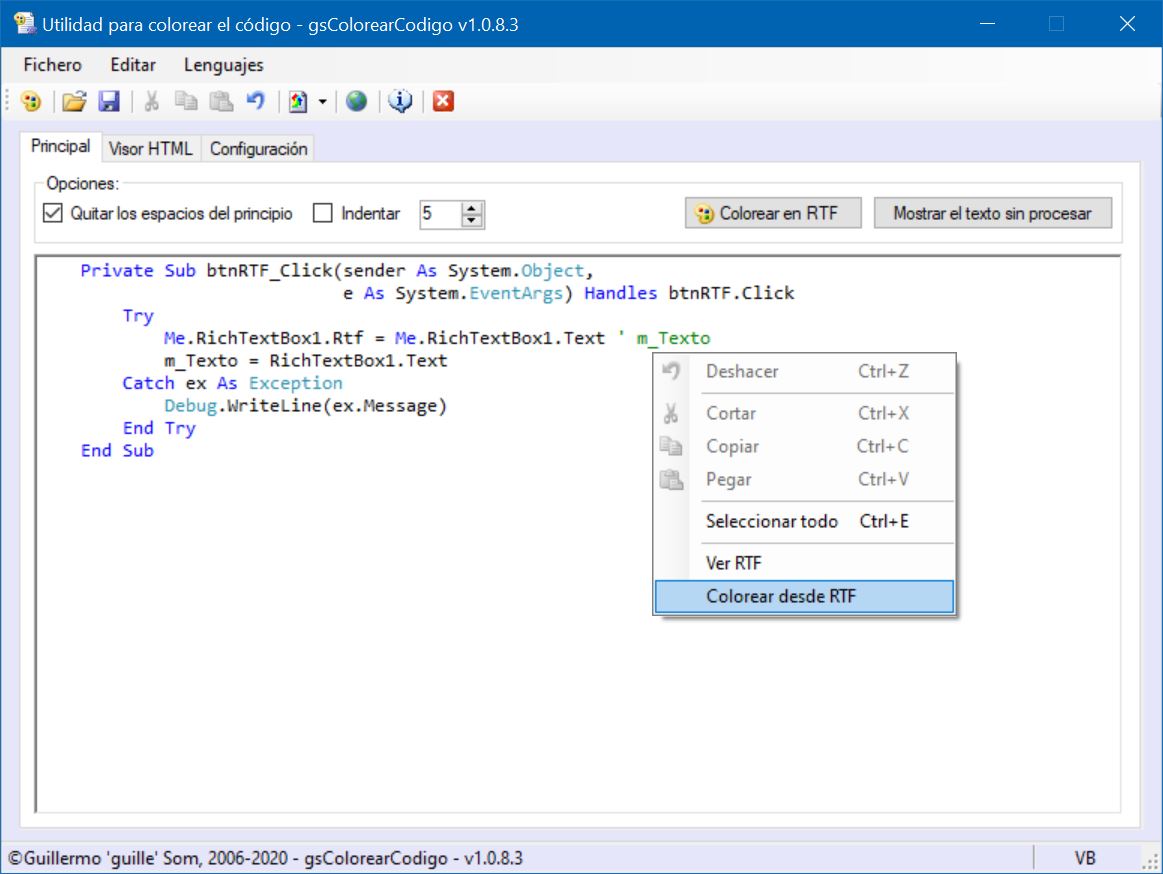
    Entre otras cosas, esta versión (aparte de las mejoras en gsColorearNET) incluye la opción de «Colorear desde RTF» (ver la Figura 1).
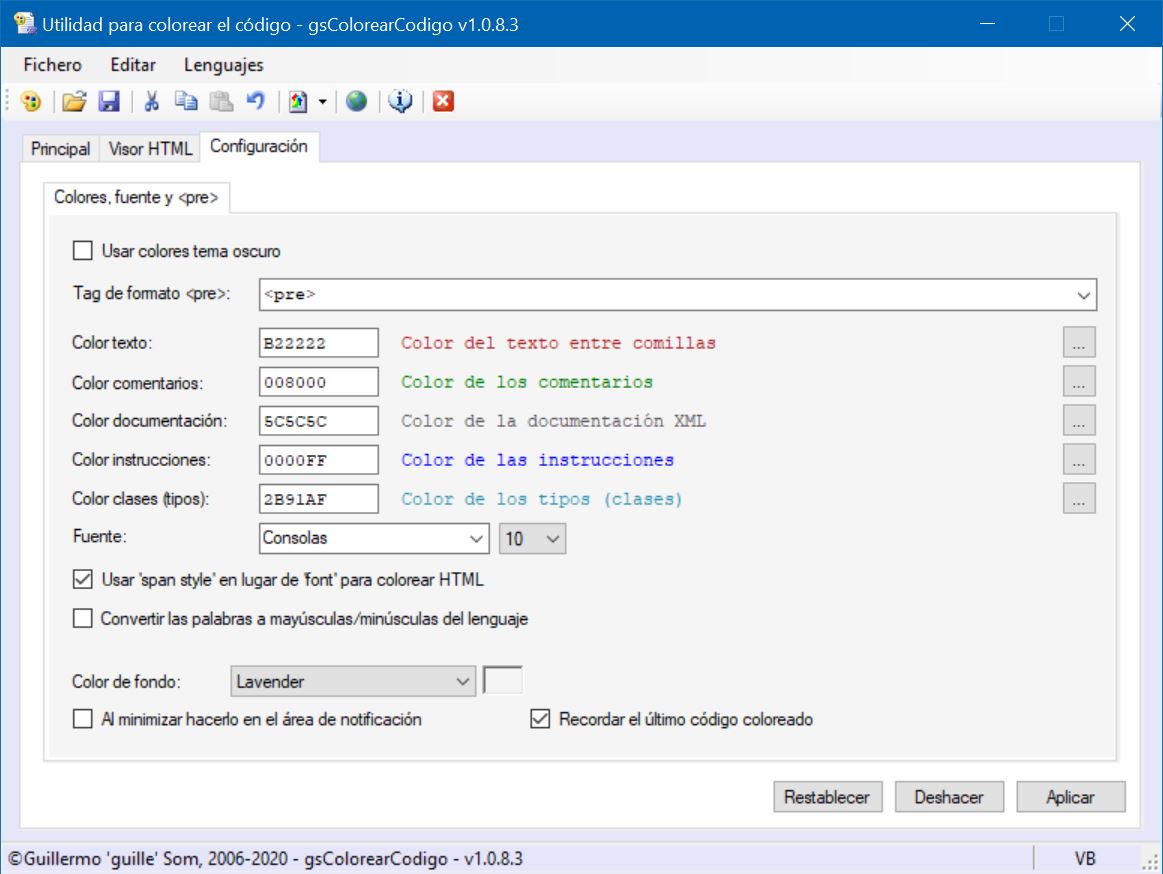
    Así como algunos cambios en la pestaña de configuración (ver figura 2) y en la ventana de mostrar RTF, que ahora permite
    cambiar el código RTF y al pulsar en el botón RTF se muestran los cambios realizados.


    Opción de colorear desde RTF
    Figura 1. Colorear desde RTF

    Es la opción que en un 99.99% de las veces utilizo para colorear el código ya que me permite copiar el texto de Visual Studio (es lo que se ve detrás de la utilidad) lo pego en la aplicación y al usar esa opción de Colorear desde RTF lo que hace es colorear para HTML usando el código de RTF, es decir, no comprueba las palabras clave, etc., para generar el código HTML a usar en una página WEB.


    Opciones de configuración
    Figura 2. Pestaña de opciones


    Instalar gsColorearCodigo (y el código fuente)

    Para instalar la utilidad puedes hacerlo de dos formas:

    • Usando el ZIP que hay más abajo, pero tendrás que compilarlo ya que el ejecutable no se incluye, solo el código fuente para Visual Basic.
    • Instalándolo por medio de ClickOnce (recomendado), ya que así podrás recibir notificaciones cuando haya alguna nueva versión e instalarla automáticamente.

    En cualquier caso, lo instales directamente o por medio de ClickOnce, desde la ventana de Acerca de puedes comprobar si hay nuevas versiones del programa o también mirando esta página, que al fin y al cabo es la que usa el programa para saber si hay nuevas versiones (o actualizaciones).

    Nota:
    En realidad la página que mira para ver si hay nuevas actualizaciones es la anterior (la original creada con .NET 2.0) pero he puesto allí la misma versión que en esta… y cuando actualice nuevamente la utilidad, cambiaré el enlace para que mire esta página.
    Esto es así porque esta página la he publicado después de compilar y crear el instalador. Smile


    Más abajo tienes los enlaces con el código completo para Visual Basic usando una solución de Visual Studio 2019 con .NET 4.8 en el que se hace referencia a la DLL gsColorearNET instalada con el package de NuGet.

    Espero que te sea de utilidad Smile

    Nos vemos.
    Guillermo


    El ZIP con el código completo

    El código tanto de la aplicación gsColorearCodigo para .NET Framework 4.8 como de la DLL gsColorearNET para .NET Standard 2.0 lo puedes descargar desde GitHub


    Estos son los enlaces a github para el código fuente:
    El código fuente de gsColorearCodigo (la aplicación) para .NET Framework 4.8
    El código fuente de gsColorearNET (la DLL) para .NET Standard 2.0


    Pulsa aquí si la quieres instalar con ClickOnce.