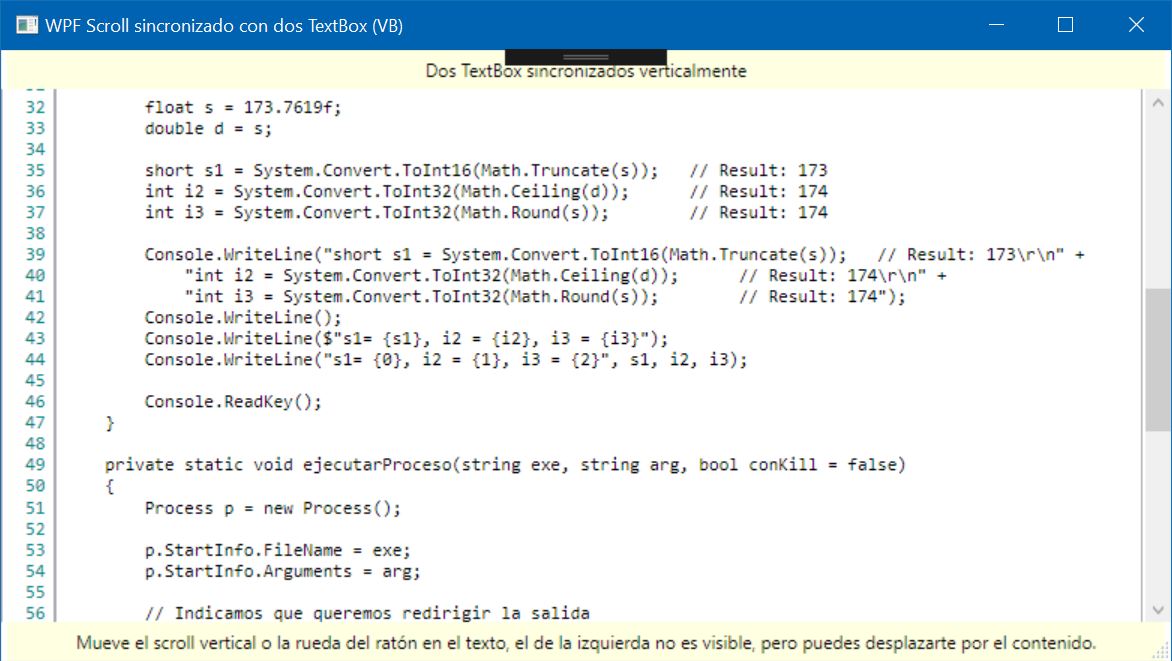
Pues eso… que en el programa que publiqué ayer en mi sitio: Compilar y ejecutar (desde una aplicación) utilizo dos textbox con desplazamiento vertical sincronizado, es decir, cuando me desplazo por uno de los TextBox (sea pulsando en la barra de scroll o con la rueda del ratón o con pulsaciones de teclas) el otro se desplaza también.
Los preliminares
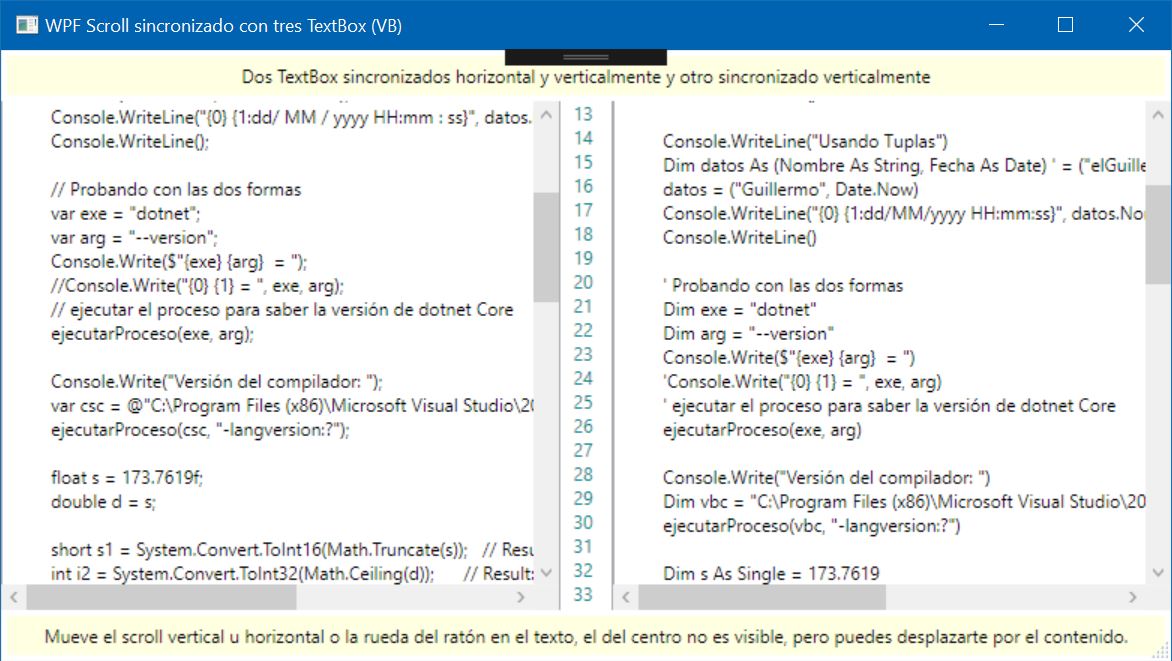
Aquí te voy a mostrar dos ejemplos, el primero como el de la aplicación esa que te he comentado antes (que solo usa dos controles TextBox, uno de ellos sin mostrar las barras de desplazamiento) (ver figura 1) y el otro en el que hay dos TextBox que se sincronizan tanto vertical como horizontalmente y un tercero que solo se sincroniza verticalmente (ver figura 2).
¿Qué hacer para sincronizar los TextBox?
Lo que necesitamos es detectar que se hace scroll (desplazamiento) en los controles a sincronizar. Yo he usado el objeto ScrollViewer que contiene un TextBox y por tanto se encarga de sincronizar el contenido del TextBox con las barras de desplazamiento.
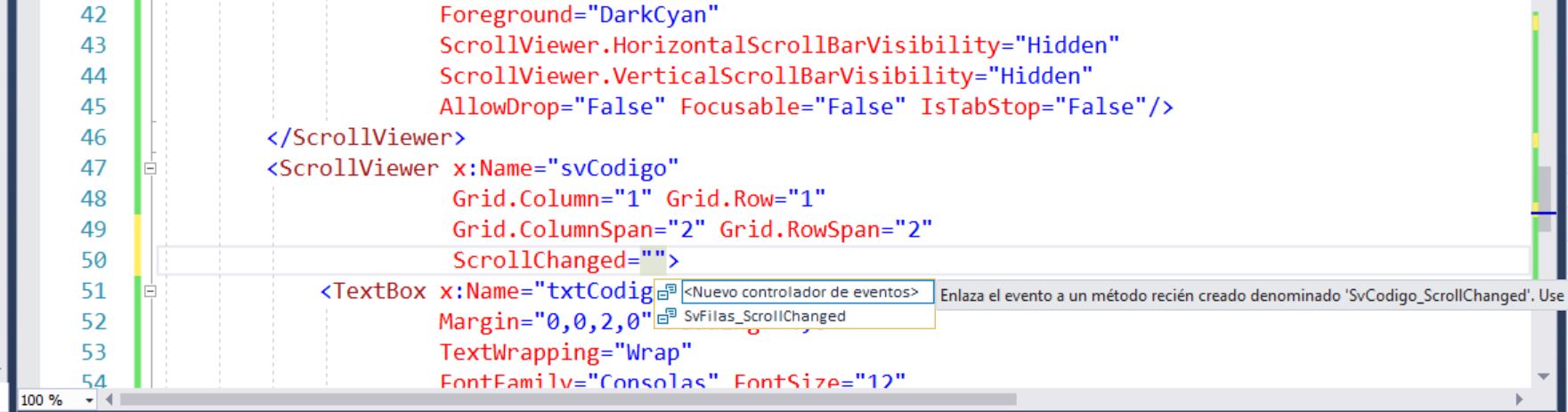
Debemos añadir un evento que detecte que se ha desplazado la barra de scroll (por no repetir desplazamiento) y esto lo podemos hacer en el diseñador XAML indicando que queremos crear el evento que corresponda, en nuestro caso ScrollChanged.
Para hacerlo, escribimos el nombre del evento y el diseñador de WPF de Visual Studio nos muestra la opción de agregar uno nuevo o usar uno que ya exista (cuando muestra métodos de evento existentes será porque la firma es la misma, es decir, tiene los mismos tipos de argumentos). En la figura 3 puedes ver lo que te estoy comentado.
El evento de sincronización, perdón de desplazamiento, cambiado (ScrollChanged) lo tenemos que poner en todos los ScrollViewer que tengamos.
Y para nuestro ejemplo, solo necesitamos un método de evento, en él haremos las comprobaciones correspondientes para saber qué ScrollViewer ha lanzado el evento.
Nota:
Para poder detectar que ha cambiado el desplazamiento (con scroll en las barras) debemos poner el control que queramos (TextBox, ListBox, RichTextBox, etc.) dentro de un ScrollViewer. Ya que esos controles no implementan el evento ScrollChanged.Si no quieres detectar ese evento, entonces no hace falta que lo pongas dentro de un ScrollViewer.
El código de VB y C# para sincronizar los TextBox
Aquí te muestro el código del evento ScrollChanged que hemos definido en los dos ScrollViewer que tenemos.
Este es el del ejemplo 1 (Figura 1) en el que solo tenemos dos cajas de texto, una para mostrar los números (así ves mejor que las líneas del otro TextBox están sincronizadas).
''' <summary>
''' Sincronizar el scroll vertical del código y las filas
''' </summary>
Private Sub SvFilas_ScrollChanged(sender As Object,
                                  e As ScrollChangedEventArgs)
    If inicializando Then Return

    inicializando = True

    Dim sv = TryCast(sender, ScrollViewer)
    If sv Is svFilas Then
        svCodigo.ScrollToVerticalOffset(e.VerticalOffset)
    Else
        svFilas.ScrollToVerticalOffset(e.VerticalOffset)
    End If

    inicializando = False
End Sub
/// <summary>
/// Sincronizar el scroll vertical del código y las filas
/// </summary>
private void SvFilas_ScrollChanged(object sender, ScrollChangedEventArgs e)
{
    if (inicializando)
        return;

    inicializando = true;

    var sv = sender as ScrollViewer;
    if (sv == svFilas)
        svCodigo.ScrollToVerticalOffset(e.VerticalOffset);
    else
        svFilas.ScrollToVerticalOffset(e.VerticalOffset);

    inicializando = false;
}
Fíjate que tengo una variable llamada inicializando que he declarado a nivel de clase, esta nos servirá para que no se repita en cascada el evento. Yo normalmente la pongo a False cuando el formulario ha terminado de cargarse.
Como puedes comprobar lo que hacemos es cambiar o asignar el valor de la propiedad ScrollToVerticalOffset del otro ScrollViewer.
¡Así es como se sincronizan! 
Ajustar el contenido del TextBox con los números de líneas
En el ejemplo que estoy usando una de las cajas de texto muestra el número de línea en el que está actualmente. Esas líneas las tendremos que modificar en consonancia con las líneas que tenga el otro TextBox.
Así que, tendremos que detectar cuándo se cambia el contenido de la caja de textos normal y agregar las líneas a la otra.
Lo primero que tenemos que hacer es añadir un método para detectar que el contenido de la caja de textos txtCodigo ha cambiado y asignar a la otra los números para las líneas.
El evento en cuestión es TextChanged y el código a usar puede ser el que te muestro a continuación.
El código de VB y C# para procesar el evento TextChanged
En el siguiente código contaremos las líneas del TextBox utilizando la propiedad LineCount, la cual indica cuántas líneas tiene el control, al menos si es multilínea, es decir, que tenga más de una línea, eso se consigue con la propiedad TextWrapping con un valor Wrap o WrapWithOverflow, el valor predeterminado es NoWrap, que no vale para este ejemplo.
Nota:
Los TextBox multilínea de WindowsForms tienen una propiedad Lines que devuelve un array de tipo String con el texto del control. cosa que no ocurre con los TextBox de WPF que solo puedes saber el número de líneas que tiene.
''' <summary>
''' Al cambiar el texto del código actualizar el número de líneas
''' </summary>
Private Sub TxtCodigo_TextChanged(sender As Object,
                                  e As TextChangedEventArgs)
    ' Contar las líneas
    Dim lin = txtCodigo.LineCount
    txtFilas.Text = ""
    For i = 1 To lin
        ' Indentar el texto a la derecha
        txtFilas.Text &= i.ToString("0").PadLeft(4) & vbCr
    Next
End Sub
/// <summary>
/// Al cambiar el texto del código actualizar el número de líneas
/// </summary>
private void TxtCodigo_TextChanged(object sender, TextChangedEventArgs e)
{
    // Contar las líneas
    var lin = txtCodigo.LineCount;
    txtFilas.Text = "";
    for (var i = 1; i <= lin; i++)
        // Indentar el texto a la derecha
        txtFilas.Text += i.ToString("0").PadLeft(4) + "\r";
}
El PadLeft es para añadir espacios a la izquierda de forma que tenga la cantidad que indicamos, de esta forma los números se alinean bien. No te lo puedo demostrar con las imágenes que he puesto, ya que ninguna empieza por líneas con menos de 2 cifras 
El código XAML completo
Aquí tienes todo el código Xaml para que veas cómo están configurados los controles y de paso te sirva para tener una idea (si no la tienes ya) de cómo ajustar los controles al Grid.
<Window x:Class="MainWindow"
        xmlns="http://schemas.microsoft.com/winfx/2006/xaml/presentation"
        xmlns:x="http://schemas.microsoft.com/winfx/2006/xaml"
        xmlns:d="http://schemas.microsoft.com/expression/blend/2008"
        xmlns:mc="http://schemas.openxmlformats.org/markup-compatibility/2006"
        xmlns:local="clr-namespace:Wpf_scroll_dos_textbox_vb"
        mc:Ignorable="d"
        Title="WPF Scroll sincronizado con dos TextBox (VB)"
        Height="450" Width="800"
        WindowStartupLocation="CenterScreen"
        ResizeMode="CanResizeWithGrip"
        WindowStyle="ThreeDBorderWindow"
        Loaded="Window_Loaded">
    <Grid>
        <Grid.ColumnDefinitions>
            <ColumnDefinition Width="Auto" MinWidth="36"/>
            <ColumnDefinition Width="Auto"/>
            <ColumnDefinition />
        </Grid.ColumnDefinitions>
        <Grid.RowDefinitions>
            <RowDefinition Height="Auto" MinHeight="24"/>
            <RowDefinition/>
            <RowDefinition/>
            <RowDefinition Height="Auto" MinHeight="24" MaxHeight="40"/>
        </Grid.RowDefinitions>
        <Label x:Name="lblInfo"
               Grid.Row="0" Grid.Column="0" Grid.ColumnSpan="3"
               Background="{DynamicResource {x:Static SystemColors.InfoBrushKey}}"
               Margin="4,0" HorizontalContentAlignment="Center"
               Content="Dos TextBox sincronizados verticalmente"/>

        <!-- Si no queremos que se vean las barras de desplazamiento
             las ocultamos en el ScrollViewer
             (aunque estén ocultas siguen funcionando) -->
        <ScrollViewer x:Name="svFilas"
                      Grid.Column="0" Grid.Row="1" Grid.RowSpan="2"
                      Focusable="False"
                      HorizontalScrollBarVisibility="Hidden"
                      VerticalScrollBarVisibility="Hidden"
                      ScrollChanged="SvFilas_ScrollChanged">

            <!-- Si el TextBox está contenido en un ScrollViewer
                no hace falta indicar en qué columna o fila del Grid está. -->
            <TextBox x:Name="txtFilas"
                     TextWrapping="Wrap"
                     FontFamily="Consolas" FontSize="12"
                     Foreground="DarkCyan"
                     AllowDrop="False" Focusable="False" IsTabStop="False"/>
        </ScrollViewer>
        <ScrollViewer x:Name="svCodigo"
                      Grid.Column="1" Grid.Row="1"
                      Grid.ColumnSpan="2" Grid.RowSpan="2"
                      ScrollChanged="SvFilas_ScrollChanged">
            <TextBox x:Name="txtCodigo"
                     Margin="0,0,2,0" Padding="4,0"
                     TextWrapping="Wrap"
                     FontFamily="Consolas" FontSize="12"
                     Text="Aquí irá el texto a mostrar"
                     AcceptsReturn="True"
                     AcceptsTab="True"
                     TextChanged="TxtCodigo_TextChanged"/>
        </ScrollViewer>
        <Label x:Name="lblInfo2"
               Grid.Row="3" Grid.Column="0" Grid.ColumnSpan="3"
               Background="{DynamicResource {x:Static SystemColors.InfoBrushKey}}"
               Margin="4,0" HorizontalContentAlignment="Center"
               Content="Mueve el scroll vertical o la rueda del ratón en el texto, el de la izquierda no es visible, pero puedes desplazarte por el contenido."/>
    </Grid>
</Window>
El código de VB y C# ya está casi completo y como lo que yo he añadido es un texto de ejemplo que ocupa mucho, pues… me lo ahorro. Ese código lol asigno en el evento Load (Window_Loaded).
Y esto es todo. Espero que lo sincronices bien 
Que no, que no me he olvidado del otro ejemplo con tres controles y la sincronización tanto vertical como horizontal. Pero lo dejo para otro post, que este ya está bien cargadito
En el otro post (pondré aquí el enlace) te pondré un ZIP con el código completo tanto para Visual Basic como C# en una solución para Visual Studio 2017 con .NET 4.7.2.
Ahora voy a comer algo y después sigo con el otro post o entrada del blog.
¡Buen provecho!
¡Gracias!
Nos vemos.
Guillermo