Nota del 26-oct-2020 20:59: Esta página estaba originalmente publicada en elguille.info y la he pasado al blog para poder editarla más fácilmente ya que lo que publico en elGuille.info lo hago con un editor de texto normal y corriente… y ¡es un rollo! Por supuesto, esta misma página aparecerá en elGuille.info, así que… no se notará mucho que no está realmente ubicada allí.
NOTA del 24/Oct/2020 Revisión de esta utilidad usando la nueva versión publicada hoy de gsColorearNET en NuGet. He actualizado también la instalación de ClickOnce.
Nota del 12/Sep/2020 Estoy probando la utilidad de colorear en .NET 5.0 Preview 8 y a duras penas ya está operativa… es que el editor de Visual Studio 2019 Preview está aún muy verde para las aplicaciones de Windows Forms para Visual Basic.
El hacerlo con esa versión es para poder depurar el código de la DLL de colorear, ya que en un proyecto de .NET framework no se puede… o yo no sé cómo hacerlo… todo hay que decirlo.
Cuando tenga tiempo publicaré en el blog las cosillas que recomiendo hacer hasta que mejoren el editor/diseñador de WinForms para Visual Basic.
Nota del 11/Sep/2020: Esta nueva versión utiliza la librería de colorear código compilada para .NET Standard 2.0. Esa DLL la he instalado desde el paquete de NuGet que he creado para la DLL gsColorearNET. No he probado el instalador de ClickOnce en otro equipo, así que no sé si será totalmente operativo 😉 Al menos lo es en mi propio equipo… De todas formas, actualizaré el código fuente de la nuevas versión, que aparte de usar esa DLL de colorear, también tiene otros cambios (mejoras) con respecto a la actualización anterior del 9 de septiembre pasado.
El programa principal y la DLL de colorear están compilados con Visual Studio 2019, en el caso de la utilidad (gsColorearCodigo.exe) utilizando el .NET Framework 4.8, y la DLL (gsColorearNET.dll) está compilada para usar .NET Standard 2.0.
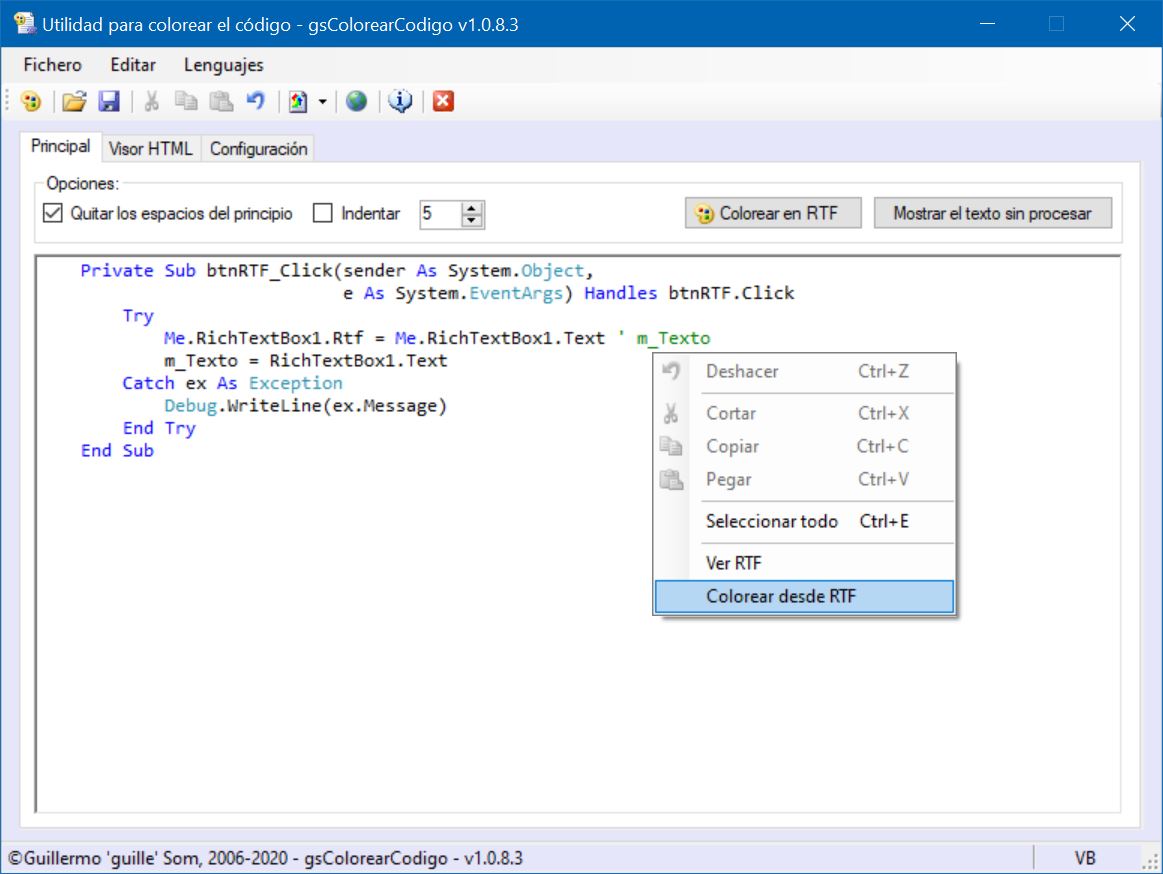
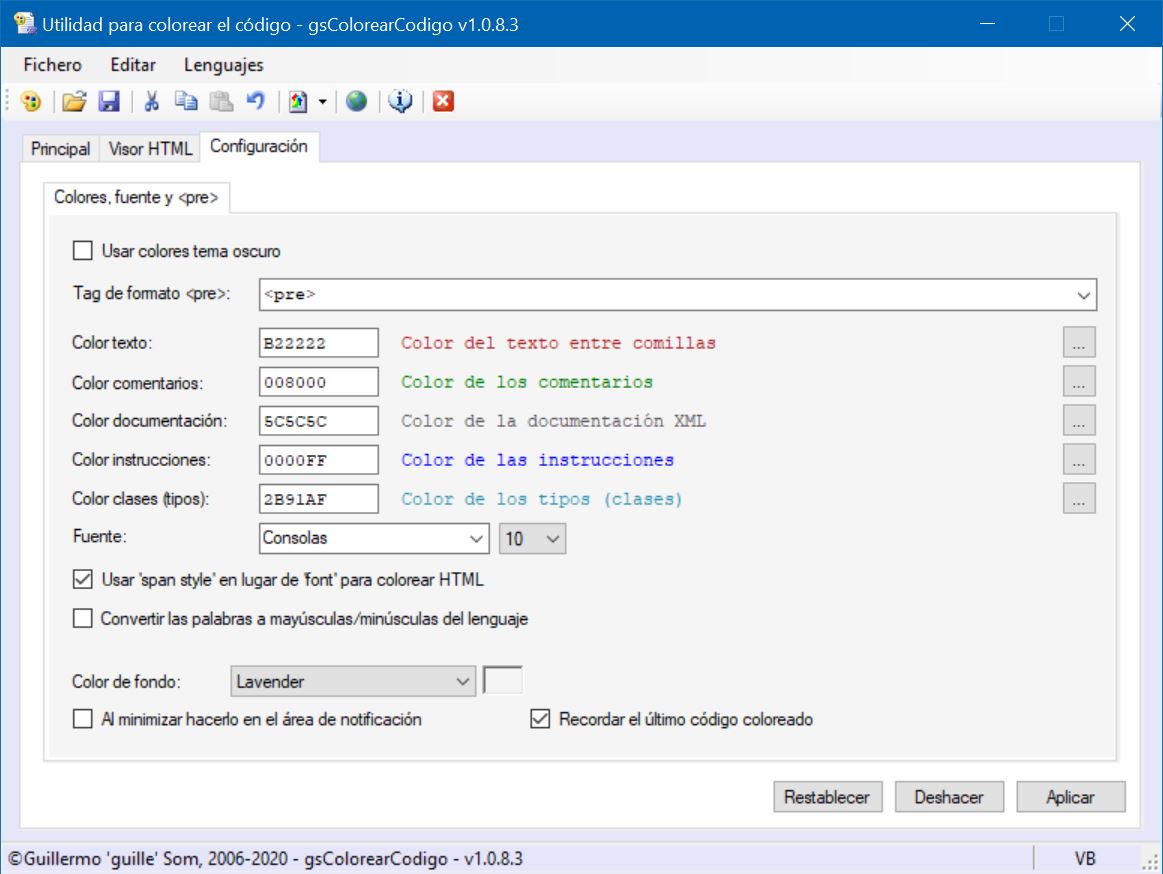
Entre otras cosas, esta versión (aparte de las mejoras en gsColorearNET) incluye la opción de «Colorear desde RTF» (ver la Figura 1). Así como algunos cambios en la pestaña de configuración (ver figura 2) y en la ventana de mostrar RTF, que ahora permite cambiar el código RTF y al pulsar en el botón RTF se muestran los cambios realizados.
Figura 1. Colorear desde RTF
Es la opción que en un 99.99% de las veces utilizo para colorear el código ya que me permite copiar el texto de Visual Studio (es lo que se ve detrás de la utilidad) lo pego en la aplicación y al usar esa opción de Colorear desde RTF lo que hace es colorear para HTML usando el código de RTF, es decir, no comprueba las palabras clave, etc., para generar el código HTML a usar en una página WEB.
Figura 2. Pestaña de opciones
Instalar gsColorearCodigo (y el código fuente)
Para instalar la utilidad puedes hacerlo de dos formas:
Usando el ZIP que hay más abajo, pero tendrás que compilarlo ya que el ejecutable no se incluye, solo el código fuente para Visual Basic.
Instalándolo por medio de ClickOnce (recomendado), ya que así podrás recibir notificaciones cuando haya alguna nueva versión e instalarla automáticamente.
En cualquier caso, lo instales directamente o por medio de ClickOnce, desde la ventana de Acerca de puedes comprobar si hay nuevas versiones del programa o también mirando esta página, que al fin y al cabo es la que usa el programa para saber si hay nuevas versiones (o actualizaciones).
Nota: En realidad la página que mira para ver si hay nuevas actualizaciones es la anterior (la original creada con .NET 2.0) pero he puesto allí la misma versión que en esta… y cuando actualice nuevamente la utilidad, cambiaré el enlace para que mire esta página. Esto es así porque esta página la he publicado después de compilar y crear el instalador.
Más abajo tienes los enlaces con el código completo para Visual Basic usando una solución de Visual Studio 2019 con .NET 4.8 en el que se hace referencia a la DLL gsColorearNET instalada con el package de NuGet.
Espero que te sea de utilidad
Nos vemos. Guillermo
El ZIP con el código completo
El código tanto de la aplicación gsColorearCodigo para .NET Framework 4.8 como de la DLL gsColorearNET para .NET Standard 2.0 lo puedes descargar desde GitHub
Pues eso… que hace poco mandé al servicio técnico de LG la pantalla externa que conecto a mi ordenador portátil y estoy teniendo problemas cuando abro las aplicaciones que he estado usando con ese monitor, al menos las que tengo programadas para que al cambiar la posición o el tamaño se guardan en un fichero de configuración para cuando cargue de nuevo esa aplicación se muestre donde estuvo la vez anterior.
Una de las opciones por la que opté fue poner que siempre se mostrasen en el centro de la pantalla, pero con el tamaño indicado en el diseño del formulario.
La idea que se me ha ocurrido esta mañana es la de comprobar dónde está la posición Left y Top guardadas y si estarían fuera del rango de esos mismos valores de las propiedades de el WorkingArea de PrimaryScreen.
Los valores de alto y ancho (Height y Width) no los toco, ya que el usuario podrá cambiar esos tamaños a su antojo, ya que ahora sí que podrá ver la ventana de la aplicación.
Este es el código para Visual Basic con el que hago la comprobación que te he mencionado:
' Asignar el tamaño y última posición
' Comprobar que esté en la parte visible (24/Oct/20)
Dim l = cfg.GetValue("Ventana", "Left", Me.Left)
Dim t = cfg.GetValue("Ventana", "Top", Me.Top)
IfScreen.PrimaryScreen.WorkingArea.Left < l Then
Me.Left = cfg.GetValue("Ventana", "Left", Me.Left)
Else
Me.Left = 0
EndIf
IfScreen.PrimaryScreen.WorkingArea.Top < t Then
Me.Top = cfg.GetValue("Ventana", "Top", Me.Top)
Else
Me.Top = 0
EndIf
Me.Height = cfg.GetValue("Ventana", "Height", Me.Height)
Me.Width = cfg.GetValue("Ventana", "Width", Me.Width)
Los valores de la posición y tamaño del formulario los obtengo de un fichero de configuración y solo asigno el valor Left si la posición Left de WorkingArea es menor, ya que cuando está en el monitor externo (al menos en mi caso) el valor de Left suele ser negativo. Y con el valor Top hacemos lo mismo, solo asignarlo si no es menor que el valor Top del área de trabajo de la pantalla principal.
Y aquí tienes el mismo código para C#:
// Asignar el tamaño y última posición
// Comprobar que esté en la parte visible                    (24/Oct/20)
var l = cfg.GetValue("Ventana", "Left", this.Left);
var t = cfg.GetValue("Ventana", "Top", this.Top);
if (Screen.PrimaryScreen.WorkingArea.Left < l)
    this.Left = cfg.GetValue("Ventana", "Left", this.Left);
else
    this.Left = 0;

if (Screen.PrimaryScreen.WorkingArea.Top < t)
    this.Top = cfg.GetValue("Ventana", "Top", this.Top);
else
    this.Top = 0;

this.Height = cfg.GetValue("Ventana", "Height", this.Height);
this.Width = cfg.GetValue("Ventana", "Width", this.Width);
Y esto es todo, espero que te haya sido de utilidad.
Pues eso… seguramente habrás visto en algunas aplicaciones que en las cajas de texto (o los ComboBox) se muestra un texto en color gris para indicarte lo que puedes escribir en esa casilla.
Para tener esa funcionalidad en nuestros proyectos no es necesario usar controles especializados ni nada de eso, ya verás que es fácil, y espero que claro, hacerlo mediante unas pocas líneas de código.
Actualizado y corregido el código (24-oct-2020) Ver más abajo el comentario y el nuevo código de QuitarPredeterminado.
En la figura 1 puedes ver el aspecto de esa caja de texto.
Figura 1. La aplicación en modo ejecución
En la imagen anterior puedes ver el texto <Escribe tu nombre> en la caja de texto, cuando empieces a escribir, ese texto informativo se quita y solo estará lo que escribas, y si borras todo el texto (dejas vacía la caja de texto) se volverá a mostrar ese texto informativo.
¿Dónde controlar si se debe mostrar o no el texto predeterminado?
En mi caso, yo hago las comprobaciones en tres eventos del (en este caso) TextBox. A saber:
El evento Enter (cuando toma el foco) ahí se comprueba si debe tener el color grisáceo o el negro del texto. Se comprueba si el texto es diferente del predeterminado (el de ayuda o informativo), en ese caso se asigna el color del texto a ControlText (definido en SystemColors).
El evento Leave (cuando pierde el foco) ahí compruebo si no hay texto, en cuyo caso, asigno el texto informativo y le asigno a la propiedad ForeColor el color GrayText (también de la clase SystemColors).
El evento TextChange (cuando el texto cambia), hay lo que hay que hacer es más elaborado (menos simple que en los casos anteriores), al menos como yo lo he hecho, que puede que haya un método más fácil y simple de hacerlo. Pero es lo que le da esa vidilla al efecto ;-).
Yo suelo usar una variable a nivel de formulario llamada inicializando que me sirve para evitar la entrada en cascada del evento TextChange (y otros eventos, pero en este ejemplo es el que se produce cuando el texto cambia). Si el valor de esa variable es True, salimos del método.
La primera comprobación es si el texto del control está vacío o tiene el texto predeterminado, en cuyo caso lo ponemos en color gris y le asigno el texto informativo. Si no se da esa comprobación, el texto ya tiene algo, por ejemplo, si se ha empezado a escribir, y compruebo si el texto que había antes era el texto vacío en cuyo caso le quito el texto predeterminado con idea de que solo se quede lo que el usuario está escribiendo.
La primera idea que tuve fue quitar directamente el texto predeterminado con un Replace(textoPredeterminado, «»), pero eso solo vale si se está escribiendo al principio o al final del texto (que es lo más común), pero si el usuario se pone a escribir en medio del texto predeterminado, no funcionaría… por tanto, he creado una función en la que quito todo el texto predeterminado del texto que haya, para así dejar solo lo que se esté escribiendo, que será la primera letra que el usuario escriba.
Esa función yo la tengo como una extensión de la clase String, pero en el código que te mostraré, es simplemente una función llamada QuitarPredeterminado que recibe dos argumentos, el texto a comprobar y el texto a quitar. De esa forma nos servirá para aplicarla a cualquier control y evitar tener que repetir lo mismo en todos los evento TextChange de los controles a los que queramos dar esta funcionalidad.
Aquí (y en la comprobación anterior) entra en juego la variable inicializando, que es la que evitará que se entre nuevamente mientras modificamos el texto.
Finalmente asignamos a la variable que contiene el texto anterior, el texto actual para que no se quite nada cuando ya no sea el texto predeterminado, ya que es posible que el usuario escriba en el texto ese mismo texto que damos por predeterminado, el problema es que el usuario solo escriba el texto predeterminado, pero… bueno, se supone que no lo escribirá… 😉
Y esto es todo lo que hay que hacer… viendo ahora el código para Visual Basic y C# lo entenderás mejor.
Rectificación del código (24-oct-2020)
Pues resulta que hay que hacer una comprobación extra antes de quitar los caracteres del texto predeterminado, si no, puede pasar lo que me pasó anoche, que al asignar la palabra InitializeComponent a la caja de textos donde está la palabra predeterminada Buscar… pues… se encontró con la a (de Buscar) y la quitó… Así que… ahora compruebo primero si están todas las letras del texto predeterminado y de ser así, entonces hago el reemplazo, si no están todas las letras, simplemente se devuelve el texto original y como si nada.
El código de QuitarPredeterminado que te muestro más abajo ya tiene las modificaciones indicadas.
Empezaré mostrándote las variables que necesitaremos a nivel de formulario. Es decir, la que controla si ya estamos dentro del evento, la que contiene el texto predeterminado y la que contiene el texto anterior de la caja de texto.
Estas dos últimas serán diferentes para cada control a los que queramos aplicar el efecto. Al menos la del texto anterior, ya que el texto predeterminado puede ser el mismo para varios controles.
El código del evento TextChanged en el que uso la función para quitar el texto predeterminado esté en la posición que esté. Después te muestro el código de esa función QuitarPredeterminado.
Visual Basic .NET
PrivateSub txtTexto_TextChanged(sender AsObject,
e AsEventArgs) Handles txtTexto.TextChanged
If inicializando ThenReturn
If txtTexto.Text = ""OrElse txtTexto.Text = textVacio Then
txtTexto.ForeColor = SystemColors.GrayText
inicializando = True
txtTexto.Text = textVacio
inicializando = False
Else
If textAnterior = textVacio Then
inicializando = True
txtTexto.Text = QuitarPredeterminado(txtTexto.Text, textVacio)
inicializando = False
txtTexto.SelectionStart = txtTexto.Text.Length
EndIf
txtTexto.ForeColor = SystemColors.ControlText
EndIf
textAnterior = txtTexto.Text
EndSub
Fíjate que antes de asignar un texto al TextBox asigno el valor true a inicializando, de esa forma, cuando se cambie el texto (al asignarlo se cambiará), no entrará nuevamente en el evento.
Y como te comentaba antes, cuando el texto que había anterior es el predeterminado (textVacio), quitamos dicho texto de la propiedad Text de la caja de textos mediante una llamada al método QuitarPredeterminado, al que le pasamos el texto que queremos comprobar (el del control TextBox) y el que queremos quitar.
Veamos el código de ese método… y verás lo casi retorcido que es… 🙂 En serio, lo que hago es recorrer cada carácter del texto a quitar (el predeterminado) y quitarlo del texto, de esa forma, esté donde esté ese carácter que queremos quitar lo hará correctamente.
Aquí tienes el código de la función QuitarPredeterminado.
Visual Basic .NET
'''<summary>
''' Quitar de una cadena un texto indicado (que será el predeterminado cuando está vacío).
''' Por ejemplo si el texto grisáceo es Buscar... y
''' se empezó a escribir en medio del texto (o en cualquier parte)
''' BuscarL... se quitará Buscar... y se dejará L.
''' Antes de hacer cambios se comprueba si el texto predeterminado está al completo
''' en el texto en el que se hará el cambio.
'''</summary>
'''<param name="texto">El texto en el que se hará la sustitución.</param>
'''<param name="predeterminado">El texto a quitar.</param>
'''<returns>Una cadena con el texto predeterminado quitado.</returns>
'''<remarks>18/Oct/2020 actualizado 24/Oct/2020</remarks>
PublicFunction QuitarPredeterminado(texto AsString, predeterminado AsString) AsString
Dim cuantos = predeterminado.Length
Dim k = 0
For i = 0 To predeterminado.Length - 1
Dim j = texto.IndexOf(predeterminado(i))
If j = -1 ThenContinueFor
k += 1
Next
' si k es distinto de cuantos es que no están todos lo caracteres a quitar
If k <> cuantos Then
Return texto
EndIf
For i = 0 To predeterminado.Length - 1
Dim j = texto.IndexOf(predeterminado(i))
If j = -1 ThenContinueFor
If j = 0 Then
texto = texto.Substring(j + 1)
Else
texto = texto.Substring(0, j) & texto.Substring(j + 1)
EndIf
Next
Return texto
EndFunction
C#
///<summary>
/// Quitar de una cadena un texto indicado (que será el predeterminado cuando está vacío).
/// Por ejemplo si el texto grisáceo es Buscar... y
/// se empezó a escribir en medio del texto (o en cualquier parte)
/// BuscarL... se quitará Buscar... y se dejará L.
/// Antes de hacer cambios se comprueba si el texto predeterminado está al completo
/// en el texto en el que se hará el cambio.
///</summary>
///<param name="texto">El texto en el que se hará la sustitución.</param>
///<param name="predeterminado">El texto a quitar.</param>
///<returns>Una cadena con el texto predeterminado quitado.</returns>
///<remarks>18/Oct/2020 actualizado 24/Oct/2020</remarks>
privatestring QuitarPredeterminado(string texto, string predeterminado)
{
var cuantos = predeterminado.Length;
var k = 0;
for (var i = 0; i < predeterminado.Length; i++)
{
var j = texto.IndexOf(predeterminado[i]);
if (j == -1)
continue;
k += 1;
}
// si k es distinto de cuantos es que no están todos lo caracteres a quitar
if (k != cuantos)
return texto;
for (var i = 0; i < predeterminado.Length; i++)
{
var j = texto.IndexOf(predeterminado[i]);
if (j == -1)
continue;
if (j == 0)
texto = texto.Substring(j + 1);
else
texto = texto.Substring(0, j) + texto.Substring(j + 1);
}
return texto;
}
Y esto es todo… yo lo estoy usando de varias formas, por ejemplo en los TextBox (en realidad un ComboBox del tipo ToolStripComboBox) para Buscar y otro para Reemplazar, en el primero muestro de forma predeterminada el texto Buscar… y el de reemplazar el texto Reemplazar….
La idea la tomé prestada, con estas mejoras que te he mostrado aquí, del proyecto CSharp2VB de Paul1956.
Publicaré Ya está el código completo de ejemplo tanto para Visual Basic como para C# (proyectos para .NET Framework 4.8, aunque sirven igualmente con proyectos para .NET 5.0 RC2) publicado en GitHub: Mostrar-texto-grisaceo.