Etiqueta: google

  • ¿Te gustaría obtener más prestaciones de gsNotasNET?

    Pues eso… estoy pensando darle al programa más opciones para indicar dónde se guardarán las notas, actualmente se guardan en un fichero de texto en la carpeta documentos del usuario activo. Con lo cual no estarían esas notas disponibles en otro equipo distinto del que se usó para crearlas. Salvo que copies ese fichero y te lo lleves contigo… pero eso, creo que está demostrado que no es muy fiable, sobre todo para gente como yo que, en mi caso, soy más despistado que… en fin… que seguro que me cargaría alguna nota por olvidarme de actualizar el fichero en alguno de los ordenadores a los que me lo llevara… y según la ley de San Murphy, seguro que la nota que perdería sería la que más me interesaría mantener… ¿A ti también te ha pasado? pues ya sabes… sigue leyendo 😉

    Guardar las notas en la nube (un sitio de Internet)

    Te decía que estoy barajando la posibilidad de almacenar las notas «en la nube», concretamente en el Drive de Google, pero en tu Drive, ni en el mío… bueno, mis notas estarían en el Drive de mi cuenta de gmail, las tuyas en el Drive de tu cuenta de gmail y las de Pepito, en el Drive de la cuenta de gmail de Pepito, y así sucesivamente.

    El problema de esta opción es que solo tengo disponibles unas 90 cuentas que asignar, es decir, 90 usuarios podrían beneficiarse de esa opción de guardar las notas en Google Drive.

    Seguramente no habrá tantas peticiones, pero… nunca se sabe…jajaja.

    ¿Por qué 90 usuarios?

    Porque para cada aplicación (o proyecto) que se crea en la nube de Google (Google Cloud Platform) te da la opción de permitir hasta 100 usuarios, y de esos 100 yo me reservo al menos 10, por si se lo ofrezco a algunos de los currantes de la empresa de los kayaks en la que trabajo actualmente (Maro – Kayak Nerja).

    ¿Por qué hay que configurar una cuenta?

    Porque si un usuario (cuenta de gmail) no está registrado en el proyecto, no podrá usar su cuenta de correo para acceder al Drive.

    El mensaje de error es el mostrado en la figura 1.

    Figura 1. Error al intentar acceder con una cuenta de gmail no configurada.

    Nota:
    Repito lo de «cuenta de GMAIL» porque solo se pueden usar cuentas de gmail, al menos a mí no me ha dejado definir otra cuenta de otro servidor, por ejemplo Outlook.com.

    Otras opciones para tener las notas en la nube

    Otra opción sería crear una base de datos en el hosting donde tengo mis sitios alojados y sería menos problemático, ya que ahí no habría límite de usuarios, pero… no me mola esa opción.

    ¿Por qué en documentos de Google Drive?

    La idea era hacerlo con las notas de Google, (Keep) pero para esa aplicación no existen APIs con las que se puedan acceder, así que… me decidí por usar los documentos, ya que, al menos para mí, es más cómodo de leer, imprimir, etc.

    Nota del 20-oct-22:
    He entrado en las APIs de Google y resulta que ya hay una API para las notas de KEEP. Tendré que probarla a ver si la puedo usar en el nuevo proyecto que estoy preparando ahora usando .NET 6 (antes era .NET Framework) y con la nueva versión para móvil (aún pendiente, aunque en la que ya creé en su día no creo que implemente lo de KEEP, si es que llego a implementarlo).

    ¿Y de la privacidad qué?

    Si no te animas porque yo vaya a fisgonear en tus documentos o en tu Drive, no te preocupes que aunque tenga acceso para muchas cosas (tengo que poder crear y eliminar ficheros y carpetas en Drive), no haré nada que no sea solo para gestionar las notas, además de que todo lo que se guarde o se elimine, si esa opción la marcas cuando esté listo todo esto, solo lo hará en la carpeta gsNotas que se creará en Drive, y dentro de esa carpeta habrá una carpeta por cada grupo de notas que vayas creando.

    Lo de poner como opcional el que se borren las notas sustituidas es porque cada vez que se crea un documento en Drive, aunque ya exista el mismo nombre del documento, se mantienen copias independientes, de esa forma puedes tener una especie de copia de seguridad de cada nota. Así que… si no quieres que haya muchos ficheros repetidos, podrás marcarla opción de borrar la nota antes de guardar o no… pero, como siempre, eso será cosa tuya 😉

    Volviendo a la petición de guardar las notas en la nube…

    Así que… si quieres que te incluya en la lista, escribe por aquí (en los comentarios) que estás interesado en que ta añada a los que pueden guardar las notas en Google Drive.

    En el comentario no es necesario que indiques tu cuenta de correo, ya que para poder escribir un comentario tienes que indicar tu cuenta de correo (aunque no se muestra), así que… más fácil imposible… eso sí, en la cuenta de correo que uses para escribir el comentario/petición debes usar una cuenta de gmail que sea tuya (que tú tengas acceso).

    Si, de casualidad, hubiese más de las 90 peticiones, ya me las ingeniaré para poder tener otras 100 más… aunque creo que sin pagar (yo a Google) no se podrá hacer. 😉

    Ah, y esto no te va a costar nada… ni siquiera te voy a pedir que hagas un donativo con PayPal… ¡anda! ya lo he dicho… jajajaja pero no es obligatorio, aunque no estaría mal, que hasta el mes de junio o julio no tengo trabajo con lo de los kayak/piraguas 😉

    Y esto es todo… si no sabes de qué va esto de gsNotasNET, sigue estos enlaces:
    La página de gsNotas en elguillemola.com, el código fuente de gsNotasNET en GitHub.

    Gracias.

    Nos vemos.
    Guillermo

  • Quitar la cal del hervidor con vinagre

    Pues eso, que a pesar de que uso un filtro descalificador para el agua que caliento con el hervidor de agua, pues… (no sé lo digas a nadie pero es que algunas veces apuro el filtro más de la cuenta y… para lo que pasa jeje)

    La cuestión es que hace un momento he buscado en Google con el móvil «descalcificar el hervidor de agua» y solo me ha salido un resultado y es el que he usado, pero como tiene mucha publicidad, pues… si te lo explico son tanta publicidad:

    Usa vinagre blanco (yo he usado vinagre de vino blanco, que es a lo que supongo que se refiere… y después de dejarlo hervir (cubriendo toda la resistencia) se ha quedado limpio… 😉

    Eso sí, huele fatal y no conviene estar cerca del valle que suelta el vinagre.

    Después lo enjuagas, yo he echado agua y la he puesto a hervir… y cómo sigue oliendo a vinagre, he quitado ese agua y he puesto más agua con un chorreoncito de limón…

    Después de hervir el agua con el chorreoncito de limón sigue oliendo a vinagre, pero menos… así que… tendrás que enjuagarlo varias veces… 🙂

    Espero que te sirva.

    Nos vemos.

    Guillermo

  • Pon un Android (o mejor no) en tu Windows


    Pues sí, como lo lees… un señor (o señores) de China (SocketeQ) han creado una versión de android que funciona "nativamente" en Windows Vista / 7 / 8. Ese invento se llama Windroy (en otros sitios también lo nombran como WindowsAndroid, ahora te comento sobre el tema).

    Según el autor (socketeQ) Windroy permite funcionar Android en Windows sin usar ningún emulador, ya que utiliza el kernel de Windows.

    El autor indica que es imprescindible que el Windows en el que se quiera ejecutar Windroy tenga gráficos OpenGL 2.0 (con versiones anteriores se ve que no funciona). Además de recomendar que el directorio de instalación sea el predeterminado (C:\Windroy) o bien que no incluya espacios en el nombre.

    Si quieres saber un par de cosillas, puedes consultar el PDF que está en la sección "document" del sitio de socketq.com). Desde ahí también puedes realizar la descarga del ejecutable/instalador: windroy_20130724.exe (es la versión que he probado al escribir esto). Te aviso que el Windows no dejará que lo instales o al menos te indicará que no lo hagas, idem de lo mismo el IE para descargarlo, se empeñará en que no lo descargues, así que… tendrás que lidiar con las advertencias, avisos y demás. Yo lo he instalado, descargándolo directamente del sitio del autor y no he tenido problemas (al menos visibles o notorios… ¡tocaré madera!).


    Nota:
    El ejecutable también te lo puedes descargar desde la página de g+ de SocketeQ.


    Android iniciando
    Figura 1. Android funcionando en Windows


    WindowsAndroid vs Windroy

    Como te decía arriba, existe otra versión llamada WindowsAndroid, que en la página de la que me lo he descargado se llama como la versión de Android que utiliza: WindowsAndroid 4.0.3.

    Este último es igual al primero, no sé si en realidad es la misma "build" o no… (yo me fio más de la versión que hay en la página del autor, el Windroy).
    La diferencia entre los dos es que el Windroy se ejecuta a pantalla completa y el WindowsAndroid se ejecuta en una ventana (las capturas las he usado de este segundo, con idea de que no sean capturas demasiado grandes).

    El WindowsAndroid 4.0.3 me lo he descargado de: http://descargar.mp3.es/lv/software/download/kl670944.htm
    pero debo advertirte que lo que te bajas de ahí es un instalador que TODO lo que te ofrece es basura (al menos para mí), ya que intenta instalarte barras de navegación, cambiar el buscador del navegador y otras chorradillas de esas que después te hacen la vida imposible, así que… NO ACEPTES NADA DE LO QUE TE OFREZCA EL INSTALADOR, dale a CANCELAR a todo lo que te pida que ACEPTES como si fuese algo obligatorio para descargar, NO ACEPTES NADA… salvo que quieras tener tu equipo/navegador lleno de basura y cosas inútiles.
    Avisado quedas.

    Ese enlace, lo encontré al ver las opciones de android para Windows, te dejo aquí el enlace, pero recuerda que las descargas esas tienen publicidad y cosas que seguramente no necesites nunca. Te vuelvo a avisar porque después vienen las quejas, y yo no quiero queja ninguna, todo lo que hagas con todo esto que te explico aquí es bajo tu responsabilidad. ¿Vale? Pues eso.
    5 Herramientas para emular Android en PC.


    Si quieres descargarte esa versión sin extras, puedes bajarte el instalador que he subido a mi "nube de copy.com", este es el enlace: 230254-670944-windowsandroid.exe y este es el MD5 del fichero: D3EA9D70B2A374D4B5D3F0123AC9F87B, el cual ocupa 64.8 MB.
    Este enlace es al fichero de texto con el valor de MD5 y tamaño del ejecutable.


    Nota:
    También he subido al copy.com el ejecutable windroy_20130724.exe y el checksum MD5 es: 917CF2FA0EDBA470538363C32C7D74D0 y ocupa 81.8 MB.
    Este enlace es para el fichero de texto con los datos del ejecutable y el MD5.

    No sé si dejaré el ejecutable allí durante mucho tiempo o lo borraré o qué haré, ya que, como te digo en realidad el WindowsAndroid casca más que el otro, y por tanto te recomiendo que uses el Windroy.


    Añadir aplicaciones de Google

    Según comenta, Google no reconoce este "dispositivo" de Android y por tanto no puede distribuir las aplicaciones típicas de Google, pero como decían en otra de las páginas que he visitado sobre esto del Android para Windows ¿qué es Android sin las aplicaciones de Google?

    Para tener las aplicaciones de Google en el Android para Windows, lo he probado en los dos y funcionan igual… o al menos ahí están las aplicaciones, ya que en el WindowsAndroid casi ni he podido probar nada.

    Consiste en bajarte un fichero llamado gapps-ics-20120429-signed.zip el cual te puedes bajar de la página de Google Apps (GApps) y busca los ficheros de la versión 4.0.x, concretamente el que tiene el número (o fecha) 20120429 (el enlace de arriba te descargará el zip).

    Extrae el contenido del zip y copia la carpeta system y la pegas en el directorio windroy_root (o el que sea, según lo que instales), aceptando todo, ya que en ese directorio también hay una carpeta system con subcarpetas que seguramente también existen en ambos sitios.


    Si estás usando el Windroy, utiliza el enlace que estará en el escritorio (si así lo has indicado al instalar, si no, busca el ejecutable (android.exe) en la carpeta windroy_root. En esa misma carpeta hay otro ejecutable que el autor recomienda usar si se produce algún error (que se producirá) y se llama: android-stop.exe.


    En la figuras 2 y 3 puedes ver las aplicaciones que tenía antes de agregar las de Google y las que tenía después, en este caso es el WindowsAndroid. En la figura 4 tienes las de Windroy después de aplicar las modificaciones.


    Android antes
    Figura 2. Las aplicaciones que incluye WindowsAndroid


    Android después
    Figura 3. WindowsAndroid con las aplicaciones de Google


    Android después 2
    Figura 4. Windroy con las aplicaciones de Google


    Las versiones

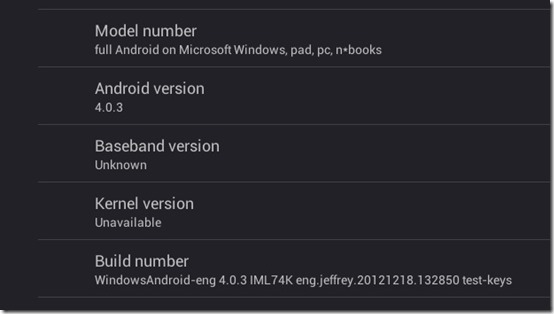
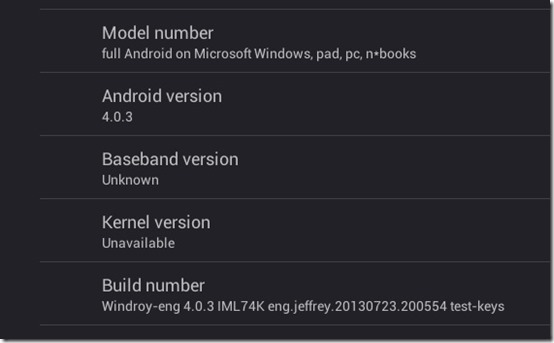
    Comentarte que el ejecutable de WindowsAndroid es una build del 18 de diciembre de 2012 (según el about) y el Windroy es del 23 de julio de este año 2013, tal como puedes ver en las capturas mostradas en las imágenes 5 y 6.

    En cualquier caso, la versión de Android es la misma: 4.0.3


    Android acerca 1
    Figura 5. El acerca de WindowsAndroid


    Android acerca 2
    Figura 6. El acerca de de Windroy


    Y esto es todo, ya que poco más puedo añadir… salvo que peta muchísimo, sobre todo el WindowsAndroid (la otra también, pero bueno), ya que debes tener en cuenta que en realidad ni son betas… así que… esto es lo que hay y que sepas, que no "recuerda" todas las configuraciones que hagas, pero… al menos te da para que trastees un poco e incluso para instalar cosas y demás…


    Resumiendo

    He probado pocas cosas, pero al menos el navegador, funciona bien, he entrado en la tienda de Google y he mirado cosillas, pero al intentar descargar el Kindle para Android (usando el navegador) y después de elegir el dispositivo en el que quiero instalarlo (ver la figura 7), me ha indicado que ya se descargara en el dispositivo.


    android kindle 1
    Figura 7. Instalar el Kindle desde la web en el dispositivo indicado


    Y así ha sido, la descarga ha empezado… (ver figura 8) pero nunca ha terminado y mientras tanto algún que otro cuelgue…

    android kindle 2
    Figura 8. Instalando el Kindle en el dispositivo (la hora era UTC, es decir yo tenía las 19.30)


    No sé si es que Internet anda regular hoy por aquí o qué… pero no he vuelto a probar y no he sido capaz de descargarlo… y mira que todo este "tinglado" ha sido para descargar el Kindle en un Android. Es que mi móvil Samsung lo tengo prestado y por tanto no podía probarlo, así que… me busqué esto en la red…


    Nos vemos.
    Guillermo

    P.S. 02.32
    Después de publicar esto (y después de una reinstalación) he probado nuevamente a descargar el Kindle, pero en esta ocasión me decía que no reconocía o que no era compatible con el otro dispositivo. Lo mostraba, pero deshabilitado, así que… se ve que han hecho algo esta gente de Google en esta tarde… eso, o que es casualidad y ya no funciona… No sé, yo ya he desinstalado todo y "paso" un poco del tema… al menos por ahora, que ya es tarde… jejeje

    …