Etiqueta: truco

  • Interceptar el cambio del tamaño de los controles de un formulario en otros formularios de la aplicación

    Esta sería la versión 2.0 del artículo que publiqué hace un par de días: Cambiar el tamaño de los controles de un formulario automáticamente, en esta ocasión lo que te voy a enseñar es cómo interceptar en los restantes formularios de la aplicación esos cambios y actuar consecuentemente, es decir, que también cambie el tamaño de sus controles. Y todo esto aunque el resto de formularios ya estén abiertos.

    Nota:
    Por si no te lo dije en el artículo anterior (es que es muy largo y me da pereza tener que leerlo al completo 🙂 ), para que los controles cambien de tamaño, el tipo de fuente debe ser la predeterminada, si usas una fuente definida de forma explícita, ese control no cambiará, salvo que hayas definido la propiedad Anchor.

    En este segundo artículo lo comprobarás en uno de los controles, en el que el tamaño de la fuente está asignado de forma explícita.

    Lo que hay que hacer para que esto funcione es definir un evento en el formulario principal (en el ejemplo que te mostraré aquí dicho formulario se llama Form1. Por tanto, si tu formulario principal se llama de otra forma, cambia Form1 por el nombre de tu formulario principal.

    En Visual Basic se crea de forma predeterminada una colección con todos los formularios que tenemos en nuestro proyecto y no es necesario instanciarlos para acceder a ellos; pero como eso no es así en C# y te voy a mostrar el código tanto para C# como para Visual Basic, pues… el código lo escribiré para que sea re-utilizable en C#. Además de que de esta forma, creando y accediendo a los formularios por medio de una variable que nosotros instanciemos, nos evitamos el problema de tener (sin darnos casi cuenta) el mismo formulario abierto dos (o más) veces. Esto último debería resaltarlo, ya que creo que muchos usuarios de Visual Basic le puede ocurrir eso de tener el mismo formulario abierto más de una vez, una de forma automática al llamarlo directamente,. por ejemplo Form2.Show y la otra si previamente hemos creado una variable para acceder a dicho Form2. Ahora verás el ejemplo.

    Si necesitamos acceder a la instancia en ejecución del formulario principal (en mi caso Form1) lo que yo hago es definir una variable compartida (Shared en VB y static en C#) llamada Current que es del mismo tipo que el formulario y que instanciamos, por ejemplo en el constructor.

    Veamos el código de ejemplo que hay que añadir en el formulario principal (Form1) para definir esa instancia predeterminada y de paso crear el evento y demás métodos que serán necesarios para comunicar al resto de formularios que la fuente del formulario principal ha cambiado.

    Empezaré con el código de Visual Basic y después con el de C#, que es algo diferente, al menos en la definición del evento. Pero igualmente te explicaré qué hace cada línea de código 😉

    Nota:
    Doy por hecho que tienes el código que puse en el artículo anterior, ya que aquí solo te diré (y mostraré) dónde tienes que añadir el código nuevo. Al menos en el Form1, ya que voy a crear otro formulario nuevo (Form2) y ese si te mostraré lo que debes hacer.

    El código de Visual Basic a añadir al principio del formulario (en realidad da igual donde lo pongas, pero…)

    Public Class Form1
    
        ''' <summary>
        ''' Instancia del formulario principal
        ''' </summary>
        Public Shared Current As Form1
    
        ''' <summary>
        ''' Evento para detectar el cambio de fuente
        ''' y avisar a los oyentes.
        ''' </summary>
        Public Event FuenteCambiada(fnt As Font)
    
        ''' <summary>
        ''' Método privado para lanzar el evento
        ''' </summary>
        Protected Sub OnFuenteCambiada(fnt As Font)
            RaiseEvent FuenteCambiada(fnt)
        End Sub
    
        Private Sub Form1_FontChanged(sender As Object, e As EventArgs) Handles _
                                                     Me.FontChanged
            OnFuenteCambiada(Me.Font)
        End Sub
    

    Este es el mismo código pero para C#, ya sabes, casi lo mismo pero con puntos y comas 😉

    public partial class Form1 : Form
    {
        /// <summary>
        /// Instancia del formulario principal
        /// </summary>
        public static Form1 Current;
    
        /// <summary>
        /// Evento para detectar el cambio de fuente
        /// y avisar a los oyentes.
        /// </summary>
        public event FuenteCambiadaEventHandler FuenteCambiada;
    
        public delegate void FuenteCambiadaEventHandler(Font fnt);
    
        /// <summary>
        /// Método privado para lanzar el evento
        /// </summary>
        protected void OnFuenteCambiada(Font fnt)
        {
            FuenteCambiada?.Invoke(fnt);
            //if (FuenteCambiada != null)
            //    FuenteCambiada(fnt);
        }
    
        private void Form1_FontChanged(object sender, EventArgs e)
        {
            OnFuenteCambiada(this.Font);
        }
    

    Como te dije, Current hará referencia al formulario Form1 que hayamos instanciado al iniciar la aplicación, el hacerlo compartido es para poder acceder usándolo de esta forma: Form1.Current. La asignación la tenemos que hacer en el constructor de la clase (Form1).

    '
    ' El constructor del formulario
    '
    Sub New()
    
        ' This call is required by the designer.
        InitializeComponent()
    
        ' Add any initialization after the InitializeComponent() call.
        Form1.Current = Me
    
    //
    // El constructor del formulario
    //
    public Form1()
    {
    
        // This call is required by the designer.
        InitializeComponent();
    
        // Add any initialization after the InitializeComponent() call.
        Form1.Current = this;
        this.FontChanged += Form1_FontChanged;
    

    En C# definimos el evento FontChanged del formulario, cosa que en Visual Basic no es necesario ya que añadiendo al final de la definición del método Handles Me.FontChanged es suficiente.

    Sigamos con las explicaciones del código de los listados anteriores.
    Definimos un evento llamado FuenteCambiada que define un argumento de tipo Font, en el método OnFuenteCambiada invocamos a dicho evento. En el código de C# te muestro las dos formas de hacerlo, la abreviada y la «clásica».

    Ese evento lo lanzaremos cuando la fuente del formulario principal cambie y precisamente el evento FontChanged del formulario es el que nos avisa de que la fuente ha cambiado.

    Y esto es todo lo que debes cambiar en el formulario principal.

    Ahora vamos a crear un nuevo formulario llamado Form2.

    En tiempo de diseño tendrá el siguiente aspecto (figura 1)
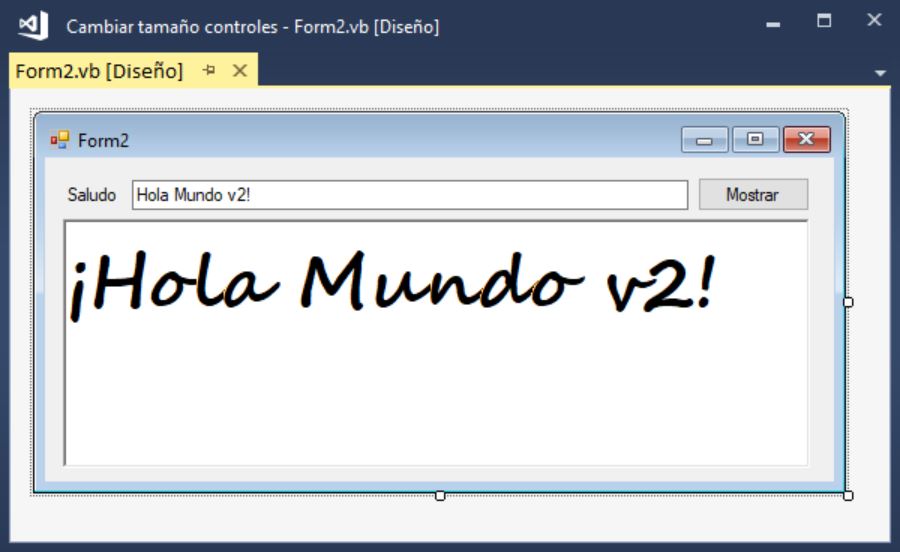
    Figura 1. El formulario Form2 en tiempo de diseño
    Figura 1. El formulario Form2 en tiempo de diseño

    Ajusta los valores de Anchor tal como te indico a continuación:
    La caja de texto es: Top, Left, Right, el botón: Top, Right y el RichTextBox es: Top, Bottom, Left, Right.

    Salvo el RichTextBox, todos los controles tienen la fuente predeterminada, la caja de texto enriquecido lo he puesto con esta fuente: Segoe Script; 36pt; style=Bold.

    Los nombres de los controles son: txtSaludo, RichTextBox1 y btnMostrar.

    Y este es el código que tendrás que poner en ese formulario o en cualquier otro en el que quieras que se cambien las fuentes al cambiarlas en el formulario principal.

    Te muestro primero el código de Visual Basic y después el de C#.

    Public Class Form2
    
        '--------------------------------------------------------------------------
        ' Código a añadir a cada formulario
        ' en los que queramos que sincronicen la fuente
        '
        ' Solo cambiar Form1 por el nombre del formulario
        ' que define el evento FuenteCambiada
        '
        Private Sub FuenteCambiada(fnt As Font)
            Me.Font = fnt
        End Sub
    
        Private Sub FuenteCambiada_Load(sender As Object, e As EventArgs) Handles MyBase.Load
            Me.Font = Form1.Current.Font
    
            AddHandler Form1.Current.FuenteCambiada, AddressOf FuenteCambiada
        End Sub
    
        Private Sub FuenteCambiada_FormClosing(sender As Object, e As FormClosingEventArgs) Handles _
                                                                MyBase.FormClosing
            RemoveHandler Form1.Current.FuenteCambiada, AddressOf FuenteCambiada
        End Sub
        '
        ' Fin del código para sincronizar la fuente
        '--------------------------------------------------------------------------
    
        Private Sub btnMostrar_Click(sender As Object, e As EventArgs) Handles btnMostrar.Click
            RichTextBox1.Text = txtSaludo.Text
        End Sub


    public partial class Form2 : Form
    {
        public Form2()
        {
            InitializeComponent();
    
            //Form1.Current.FuenteCambiada += FuenteCambiada;
    
            this.Load += FuenteCambiada_Load;
            this.FormClosing += FuenteCambiada_FormClosing;
        }
    
        // --------------------------------------------------------------------
        // Código a añadir a cada formulario
        // en los que queramos que sincronicen la fuente
        // 
        // Solo cambiar Form1 por el nombre del formulario
        // que define el evento FuenteCambiada
        // 
        private void FuenteCambiada(Font fnt)
        {
            this.Font = fnt;
        }
    
        private void FuenteCambiada_Load(object sender, EventArgs e)
        {
            this.Font = Form1.Current.Font;
    
            Form1.Current.FuenteCambiada += FuenteCambiada;
        }
    
        private void FuenteCambiada_FormClosing(object sender, FormClosingEventArgs e)
        {
            Form1.Current.FuenteCambiada -= FuenteCambiada;
        }
        //
        // Fin del código para sincronizar la fuente
        // --------------------------------------------------------------------
    
        private void btnMostrar_Click(object sender, EventArgs e)
        {
            RichTextBox1.Text = txtSaludo.Text;
        }
    

    ¡Y esto es todo lo que hay que hacer!

    Si ejecutas el programa (recuerda que puedes usar el código que te puse en el artículo anterior y solo añadir el nuevo formulario con el código que te acabo de mostrar).

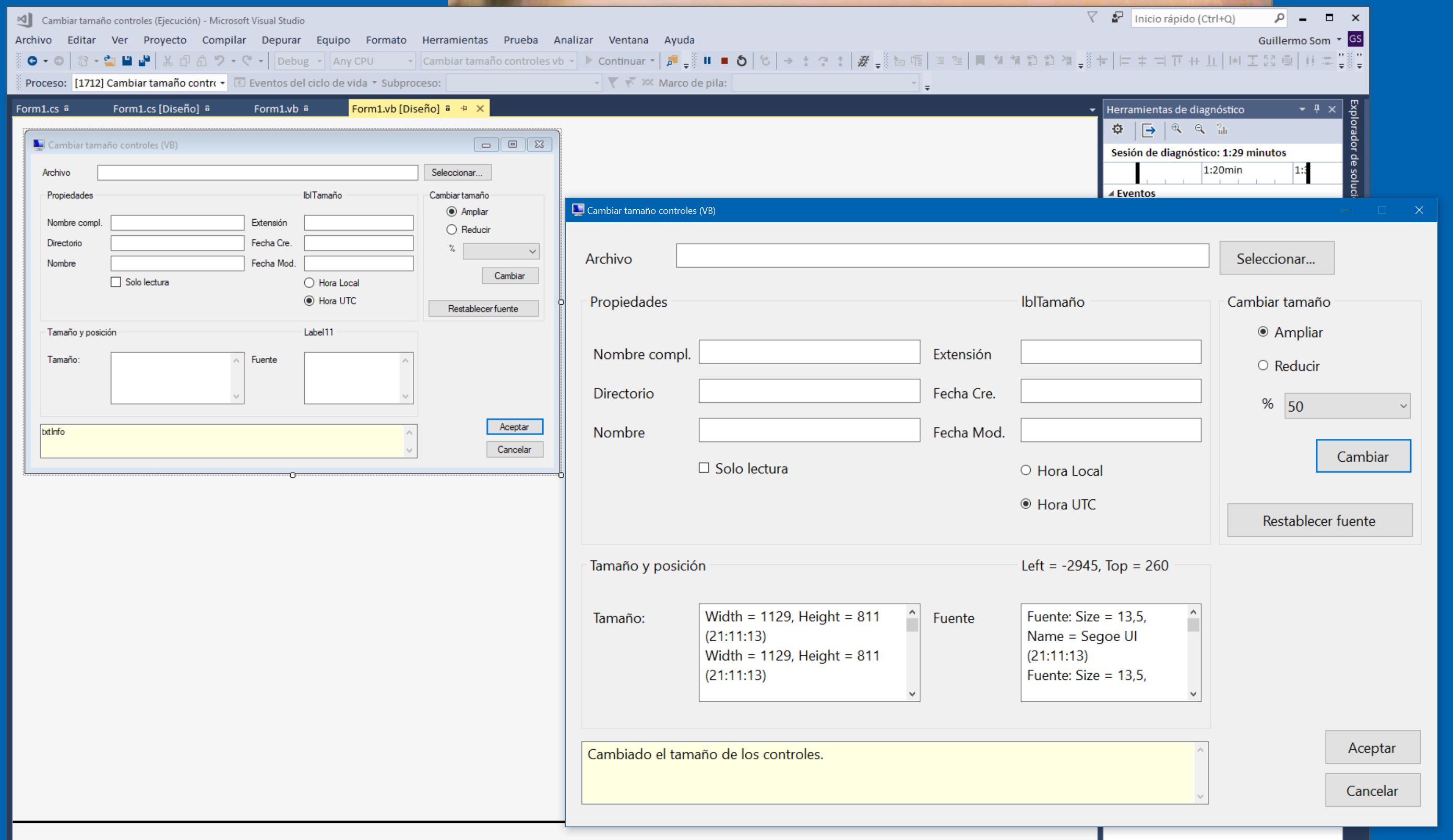
    En la figura 2 puedes ver cómo el segundo formulario (Form2) muestra el tamaño que hayamos indicado en el formulario principal (Form1).

    Esto lo consigues cambiando el tamaño en el formulario principal.

    Figura 2. La aplicación en funcionamiento mostrando los dos formularios.
    Figura 2. La aplicación en funcionamiento mostrando los dos formularios.

    Como ves el segundo formulario muestra las fuentes y tamaño de los controles según el porcentaje indicado en el formulario principal. El ojo ese que ves parcialmente es de la foto que tengo de fondo de escritorio 😉

    Fíjate también que el RichTextBox solo se ha adaptado al nuevo tamaño del formulario, pero la fuente es del mismo tamaño que estaba definida en tiempo de diseño. Recuerda lo que te dije antes: sólo se cambian las fuente que tiene predeterminadas el diseñador de formularios de Visual Studio.

    Solo me falta mostrarte cómo llamar al segundo formulario. Eso lo haremos desde el botón Mostrar Form2 que hay bajo Restablecer fuente. El código es el siguiente:

    Private Sub btnForm2_Click(sender As Object, e As EventArgs) Handles btnForm2.Click
        Dim f2 As New Form2
        f2.Font = Me.Font
        f2.Show()
    
    End Sub
    
    private void btnForm2_Click(object sender, EventArgs e)
    {
        var f2 = new Form2();
        f2.Font = this.Font;
        f2.Show();
    }
    

    Y ahora sí, esto es todo… después (o más tarde) te pongo el enlace con la solución para Visual Studio 2017 con la aplicación completa, tanto para Visual Basic como para C#.

    Espero que te sea de utilidad, esa es siempre la intención 😉

    Nos vemos.
    Guillermo

    El código completo del ejemplo (solución para Visual Studio usando .NET 4.7.2)


    El ZIP con el código completo (una solución de Visual Studio 2017 con los proyectos de Visual Basic y C#

    El zip: Cambiar_tamano_controles_v2.zip (260 KB)

    MD5 Checksum: D9C7439F1580CE64228383E7B66BDADA

  • Cambiar el tamaño de los controles de un formulario automáticamente

    Pues eso… que lo que publiqué anteayer sobre ajustar automáticamente la fuente de un formulario según la configuración del sistema (Cambiar automáticamente las fuentes de nuestro formulario a las de Windows), estaba muy bien, pero no era lo que yo andaba buscando… yo lo que quería era que los controles también cambiaran.

    La batallita del Guille

    Y me puse a ello… como soy un poquillo torpe, ya sabes, no tengo estudios informáticos ni de otros tipos, pues… empecé a escribir el código para cambiar cada uno de los controles del formulario, y por supuesto también el del formulario, ahí si llego ;-). Sí, lo hice, escribí todo el código, con métodos recursivos, etc. En fin… :-/

    La cuestión es que pensé que también estaría guay (cool) poder cambiar las fuentes, así todo estaría más grande… o más pequeño, ya que en el formulario de prueba (ver figura 1) puse la opción de ampliar o reducir.

    Figura 1. La aplicación en modo inicial (usando la configuración del usuario de Windows)
    Figura 1. La aplicación en modo inicial (usando la configuración del usuario de Windows)

    Pero aquello era un caos, cuando ampliaba, lo hacía según el ancho y el alto y claro, si los controles no tienen todos los Anchor necesarios, pues… se te quedaba espacio vacío por aquí y por allá… no tengo capturas (¡gracias a Dios! si no, ya no vendrás más a visitarme 😛 )

    Con decirte que hice hasta una clase para que manejase el tema este del cambio de los controles y así hacerlo más cool… con un evento que indicaba que se estaban haciendo los cambios, etc.; sí, lo que yo te diga, en fin…

    Bueno, vale… otro día hago la captura y así ves cómo se puede uno embrollar con lo que después resultó ser algo muy simple de codificar.

    La solución (muy fácil y sencilla)

    Pues eso, la solución, para esto de que se cambien los controles de tamaño según indiquemos, es muy simple, tanto que… bueno… mejor me callo… ¡ay zeñó!

    Y todo surgió porque los controles quedaban muy mal al cambiar el tamaño, y me dio por probar (esto aún podría estar en la batallita del Guille, pero bueno…) quitando el cambio del tamaño del formulario y de los controles, y dejar solo el cambio del tamaño de la fuente y… ¡voilà, todo va a la perfección!. No sabes la de cabezazos que me hubiera dado contra la pared… menos mal que ahora me he pelado al 2 y no era plan… 🙂

    Te muestro un par de capturas con el 25% de ampliación y el 50% para que te hagas una idea de lo bien que funciona 🙂 y después te muestro el código tanto para Visual Basic como para C#.

    Figura 2. Aspecto de la aplicación en funcionamiento usando el 25% de ampliación
    Figura 2. Aspecto de la aplicación en funcionamiento usando el 25% de ampliación
    Figura 3. Aspecto de la aplicación en funcionamiento usando un 50% de ampliación
    Figura 3. Aspecto de la aplicación en funcionamiento usando un 50% de ampliación

    Nota:
    Según parece, la imagen 1 y 2 son iguales, pero si te fijas en la figura 3, en la que muestro el IDE de Visual Studio, comprobarás que el tamaño del formulario es significativamente más grande que el mostrado en el diseñador de VS.

    Pulsa en las imágenes para verlas en grande.

    El código para cambiar el tamaño de los controles de un formulario

    Comentarte que todo está en cambiar el tamaño de la fuente del formulario, por tanto debes tener asignado el valor Font a la propiedad AutoScaleMode del formulario (es el valor predeterminado al crear un nuevo formulario).

    El código para Visual Basic

    '--------------------------------------------------------------------------
    ' Métodos para cambiar el tamaño del formulario
    ' y de sus controles
    '--------------------------------------------------------------------------
    
    ''' <summary>
    ''' Cambia el tamaño del formulario (o control) indicado,
    ''' ampliando o reduciendo según un porcentaje.
    ''' Recomendado es solo cambiar el formulario.
    ''' </summary>
    Private Sub cambia(ctr As Control, ampliar As Boolean, por As Integer)
        If ampliar = False Then
            por = -por
        End If
    
        '----------------------------------------------------------------------
        ' El ancho y alto es mejor no cambiarlo,
        ' las proporciones de los controles se verán bien
        ' pero si el Anchor no está "pensado" para todos
        ' los controles, quedarán espacios vacíos con
        ' respecto al diseño original.
        ' Al cambiar la fuente del formulario,
        ' el aspecto original no se pierde.
        '----------------------------------------------------------------------
    
    
        '----------------------------------------------------------------------
        ' Al cambiar el tamaño de la fuente del formulario
        ' los controles se adaptan al nuevo tamaño de fuente,
        ' sin perder el aspecto del diseño original.
        '
        ' El formulario debe tener asignada la propiedad
        ' AutoScaleMode = Font
        '----------------------------------------------------------------------
    
        '
        ' Se debería poner un máximo y mínimo a las fuentes
        '
    
        Dim fntSize = ctr.Font.Size
        fntSize = calculaPorcentaje(fntSize, por)
    
        ' No admitir valores menores de uno
        ' ni valores mayores de 3 veces la fuente
        If fntSize < 1 OrElse fntSize > ctr.Font.Size * 3 Then
            fntSize = ctr.Font.Size
        End If
    
        ctr.Font = New Font(ctr.Font.FontFamily,
                            fntSize, ctr.Font.Style,
                            ctr.Font.Unit, ctr.Font.GdiCharSet,
                            ctr.Font.GdiVerticalFont)
    End Sub
    
    ''' <summary>
    ''' Calcula el porcentaje a partir de un valor Single,
    ''' para el tamaño de la fuente.
    ''' </summary>
    Private Function calculaPorcentaje(valor As Single, porcentaje As Integer) As Single
        Return valor + (valor * porcentaje / 100)
    End Function
    

    El código para C#

    // --------------------------------------------------------------------------
    // Métodos para cambiar el tamaño del formulario
    // y de sus controles
    // --------------------------------------------------------------------------
    
    /// <summary>
    /// Cambia el tamaño del formulario (o control) indicado,
    /// ampliando o reduciendo según un porcentaje.
    /// Recomendado es solo cambiar el formulario.
    /// </summary>
    private void cambia(Control ctr, bool ampliar, int por)
    {
        if (ampliar == false)
            por = -por;
    
        // ----------------------------------------------------------------------
        // El ancho y alto es mejor no cambiarlo,
        // las proporciones de los controles se verán bien
        // pero si el Anchor no está "pensado" para todos
        // los controles, quedarán espacios vacíos con
        // respecto al diseño original.
        // Al cambiar la fuente del formulario,
        // el aspecto original no se pierde.
        // ----------------------------------------------------------------------
    
    
        // ----------------------------------------------------------------------
        // Al cambiar el tamaño de la fuente del formulario
        // los controles se adaptan al nuevo tamaño de fuente,
        // sin perder el aspecto del diseño original.
        // 
        // El formulario debe tener asignada la propiedad
        // AutoScaleMode = Font
        // ----------------------------------------------------------------------
    
        // 
        // Se debería poner un máximo y mínimo a las fuentes
        // 
    
        var fntSize = ctr.Font.Size;
        fntSize = calculaPorcentaje(fntSize, por);
    
        // No admitir valores menores de uno
        // ni valores mayores de 3 veces la fuente
        if (fntSize < 1 || fntSize > ctr.Font.Size * 3)
            fntSize = ctr.Font.Size;
    
        ctr.Font = new Font(ctr.Font.FontFamily, fntSize, 
                            ctr.Font.Style, ctr.Font.Unit, 
                            ctr.Font.GdiCharSet, ctr.Font.GdiVerticalFont);
    }
    
    /// <summary>
    /// Calcula el porcentaje a partir de un valor Single,
    /// para el tamaño de la fuente.
    /// </summary>
    private float calculaPorcentaje(float valor, int porcentaje)
    {
        return valor + (valor * porcentaje / 100);
    
    }
    

    Al método cambia le pasamos el control o formulario (recomendable el formulario) en el que queremos hacer el cambio de tamaño, el valor de ampliar es si queremos ampliar (true) o reducir (false) y por es el porcentaje, que es un valor entero y puede ser 0 (cero) para no hacer nada o dejarlo como estaba, o cualquier otro tamaño (no te recomiendo un valor mayor de 175 si no, pues… te faltará pantalla… 🙂

    Como puedes comprobar, he puesto una comprobación para que el tamaño de la fuente no sea menor de 1 ni mayor de 3 veces el tamaño inicial.
    Si quieres cambiarlo, hazlo, pero al menos deja la comprobación de que no sea menor de uno (o cero) ya que so es cero (0) te dará error.

    Y ahora pasemos al código que he usado para cambiar el tamaño del formulario y sus controles.

    El código de ejemplo para cambiar el tamaño según un porcentaje

    En el ejemplo que he hecho (ver cualquiera de las figuras) he puesto la opción de Ampliar o Reducir, un combo con los porcentajes a usar y el botón Cambiar para aplicar el cambio.

    También he puesto un botón para restaurar el tamaño al inicial (Restablecer fuente) pero en realidad no es necesario, ya que al indicar 0% se deja todo como estaba al inicio.

    Lo que si hago es que ese porcentaje sea fijo, es decir, siempre que pulses en, por ejemplo, 50% se cambiará al 50% del valor inicial.

    Te aclaro esto porque inicialmente (ya sabes: la torpeza del Guille) ese porcentaje lo aplicaba al valor que ya hubiese de antes, por tanto, si inicialmente lo habías ampliado al 10% y después seleccionabas el 50% este último se aplicaba sobre la ampliación (o reducción) anterior, y… bueno, que no quedaba nada bien.

    Para conseguir esto, que siempre se aplique el porcentaje según la fuente inicial, he creado una variable llamada miWinFont, esa es la fuente que tiene el sistema, ya que he usado el mismo código que te mostré en el artículo anterior (Cambiar automáticamente las fuentes de nuestro formulario a las de Windows) para utilizar la fuente indicada en Windows.

    La asignación de esa variable se hace al inicio del programa (en el constructor) y después se usa para reiniciar el tamaño de la fuente antes de hacer el cambio, ahora lo verás en el código.

    Como tip te puedo decir que puedes usar otra forma de hacerlo, por ejemplo usando el valor de fntSize a partir del valor de miWinFont en vez de la fuente del formulario, pero no he cambiado el código porque eso se me acaba de ocurrir mientras escribo el artículo, y ya no es plan de cambiar el código 😉

    Vamos a lo que vamos.

    Empecemos con el código de Visual Basic, pero tanto en el de VB como en el de C# lo que hago es lo mismo: hacer el cambio usando el evento Click del botón Cambiar.

    El código para Visual Basic de los métodos de evento

    '
    ' Los métodos de evento para el cambio de la fuente
    '
    Private Sub btnCambiarTamaño_Click(sender As Object, e As EventArgs) Handles _
                                                btnCambiarTamaño.Click
        ' Cambiar solo el tamaño de la fuente del formulario
        txtInfo.Text = "Cambiando el tamaño de los controles..."
        Application.DoEvents()
    
        Me.Hide()
    
        ' restablecer a la fuente inicial
        Me.Font = miWinFont
    
        ' hacer el cambio de tamaño
        cambia(Me, optAmpliar.Checked, CInt(cboTamaños.SelectedItem))
    
        Me.Show()
    
        txtInfo.Text = "Cambiado el tamaño de los controles."
        Application.DoEvents()
    End Sub
    
    Private Sub btnRestablecerFuente_Click(sender As Object, e As EventArgs) Handles _
                                                    btnRestablecerFuente.Click
        ' Restablecer siempre a la fuente del sistema
        ' si no queremos usar la del sistema,
        ' asignar al valor de miFuente (la original al diseñar)
        Me.Font = miWinFont
    
    
    End Sub
    

    Ahora después te muestro dónde declaro miWinFont y dónde la asigno.

    El código para C# de los métodos de evento

    //
    // Los métodos de evento para el cambio de la fuente
    //
    
    private void btnCambiarTamaño_Click(object sender, EventArgs e)
    {
        // Cambiar solo el tamaño de la fuente del formulario
        txtInfo.Text = "Cambiando el tamaño de los controles...";
        Application.DoEvents();
        this.Hide();
        
        // restablecer a la fuente inicial
        this.Font = miWinFont;
        
        // hacer el cambio de tamaño
        cambia(this, optAmpliar.Checked, Convert.ToInt32(cboTamaños.SelectedItem));
    
        this.Show();
        txtInfo.Text = "Cambiado el tamaño de los controles.";
        Application.DoEvents();
    
    }
    
    private void btnRestablecerFuente_Click(object sender, EventArgs e)
    {
        // Restablecer siempre a la fuente del sistema
        // si no queremos usar la del sistema,
        // asignar al valor de miFuente (la original al diseñar)
        this.Font = miWinFont;
    
    }
    

    Este es el código donde se define y se asigna miWinFont.

    Adivina cuál es el de VB y cuál el de C# 😉

    Public Class Form1
        ''' <summary>
        ''' La fuente del sistema
        ''' </summary>
        Private miWinFont As Font
    
    [...]
    
    '
    ' El constructor del formulario
    '
    Sub New()
    
        ' This call is required by the designer.
        InitializeComponent()
    
        ' Add any initialization after the InitializeComponent() call.
        miFont = Me.Font
    
        Me.Font = SystemFonts.IconTitleFont
        AddHandler SystemEvents.UserPreferenceChanged,
                    AddressOf SystemEvents_UserPreferenceChanged
        miWinFont = Me.Font
    
        infoFuentes()
    End Sub
    
    '
    ' Los métodos de evento para interactuar con la configuración de Windows
    '
    Private Sub SystemEvents_UserPreferenceChanged(ByVal sender As Object,
                                                   ByVal e As UserPreferenceChangedEventArgs)
        If e.Category = UserPreferenceCategory.Window Then
            Me.Font = SystemFonts.IconTitleFont
            miWinFont = Me.Font
        End If
    
        mostrarInfoForm()
        txtInfo.Text = String.Format("UserPreferenceChanged.Category = {0} ({1:HH:mm:ss}){2}{3}",
                                     e.Category.ToString(), Date.Now,
                                     Microsoft.VisualBasic.vbCrLf,
                                     txtInfo.Text)
    
    End Sub
    
    public partial class Form1 : Form
    {
        /// <summary>
        /// La fuente del sistema
        /// </summary>
        private Font miWinFont;
    
    [...]
    
    //
    // El constructor del formulario
    //
    public Form1()
    {
    
        // This call is required by the designer.
        InitializeComponent();
    
        // Add any initialization after the InitializeComponent() call.
        miFont = this.Font;
    
        this.Font = SystemFonts.IconTitleFont;
        SystemEvents.UserPreferenceChanged +=
                                    SystemEvents_UserPreferenceChanged;
        this.FormClosing += new FormClosingEventHandler(Form1_FormClosing);
    
        // Para que tenga dos m\f2étodos de evento el evento Load
        this.Load += new System.EventHandler(this.Form1_Load);
    
        miWinFont = this.Font;
    
        infoFuentes();
    }
    
    //
    // Los métodos de evento para interactuar con la configuración de Windows
    //
    
    private void SystemEvents_UserPreferenceChanged(object sender,
                                            UserPreferenceChangedEventArgs e)
    {
        if (e.Category == UserPreferenceCategory.Window) {
            this.Font = SystemFonts.IconTitleFont;
            miWinFont = this.Font;
        }
    
        mostrarInfoForm();
        txtInfo.Text = string.Format("UserPreferenceChanged.Category = {0}"+
                                     "({1:HH:mm:ss}){2}{3}",
                                     e.Category.ToString(), DateTime.Now,
                                     "\r\n", txtInfo.Text);
    
    }
    

    Nota:
    No te preocupes por la definición de los métodos infoFuentes ni mostrarInfoForm, ese código está en el ZIP que te pondré al final con el código completo.

    Y esto es todo… ya ves qué simple… 🙂

    Espero que te sea de utilidad, ¡’esa es siempre la idea!

    Nos vemos.
    Guillermo.

    P.S.
    Comentarte que en el código completo (sí, para VB y C#) la aplicación lo que hace es permitir que selecciones un fichero (archivo) y te muestre las propiedades, nombre completo, directorio, fecha de creación, etc.

    El código completo del ejemplo (solución para Visual Studio usando .NET 4.7.2)

    El ZIP con el código completo (una solución de Visual Studio 2017 con los proyectos de Visual Basic y C#

    ZIP: Cambiar tamaño controles.zip (254 KB)

    MD5 Checksum: 0B5DDD8A525D61647F10070EFC198DCA

    P.S. 2 (31/Dic/18)
    Aquí tienes un ejemplo de cómo hacer que el resto de formularios de nuestra aplicación utilicen el tamaño asignado en el formulario principal:
    Interceptar el cambio del tamaño de los controles de un formulario en otros formularios de la aplicación.

  • Cambiar automáticamente las fuentes de nuestro formulario a las de Windows

    Pues eso… que como ahora «ando liado» con dos monitores, uno, el principal en el portátil (laptop) y el segundo uno de más resolución, pues… resulta que quiero que en el monitor se vean las fuentes más grandes y también el formulario y los controles, y antes de empezar a hacer «manualidades» (adaptar las cosas por la cuenta de la vieja, es decir, a mano) me he decidido a buscar en Internet a ver si había algo y resulta que sí, que lo hay (o casi), seguramente habrá más cosas pero lo que en principio me ha parecido una buena opción es lo que he encontrado en Cómo: Responder a los cambios de las combinaciones de fuentes en una aplicación de Windows Forms, concretamente en la sección: Para usar la fuente del escritorio y responder a los cambios de esquema de fuentes y concretamente el código mostrado en: Para cambiar manualmente la combinación de fuentes en Windows XP.

    Por supuesto el código de ejemplo solo se muestra en C#, pero… no te preocupes aquí estoy yo para mostrarte cómo hacer eso que ahí dice en Visual Basic .NET (sí, y también en C# 😉 )

    El código básicamente es como está en esa página que te he indicado, lo único que yo he añadido al ejemplo que te voy a poner es la opción de mostrar las fuentes originales (iniciales del formulario) o bien usar las que Windows te indique.

    Para que te hagas una idea de lo que el código hace, te muestro dos capturas del formulario (Form1) en ejecución, la figura 1 es con las letras «normales» y la segunda captura (figura 2) es usando el código que hace que se adapte a las fuentes de Windows.

    Nota:
    Este código solo cambia el tamaño de las fuentes del formulario, no la de los controles.
    Al cambiar la fuente del formulario, este cambia también de tamaño y «reubica los controles».


    El formulario usando las fuentes normales
    Figura 1. El formulario con las fuentes normales


    El formulario usando las fuentes de Windows
    Figura 2. El formulario usando las fuentes de Windows

    No te asustes porque haya muchos controles 😉

    Es que ese formulario lo tengo para hacer unas pruebas para convertir de Windows Forms a WPF / XAML y tengo que probar con prácticamente todos los controles (al menos los que yo suelo usar), lo que importa es que veas que el formulario de la figura 2 ha cambiado de tamaño y también el contenido de algunos de los controles (salvo los menús y la barra de botones).


    No te voy a explicar en detalle cómo funciona esto, ya que en la página que te indiqué ya lo hacen 🙂 pero si te voy a mostrar el código necesario para que funcione así.


    Si estás usando Visual Basic tendrás que agregar el código del constructor (Sub New) (el IDE de Visual Studio agrega el contenido necesario de forma automática) y añadimos las siguientes líneas de código después de la llamada a InitializeComponent:

    El código de Visual Basic para el constructor (Sub New):

    Sub New()
    
        ' This call is required by the designer.
        InitializeComponent()
    
        ' Add any initialization after the InitializeComponent() call.
    
        Me.Font = SystemFonts.IconTitleFont
        AddHandler SystemEvents.UserPreferenceChanged, AddressOf SystemEvents_UserPreferenceChanged
    
    End Sub
    

    El código de C# para el constructor:

    public Form1()
    {
        InitializeComponent();
    
        this.Font = SystemFonts.IconTitleFont;
        SystemEvents.UserPreferenceChanged += new UserPreferenceChangedEventHandler(SystemEvents_UserPreferenceChanged);
        this.FormClosing += new FormClosingEventHandler(Form1_FormClosing);
    }
    

    Si te fijas un poco, en el código de VB no he puesto el «manenejador de eventos» para el evento Form.Closing, ya que no es necesario, aunque se podría haber hecho como en C#, pero si Visual Basic facilita la creación de eventos, ¿por qué no usarla? (ya sabes, en la declaración del evento se añade la cláusula Handles y a continuación el nombre del evento a «capturar».


    Te explico brevemente lo que hace ese código del constructor:

    Asigna a la fuente del formulario la que hay definida en Windows, esto funciona desde Windows XP hasta el actual Windows 10 (actual en las fechas que estoy escribiendo esto, es decir el 27 de diciembre de 2018).


    Después añade el manejador de eventos para la clase UserPreferenceChanged de SystemEvents, que es una clase definida en el espacio de nombres Microsoft.Win32, por tanto en el formulario hay que importar ese espacio de nombres, ya sabes:
    Imports Microsoft.Win32 para Visual Basic o using Microsoft.Win32; para C#.


    En C# también añade el controlador de eventos para el evento Form.Closing.


    En realidad en el evento Form.Closing solo se desliga el manejador de eventos para UserPreferenceChanged.

    Aquí tienes el código para VB y C#.

    El código para Visual Basic:

    Private Sub SystemEvents_UserPreferenceChanged(ByVal sender As Object,
                                                   ByVal e As UserPreferenceChangedEventArgs)
        If e.Category = UserPreferenceCategory.Window Then
            Me.Font = SystemFonts.IconTitleFont
        End If
    End Sub
    
    Private Sub Form1_FormClosing(ByVal sender As Object,
                                  ByVal e As FormClosingEventArgs) Handles Me.FormClosing
        RemoveHandler SystemEvents.UserPreferenceChanged,
                AddressOf SystemEvents_UserPreferenceChanged
    End Sub


    El código para C#:

    void SystemEvents_UserPreferenceChanged(object sender, 
                                            UserPreferenceChangedEventArgs e)
    {
        if (e.Category == UserPreferenceCategory.Window)
        {
            this.Font = SystemFonts.IconTitleFont;
        }
    }
    
    void Form1_FormClosing(object sender, 
                           FormClosingEventArgs e)
    {
        SystemEvents.UserPreferenceChanged -= 
            new UserPreferenceChangedEventHandler(SystemEvents_UserPreferenceChanged);
    }
    

    Y esto es todo amigo 🙂


    Si me decido a poner algún ejemplo completo, actualizaré esta «entrada» (o post) poniendo el enlace para la descarga.


    Espero que te sirva 😉

    Nos vemos.
    Guillermo

    P.S.
    Si quieres que los controles de tu formulario cambien
    al tamaño que tu indiques (un porcentaje), mira esta entrada:
    Cambiar el tamaño de los controles de un formulario automáticamente