Ya está operativa la base de datos (he eliminado todas las notas de prueba).
Puedes registrarte directamente en la aplicación o mandar un mensaje a coreos.elguille.info@gmail.com indicando tu nombre completo, cuenta de gmail y el password y te añadiré…
Esta es una captura de la aplicación tal como se inicia.
Captura de la aplicación funcionando en un dispositivo (Pixel 4a)
Tendrás que pulsar en Cambiar de Usuario y desde ahí te puedes registrar.
Espero que te guste y si tienes problemas… me lo dices.
He detectado que en un móvil con android antiguo me dio error, pero al instalara la versión 2.0.0.28 ya funcionó bien.
Eso sí, tuve que modificarle el usuario y el código SHA manualmente porque la cuenta de correo estaba mal…
Nota del 10-dic-2020 01:04 GMT+1: La utilidad ha cambiado, para ver los cambios, te recomiendo que o bien los veas en GitHub o en la página de gsNotasNETF.
Nota: Esta es la entrada de esta utilidad, también existe una página con (casi) el mismo nombre para que aparezca en el menú de Utilidades NET>Utilidades con .NET Framework Pulsa aquí para ir a la página gsNotasNETF.
Esta utilidad sirve para escribir y guardar notas, agrupadas en grupos (o si lo prefieres, etiquetas). Cada grupo contendrá un número de notas (por ahora no hay un máximo de notas por grupo, pero si veo que el rendimiento es malo, tendré que limitarlo). Tampoco hay límite de grupos a crear, pero como dije antes, comprobaré el rendimiento y veré si es necesario hacer alguna limitación de número de grupos.
Esta utilidad está definida por un formulario que simplemente sierve de contenedor del control de usuario NotasUC que a su vez utiliza el control de usuario CabeceraNotasUC que es el que se encarga de mantener, guardar y leer la colección con los grupos y notas. El aspecto del control (en tiempo de diseño es el mostrado en la figura 1):
Figura 1. El control NotasUC en tiempo de diseño. Arriba está el control CabeceraNotaUC.
Figura 2. La aplicación de prueba, arriba las notas del grupo seleccionado, abajo el control NotasUC con las notas.
El formato que utiliza el fichero con las notas es lo que yo he llamado formato NotasUC que tiene el siguiente formato:
#Formato NotasUC - v1.0.0.0 - 05-dic-2020
#
# Fichero de Notas con formato NotasUC
#
# Contenido de gsNotasNETF.notasUC.txt
#
# Formato:
#    G:Nombre del grupo 1
#       Lista de notas del grupo 1, una en cada línea
#       GFin: Fin de las notas del grupo 1
#    G:Nombre del grupo 2
#       Lista de notas del grupo 2, una en cada línea
#       GFin: Fin de las notas del grupo 2
#
# Notas:
#     No se guardan los grupos o notas que estén en blanco.
#     Si la nota tiene estos caracteres, se hará un cambio al guardar el texto:
#         Las comillas dobles se guardan como |quot|.
#         El signo mayor > se guarda como |gt|.
#         El signo mayor < se guarda como |lt|.
#         El ampersand & se guarda como |A|.
#         Si la cadena empieza con un espacio, se sustituye por |sp|.
#         Los cambios de línea  '\n\r' (CrLf) se guardan como |NL|.
#         Los cambios de línea  '\n'   (Cr)   se guardan como |CR|.
#         Los retornos de carro '\r'   (Lf)   se guardan como |LF|.
#             La comprobación se hace en este orden: CrLf, Cr, Lf
#             Es para los casos que haya distintos cambios de línea (según el formato del fichero)
#
En GitHub he puesto el código fuente de esta utilidad que se puede usar como biblioteca dinámica para acceder a los dos controles definidos, aunque usando solo NotasUC es suficiente, ya que ahí se hace prácticamente todo el trabajo.
Pues eso… viendo el video de Filip Ekberg sobre los record en C# 9.0 (siempre hay que intentar aprender más) me gustó ver que mientras explicaba el código se veía el código desemsamblado (como lo genera el compilador de .NET) y es usando una herramienta online accesible mediante el enlace a https://sharplab.io/.
Si pones la dirección https://sharplab.io/ en el navegador, te mostrará una ventana con dos paneles.
Con las siguientes capturas te voy explicando un poco cómo configurar el «entorno» de trabajo.
En la figura 1 vemos el entorno ya configurado para usar los compiladores de Roslyn, para eso indicamos master (11 nov 2020) (es la que hay a día de hoy 13 de noviembre) que como ves con más detalle en la figura 2 nos permite seleccionar el «framework» a usar para compilar el código que pongamos en el panel izquierdo.
En la figura 3 puedes ver que se pueden usar los tres lenguajes que se incluyen en .NET, es decir: C#, Visual Basic y F#.
En el panel derecho se muestra el código decompilado, por defecto es en C# (sí, aunque en la izquierda lo escribas con otro lenguaje diferente a C#).
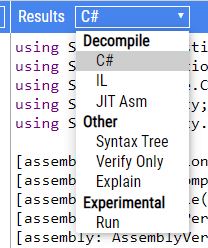
Pero como puedes ver en la figura 4 se puede mostrar de otras formas, eso sí, si quieres ver el código tal como lo trata el compilador, éste será en C#. Las otras opciones son, entre otras,. el código ensamblado IL o incluso en ejecución (Run). Ya es cuestión de ir probando cada una de esas opciones de la figura 4 para ir viendo cómo nos muestra el código.
En la figura 5 puedes ver código de Visual Basic (en el panel izquierdo) y el resultado de compilarlo y mostrarlo en C#.
Pero fíjate que he señalado una clase que (al menos así parece ser) es requerida para poder usar el código de tipo nivel superior, es decir, sin necesidad de crear el método Main, etc.), ya que si quitas ese código te dará error, tal como puedes ver en la figura 7.
Y si te gusta usar el tema oscuro, en la parte inferior derecha (junto a Theme) puedes seleccionar entre Auto, Light y Dark. A mí me ha mostrado el modio claro (Light) cuando lo inicié y ahí abajo me indicaba Auto tal como puedes ver en la figura 1.
Y esto es todo… es cuestión de ir practicando y probar más cosas de esta útil herramienta online.
Figura 1.Figura 2.Figura 3.Figura 4.Figura 5.Figura 6.Figura 7.