Etiqueta: VB.NET

Temas relacionados con Visual Basic para .NET Framework

  • Cambiar nombres ficheros (utilidad)

    Pues eso… aquí tienes una utilidad para cambiar los nombres de los ficheros. No solo cambiar un texto existente en el nombre, si no que también se puede añadir (o quitar) un texto al principio o al final del nombre del fichero.

    Ver el P.S. 3 con los cambios del 1-mar-2021

    Los ficheros a procesar los puedes indicar según la extensión de los mismos (o usando un filtro con * y/o ?. En total se pueden procesar 4 directorios/filtros.

    En la figura puedes ver la aplicación en modo de ejecución.
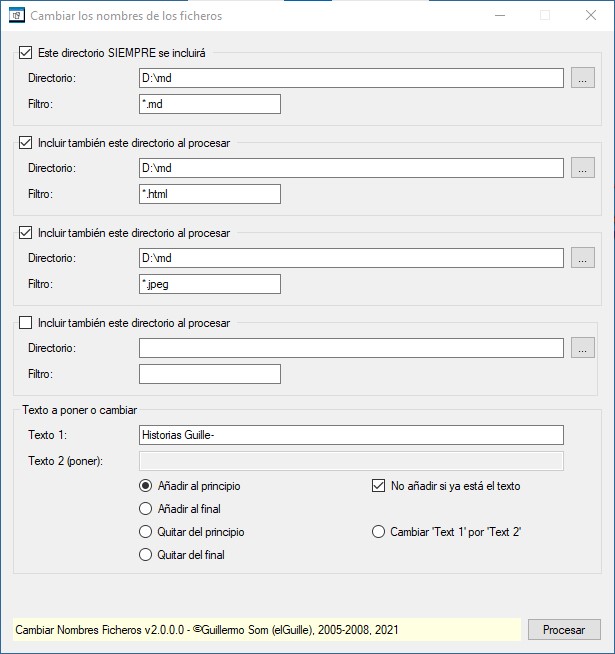
    Figura 1. La aplicación en funcionamiento

    Funcionamiento de la aplicación

    Como puedes ver en la figura, tiene 4 grupos de directorios/ficheros con idea de que puedas indicar varias extensiones o bien 4 directorios diferentes.

    Cada directorio se puede o no procesar (el primero siempre se tendrá en cuenta), por supuesto, si no indicas el path ni la extensión no se procesarán (o así debería ser, pero en realidad no hago ningana comprobación al respecto, así que… para salir de dudas… ¡pruébalo!).

    En la parte inferior tienes las opciones de qué hará la aplciación, teniendo estas opciones:

    • Añadir el texto indicado en Text 1 al principio.
    • Añadir el texto indicado en Text 1 al final.
    • Quitar el texto indicado en Text 1 del principio.
    • Quitar el texto indicado en Text 1 del final.
    • Cambiar lo que haya en Text 1 por lo que hay en Texto 2

    Y para las dos opciones de añadir texto puedes indicar si no se hace el cambio en el caso de que dicho texto (el de Texto 1) ya está.

    Cuando se selecciona alguna de las dos opciones de añadir, se habilita ese control. En el resto de opciones está deshabilitado.

    Lo mismo ocurre con el texto de Texto 2, que se habilitará solo si se selecciona la opción de cambiar, en las otras 4 opciones estará deshabilitado, y por tanto no se tendrá en cuenta lo que se escriba.

    En las cajas de textos (Texto 1 y Texto 2) se pueden indicar espacios al final (y se tendrán en cuenta en la búsqueda y/o reeemplazo) y como visiblemente es difícil de ver si hay uno o más espacios, en caso de que haya más de un espacio al final, el programa los quitará y dejará solo uno. Si no hay espacios al final del texto no se añadirá ninguno.

    Nota:

    Hay que tener en cuenta, sobre todo al reemplazar texto (opción Cambiar) que el texto indicado en Texto 1 se reemplazará por el que haya en Texto 2 en todo el nombre del fichero (sin tener en cuenta ni el path ni la extensión).
    Por tanto, si buscas el y el nombre original es Inclemencias del tiempo y quieres cambiar ese el por la el rtexto resultandte será (en mayúsculas los cambios realizados): IncLAmencias dLA tiempo.

    El que avisa…

    Controles usados en la utilidad

    Esta utilidad (o aplciación) usa 4 controles del tipo BackgroundWorker con idea de usar de forma fácil la operación asíncrona.

    El que está enlazado con el primer grupo (el que siempre está activo) siempre se ejecuta. Pero los otros 3 solo si se marca la opción que está arriba de cada grupo.

    La barra de progreso tendrá en cuenta todos los ficheros que se vayan a procesar.

    Y para saber el total de ficheros a procesar, en cada evento DoWork de cada control BackgroundWorker se añade a una colección definida a nivel del formulario en la que se almacenará los nombres de los ficheros a procesar (teniendo en cuenta el directorio en el que se buscarán los ficheros con el filtro indicado.

    Ese filtro se hace usando lo indicado en cada caja de texto etiquetada tras Filtro. Como se pueden usar los comodines * y ? podrás usar cosas como estas:

    1. *.txt para indicar todos los ficheros con la extensión .txt
    2. algo?.xls* esto buscará los ficheros que empiecen con algo y cualquier carácter a continuación y que tengan una extensión que empiece por .xls

    Como el código está compilado con .NET Framewwork 4.8 en realidad esto se puede hacer sin indicar el asterisco final, es decir, se puede indicar de esta forma: algo?.xls para que acepte todas las extensiones que empiecen por xls (.xls y .xlsx).

    En .NET 5.0 habría que hacerlo como he comentado en el segundo punto, pero no es este el caso de esta aplicación.

    Algo de código fuente

    El código fuente está publicado en GitHub Cambiar-Nombres-Ficheros-v1

    Aquí te muestro el código del evento Click del botón Procesar:

    Private Sub btnProcesar_Click(sender As Object, e As EventArgs) Handles btnProcesar.Click
        ficheros.Clear()
    
        ' Si al final del texto a buscar/poner
        ' hay más de un espacio, cambiarlo por solo 1
        If txtTexto1.Text.EndsWith(" ") Then
            txtTexto1.Text = txtTexto1.Text.TrimEnd(" "c) & " "
        End If
        If txtTexto2.Text.EndsWith(" ") Then
            txtTexto2.Text = txtTexto2.Text.TrimEnd(" "c) & " "
        End If
    
        If chkProces1.Checked Then
            bgwProc1.RunWorkerAsync()
        End If
        If chkProces2.Checked Then
            bgwProc2.RunWorkerAsync()
        End If
        If chkProces3.Checked Then
            bgwProc3.RunWorkerAsync()
        End If
    
        ' Este siempre se procesa
        ' Hacer esta llamada al final para que se restauren los valores
        ' al terminar el trabajo.
        bgwProc.RunWorkerAsync()
    End Sub
    

    En los eventos DoWork de cada BackgroundWorker se hace la llamada al método … con el siguiente código:

    backgroundWorker_DoWork(txtDir, txtExtensiones.Text)
    

    Donde txtDir y txtExtensiones se usarán los nombres correwspondientes a cada grupo, por ejemplo, en el grupo 1 (el cero es el que siempre se ejecuta) se hará la siguiente llamada:

    backgroundWorker_DoWork(txtDir1, txtExtensiones1.Text)
    

    El código de backgroundWorker_DoWork es el siguiente, en donde solo se obtienen los ficheros que corresponden a cada directorio y con el filtro indicado.

    ''' <summary>
    ''' Método usado por el método DoWork de los BackgroundWorkers.
    ''' </summary>
    ''' <param name="txtDir">El directorio a usar.</param>
    ''' <param name="filtro">El filtro de los ficheros a usar.</param>
    Private Sub backgroundWorker_DoWork(txtDir As TextBox,
                                        filtro As String)
        ' Aquí se acumulan los ficheros en la colección
        ' y se procesarán todos al final.
        ' De esta forma sabemos cuántos ficheros se procesan en total.
        Dim fileEnum = System.IO.Directory.EnumerateFiles(txtDir.Text, filtro)
        ficheros.AddRange(fileEnum)
    
    End Sub
    

    Una vez que finaliza el trabajo de bgwProc se procesan los ficheros.
    Esto último se hace en el evento RunWorkerCompleted de ese control BackgroundWorker (en un momento verás el código).
    Ahí se harán los cambios de todos los ficheros (que estarán en la colección ficheros), llamando al método cambiarNombres al que le pasamos como argumento el nombre del fichero a procesar.
    Una vez finalizado los cambios, (y para que de tiempo a ver el mensaje), lanzo un temporizador después de tres segundos en el que se limpiarán los mensajes y se ocultará la barra de progreso.

    Cabe decir que si alguno de los otros procesos dura má que este último puede que no se procesen bien todos los ficheros, pero… eso es algo que podemos arreglar en una futura revisión de este programa.
    Y que a mí se me ocurre que se puede hacer comprobando cuando terminan todos los procesos asíncronos (comprobando cada uno de los eventos RunWorkerCompleted de cada tarea).
    Pero por ahora te lo dejo como tarea que debes hacer y que podrás comprobar el día que yo lo publique.

    Este es el código del método que hace todo esto (y como tip decirte que ese código tendrá que estar en otro sitio diferente si quieres tener en cuenta lo que he comentado en la nota anterior).

    Private Sub bgwProc_RunWorkerCompleted(sender As Object,
                                           e As System.ComponentModel.RunWorkerCompletedEventArgs) _
                                           Handles bgwProc.RunWorkerCompleted
        ' Procesar los ficheros acumulados en la colección
        ProgressBar1.Visible = True
        ProgressBar1.Maximum = ficheros.Count
        ProgressBar1.Value = 0
    
        For i = 0 To ficheros.Count - 1
            cambiarNombres(ficheros(i))
            ProgressBar1.Value = i + 1
        Next
    
        Dim s As String
        If ficheros.Count = 1 Then
            s = "el nombre al fichero."
        Else
            s = $"los {ficheros.Count} nombres."
        End If
        LabelStatus.Text = $"Finalizado el proceso de cambiar {s}"
        Application.DoEvents()
    
        ' Mostrar ese mensaje por 3 segundos
        Timer1.Interval = 3000
        Timer1.Enabled = True
    
    End Sub
    
    Private Sub Timer1_Tick(sender As Object, e As EventArgs) Handles Timer1.Tick
        Timer1.Enabled = False
    
        ProgressBar1.Visible = False
        LabelStatus.Text = LabelStatus.Tag.ToString()
        Application.DoEvents()
    
    End Sub
    

    Por último te muestro el código del método cambiarNombres.

    Private Sub cambiarNombres(file As String)
        Dim fi As New System.IO.FileInfo(file)
        Dim s As String = file ' fi.FullName
    
        LabelStatus.Text = $"{fi.Name}"
        Application.DoEvents()
    
        If optCambiar.Checked Then
            s = fi.Name.Replace(txtTexto1.Text, txtTexto2.Text)
            If s <> fi.Name Then
                My.Computer.FileSystem.RenameFile(file, s)
            End If
        ElseIf optAñadirPrincipio.Checked Then
            If chkNoDuplicar.Checked Then
                If fi.Name.StartsWith(txtTexto1.Text) = False Then
                    s = txtTexto1.Text & fi.Name
                    My.Computer.FileSystem.RenameFile(file, s)
                End If
            Else
                s = txtTexto1.Text & fi.Name
                My.Computer.FileSystem.RenameFile(file, s)
            End If
        ElseIf optAñadirFinal.Checked Then
            If chkNoDuplicar.Checked Then
                If fi.Name.EndsWith(txtTexto1.Text) = False Then
                    s = fi.Name & txtTexto1.Text
                    My.Computer.FileSystem.RenameFile(file, s)
                End If
            Else
                s = fi.Name & txtTexto1.Text
                My.Computer.FileSystem.RenameFile(file, s)
            End If
        ElseIf optQuitarPrincipio.Checked Then
            If fi.Name.StartsWith(txtTexto1.Text) Then
                s = fi.Name.Replace(txtTexto1.Text, "")
                My.Computer.FileSystem.RenameFile(file, s)
            End If
        ElseIf optQuitarFinal.Checked Then
            If fi.Name.EndsWith(txtTexto1.Text) Then
                s = fi.Name.Replace(txtTexto1.Text, "")
                My.Computer.FileSystem.RenameFile(file, s)
            End If
        End If
    
        LabelStatus.Text &= $" --> {s}"
        Application.DoEvents()
    End Sub
    

    Y esto es todo por ahora… espero que te sea de utilidad, y si quieres indicar alguna mejora o algún fallo, eres libre de hacerlo en los comentarios de este post.

    Muchas gracias.

    Nos vemos.
    Guillermo

    P.S.
    Crearé la versión de C# de esta utilidad (por ahora solo la tengo en Visual Basic) y cuando la tenga finalizada, la publicaré también en GitHub.
    Aunque esa versión de CSharp la haré con los cambios que antes te he indicado: para asegurar que todos los procesos asíncronos han finalizado.

    P.S.2 (28-feb-2021 02:21)
    Ya está el código modificado teniendo en cuenta que se finalicen todos los procesos de los BackgroundWorker y además con el código para C#.
    Puedes ver el código fuente en GitHub.

    Para hacer lo que comentaba más arriba: comprobar que todos los BackgroundWorkers han finalizado he modificado el código de forma que se hacen estas comprobaciones:

    1. Defino dos variables a nivel de formulario para saber cuántos grupos se van a procesar (cada grupo se corresponde con un BackgroundWorker) y cuántos han finalizado.
    2. En el evento RunWorkerCompleted se usa el siguiente código (te muestro el de C#):
    private void bgwProc_RunWorkerCompleted(object sender, 
                                            System.ComponentModel.RunWorkerCompletedEventArgs e)
    {
        cuantosFinalizados += 1;
        // Cuando estén todos los procesos finalizados, hacer los cambios.
        if (cuantosFinalizados == cuantosProcesos)
            finalizarCopia();
    }
    
    1. El código que había antes en ese método de evento ahora está en el método finalizaCopia, tal como puedes ver en el siguiente código que es para C#.
    private void finalizarCopia()
    {
        // Procesar los ficheros acumulados en la colección
        ProgressBar1.Visible = true;
        ProgressBar1.Maximum = ficheros.Count;
        ProgressBar1.Value = 0;
    
        for (var i = 0; i <= ficheros.Count - 1; i++)
        {
            cambiarNombres(ficheros[i]);
            ProgressBar1.Value = i + 1;
        }
    
        string s;
        if (ficheros.Count == 1)
            s = "el nombre al fichero.";
        else
            s = $"los {ficheros.Count} nombres.";
        LabelStatus.Text = $"Finalizado el proceso de cambiar {s}";
        Application.DoEvents();
    
        // Mostrar ese mensaje por 3 segundos
        timer1.Interval = 3000;
        timer1.Enabled = true;
    }
    
    1. En el método de evento Click del botón Procesar ahora se tiene en cuenta las dos nuevas variables para saber cuántos grupos hay que tener en cuenta.
    private void btnProcesar_Click(object sender, EventArgs e)
    {
        ficheros.Clear();
        cuantosFinalizados = 0;
        cuantosProcesos = 1;
    
        // Si al final del texto a buscar/poner
        // hay más de un espacio, cambiarlo por solo 1
        if (txtTexto1.Text.EndsWith(" "))
            txtTexto1.Text = txtTexto1.Text.TrimEnd(' ') + " ";
        if (txtTexto2.Text.EndsWith(" "))
            txtTexto2.Text = txtTexto2.Text.TrimEnd(' ') + " ";
    
        if (chkProces1.Checked)
        {
            cuantosProcesos += 1;
            bgwProc1.RunWorkerAsync();
        }
        if (chkProces2.Checked)
        {
            cuantosProcesos += 1;
            bgwProc2.RunWorkerAsync();
        }
        if (chkProces3.Checked)
        {
            cuantosProcesos += 1;
            bgwProc3.RunWorkerAsync();
        }
    
        // Este siempre se procesa
        // Hacer esta llamada al final para que se restauren los valores
        // al terminar el trabajo.
        bgwProc.RunWorkerAsync();
    }
    

    Y esto es todo…
    En GitHub está el nuevo código para Visual Basic y el proyecto de C#.


    P.S. 3 (01-mar-2021)
    Actualizado el código de VB y C# para que tenga en cuenta un par de fallillos que había:
    – al añadir/quitar de los nombres el texto indicado, ya que se usba fi.Name y ahí se incluye la extensión, y la extensión no se debe tener en cuenta al cambiar el nombre.
    – al marcar/desmarcar las opciones de los grupos, que se deshabilitaba todo, ahora solo se habilitan/deshabilitan los controles que contiene, salvo el propio CheckBox.

  • Acceder a la página maestra (Master page) desde una página en ASP.NET para .NET Framework (con C# y VB)

    Pues eso… el otro día estaba escribiendo código para un nuevo sitio web de un colega (ConservasYoga.com.es) y me decidí a hacerlo en C# , por aquello de que creía que ya no existen plantillas (o eso creo ) en Visual Studio 2019 para ASP.NET con Visual Basic, pero sí existen, de las que no existen es para usar ASP.NET Core.

    La cuestión es que quería acceder a ciertas propiedades (y/o métodos) de la master page y lo hice (o lo intenté) tal como lo hago con Visual Basic, es decir, usando Master.Propiedad, pero nada… daba error… después de muchas pruebas lo conseguí… algo rebuscado, pero… probando, probando… lo pude encontrar, y es que en C# para acceder a las cosas definidas en una página maestra hay que usar el nombre de la página maestra (en minúsculas) seguida de un guón bajo y la palabra master (también en minúsculas), es decir, si la página maestra se llama Site.master para acceder al código desde C# hay que usarlo de esta forma: site_master.

    Un ejemplo de sitio usando Master Page en VB y C#

    Para este ejemplo he optado por seleccionar un sitio en blanco: ASP.NET Empty Web Site (ver figura 1), ya que si se elige el tipo ASP.NET Web Forms Site te añade un montón de código y página, etc., que… en los hosting de ASP.NET que hay por esta zona no funcionan… y si intento que sea de ASP.NET Core ya ni te digo, ninguna de las empresas de hosting con las que he probado (Axarnet, IONOS, acens) lo soportan, incluso una de ellas me dijo que como es código abierto por eso no lo soportan… pero sí venden servidores con Linux, WordPress, PHP… que… ¡lo mismo no son de código abierto! 😉

    En fin…

    Figura 1. Crear un nuevo proyecto de C# (Empty Web Site)

    Cuando trabajo con sitios de ASP.NET no me gusta usar el code behind, si no que prefiero que cada página tenga su código, de esa forma no es necesario compilar la aplicación, si no que se usa el código directamente en el sitio hospedado y ya está… el ASP.NET de IIS se encarga de compilar las páginas y el código a usar. Y lo mejor es que si haces cambios, solo tienes que subir la página o el fichero de código modificado y ya está… ¡a compilarlo tocan! pero… ¡que lo compile otro! 😉

    En el segundo tipo de proyecto todo lo que añade el Visual Studio usa el code behind, mientras que en el proyecto vacío, cuando añadas una nueva página (maestra o normal) puedes indicar que no se incluya el código de forma separada (que es lo que viene a significar el code behind o separación entre el diseño y el código).

    Si elegimos añadir una nueva página con el código incrustado en la propia página tendremos que hacer algo como lo mostrado en la figura 2.

    Figura 2. Añadir nueva página con el código separado de la página aspx

    En ese caso, se indica también seleccionar una página maestra para esa página aspx.

    Y si decidimos que el código esté separado lo haremos como se muestra en la figura 3.

    Figura 3. Nueva página con el código en la propia página.

    Es decir, quitamos la marca de la casilla Place code in separate file.

    Al añadir una página de esa forma tendremos esto en la página:

    <% @ Page Title="" Language="VB" MasterPageFile="~/MasterPage.master" AutoEventWireup="false" 
        CodeFile="Prueba.aspx.vb" Inherits="Prueba" %>
    

    Donde CodeFile indica qué página es la que tiene el código y el Inherits es el nombre de la clase.

    Si esto lo has hecho por error… puedes arreglarlo.
    ¿Cómo?
    Simplemente quitando todo lo que se indica en CodeFile y en Inherits y poniendo el código aparte, tal como te muestro a continuación:

    <% @ Page Title="" Language="C#" MasterPageFile="~/MasterPage.master"  %>
    
    <script runat="server">
    
    </script>
    

    Nota:
    Por cierto, esa página la he añadido al proyecto de C#, pero está usando el código de VB, y es porque yo, por error, he seleccionado una página de Visual Basic (tal como ves en la figura 3).
    Pero en el código mostrado lo he cambiado a C#.

    Decir o aclarar que en un sitio web hecho con ASP.NET para .NET Framework podemos usar tanto código de VB como de C#, aunque no revueltos.

    En este sitio que he creado, en el proyecto de C# uso una página con código de VB y otras dos con el código de C#.

    En la página maestre he definido una propiedad con el título de la aplicación.
    En C# quedaría de esta forma:

    <script runat="server">
    
        public static string AppName { get; set; } = "Web Site Master C#";
    
    </script>
    

    En la de Visual Basic, esa misma propiedad la definimos como te muestro a continuación:

    <script runat="server">
    
        Public Shared Property AppName As String = "Web Site Master VB"
    
    </script>
    

    Como es una propiedad compartida, en C# se utiliza static y en VB se usa Shared.

    Y para usarla desde C# lo haríamos de esta forma, por ejemplo para poner el título de la página 2:

    <asp:Content ID="Content2" ContentPlaceHolderID="ContentPlaceHolder1" Runat="Server">
        <h2>Prueba2 en C# para <%= masterpage_master.AppName  %> </h2>
    </asp:Content>
    

    Como dije al principio, en VB podemos usar Master para acceder al código de la página maestra, en C# no sepuede.
    Lo que también se puede en VB es usar la clase de la página maestra, es decir, tal como se hace en C#.
    Decirte que esto último hará que en VB no te muestre un warning que sí muestra cuando se accede a la página maestra usando Master (ver la figura 4).

    Nota:
    No sé porque ahora me muestra ese warning, ya que siempre lo he usado así (con Master.Propiedad) y nunca había salido esa advertencia, pero bueno… si queremos compatibilidad entre los dos lenguajes, podemos hacerlo usando el nombre de la clase.

    Figura 4. Desde C# no se puede usar Master si no el nombre de la clase de la página maestra

    Resumiendo el acceso a las páginas maestras desde código

    Mejor usar el nombre de la clase, tanto en C# (que es la única forma de ahcerlo, al menos que yo sepa) como en VB.

    Te iba a comentar que, aparte de lo que ya hemos visto, desde un sitio web de asp.net con .NET Framework se puede usar tanto código de VB y de C# en conjunto, solo hay que poner dicho código en carpetas diferentes e indicarlo en el fichero Web.Config.

    Esto ya lo expliqué cuando salió ASP.NET 2.0 y por tanto las páginas maestras.
    Este es el enlace en elguille.info: Usar clases de VB y C# en una misma aplicación Web.

    Pero te lo resumo brevemente.

    Usar código de VB y C# en un mismo sitio de ASP.NET Framework

    Crea la carpeta de código App_Code, decide qué lenguaje será el que use las clases puestas en esa carpeta (normalmente el lenguaje con el que has creado el proyecto), crea una nueva carpeta (dentro de App_Code) para poner las clases del otro lenguaje.

    Por ejemplo, si queremos que en la carpeta App_Code estén las clases de VB y en la carpeta c-sharp (App_Code\c-sharp), pondremos esto en el fichero web.config:

    <compilation debug="true" strict="true" explicit="true" targetFramework="4.7">
        <codeSubDirectories>
            <add directoryName="c-sharp" />
        </codeSubDirectories>
     </compilation>
    

    Este código estará dentro de la rama: <configuration><system.web>.

    Para acceder a las clases o el código se hace de la forma habitual, en este ejemplo, he definido una propiedad estática/compartida para que se pueda acceder desde el código ASP.

    Hay que tener en cuenta que C# distingue entre mayúsculas y minúculas, mientras que a VB le da igual como la escribamos.

    <p>Usando el código definido en la carpeta <b>App_Code</b></p>
    <p>Acceso al código de C# (class1.Nombre):  <% = Class1.Nombre  %> </p>
    <p>Acceso al código de VB (class2.Nombre): <% = Class2.Nombre %> </p>
    <p>En C# hay que usar correctamente el nombre: Class1 y Class2 (no class1/class2 como en VB).</p>

    Y esto es todo… este es el código en GitHub por si le quieres echar un vistazo.


    Cambios en el código de C# para que compile con C# 5.0

    Al limpiar el proyecto de los «packages» que añade el Visual Studio, empiezan los errores, uno de ellos es que C# 5.0 no permite asignar valores a las auto-propiedades, por tanto, el código mostrado antes hay que sustituirlo por este otro:

    El de la clase Class1.cs: (tanto en el proyecto de VB como en el de C#)

    public static string Nombre 
    { 
        get { return "¡Hola Mundo de C#!"; }
    } 
    

    El de la página maestra:

    <script runat="server">
    
        public static string AppName 
        { 
            get {return "Web Site Master C#"; } 
        }
    
    </script>
    

    El código de VB no hay que modificarlo, se ve que el compilador usado reconoce la autodefinición de propiedades con asignación de valores.

    En el código de GuitHub ya está rectificado.

    Nos vemos.
    Guillermo

  • Tutorial Google APIs – Código para acceder a los contactos con People API

    Ya estás en la segunda entrega de este Tutorial sobre el uso de las APIs de Google.
    Aquí te mostraré el código de Visual Basic y C# para acceder a los contactos de Google usando People API. Como te comenté en la priumera entrega sobre cómo crear un proyecto en Google Cloud, el API que usaremos es People API, no te confundas con Contacts API (como a mí me ocurrió) ya que parece que será la más adecuada, pero además de que Google no recomienda que se use Contacts API, la he probado y no he conseguido sacar prácticamente nada de información, y al que he sacado es de unos pocos contactos (que ni recordaba que los tenía creados).

    Nota:
    Está uno acostumbrado a que te marquen los errores horrográficos que esto de que no te los marque es un Orror! 😛

    Bueno vamos empezar con el código de C# que es lo que la gente suele ver en internet (de VB no he visto ni un ejemplo, así que… ya mismo lo verás en primicia).

    Después de escribir el párrafo anterior he cambiado de opinión y te voy a enseñar conjuntamente el código de los dos lenguajes, para que vayas comparando.

    Código de C# y VB para mostrar los contactos de una cuenta de Google usando People API

    Nota:
    Debo decir que parte de este código lo he visto en algunos ejemplosencontrados tanto en la documentación de Google como en foros de C#. Pero principalmente de la documentación (escasa) de Google y en agunos casos, los ejemplos eran de java, ni siquiera de C#.

    Como te comenté en el preámbulo del tutorial, debes añadir las referencias a los paquetes de NuGet que instalarán las APIs en tu proyecto. Yo he añadido todas las que te indiqué en esa primera página del tutorial. Por supuesto si quieres acceder, por ejemplo al calendario o a GMail, tendrás que añadir referencias a esas APIs, además de añadirlas al proyecto creado en Google Cloud Platform.

    Veamos el código inicial (con las importaciones de los espacios de nombres) que será básicamente el mismo en todas las aplicaciones que hagas para acceder a las APIs de Google.

    // Genéricas
    using Google.Apis.Auth.OAuth2;
    using Google.Apis.Services;
    using Google.Apis.Util.Store;
    // People API
    using Google.Apis.People.v1;
    using Google.Apis.People.v1.Data;
    // Docs API
    using Google.Apis.Docs.v1;
    using Google.Apis.Docs.v1.Data;
    // Drive API
    using Google.Apis.Drive.v3;
    using Google.Apis.Drive.v3.Data; // Para el tipo File
    
    using System;
    using System.Collections.Generic;
    //using System.IO;
    using System.Threading;
    using System.Text;
    using System.Linq;
    
    '// Genéricas
    Imports Google.Apis.Auth.OAuth2
    Imports Google.Apis.Services
    Imports Google.Apis.Util.Store
    '// People API
    Imports Google.Apis.People.v1
    Imports Google.Apis.People.v1.Data
    '// Docs API
    Imports Google.Apis.Docs.v1
    Imports Google.Apis.Docs.v1.Data
    '// Drive API
    Imports Google.Apis.Drive.v3
    Imports Google.Apis.Drive.v3.Data '// Para el tipo File
    
    Imports System
    Imports System.Collections.Generic
    Imports System.Threading
    Imports System.Text
    Imports System.Linq
    

    Ahora vamos a crear una serie de campos estáticos/compartidos (static en C#, shared en VB) que usaremos también de forma genérica en todos los proyectos de acceso a Google APIs.

    class Program
    {
        // If modifying these scopes, delete your previously saved credentials
        // at ~/.credentials/docs.googleapis.com-dotnet-quickstart.json
        static string[] Scopes = { DocsService.Scope.Documents, 
                                   DocsService.Scope.DriveFile, 
                                   PeopleService.Scope.ContactsReadonly };
    
        static string ApplicationName = "Tutorial Google APIs VB";
    
        // Los datos del proyecto creado para VB
        static ClientSecrets secrets = new ClientSecrets()
        {
            ClientId = "430211665266-t68vl99t2q40v3lbctgbph23j2644bpj.apps.googleusercontent.com",
            ClientSecret = "Xqexl0FMPedNc1KYs0iJt22A"
        };
    
        static DocsService docService;
        static DriveService driveService;
        static PeopleService peopleService;
    
        static UserCredential Credential;
    
    Class Program
    
        Shared Scopes As String() =
            {
                DocsService.Scope.Documents,
                DocsService.Scope.DriveFile,
                PeopleService.Scope.ContactsReadonly
            }
    
        Shared ApplicationName As String = "Tutorial Google APIs VB"
    
        Shared secrets As ClientSecrets = New ClientSecrets() With
            {
                .ClientId = "430211665266-t68vl99t2q40v3lbctgbph23j2644bpj.apps.googleusercontent.com",
                .ClientSecret = "Xqexl0FMPedNc1KYs0iJt22A"
            }
    
        Shared docService As DocsService
        Shared driveService As DriveService
        Shared peopleService As PeopleService
    
        Shared Credential As UserCredential


    Lo que ese primer comentario indica (es de un quickstart de Google) es que si cambias los valores del array Scopes debes eliminar el directorio creado en Documentos\.credentials (ahora verás porqué).

    El array Scopes contiene los ámbitos de la aplicación, es a qué estamos pidiendo permiso para acceder. Ahí he añadido los tres ámbitos que usaré en este tutorial, pero si solo quieres acceder a los contactos con People API, añadiendo PeopleService.Scope.ContactsReadonly sería suficiente. Si te fijas, estás pidiendo autorización (a OAuth) para acceder de forma de solo lectura a los contactos.
    En realidad, estás pidiendo permisos para acceder a los Documentos y al Drive sin restricciones, pero a los contactos solo para leerlos. Estos dos últimos necesitan más permisos porque queremos crear ficheros, eliminarlos, lo mismo con los documentos.

    Lo importante (también) es la asignación de ClientSecrets, ahí tendrás que poner los datos que te haya generado al configurar el OAuth de la aplicación. Eso que te muestro son los valores que en mi proyecto para este tutorial he pedido, el que se indique que la aplicación se llama Tutorial Google APis VB no significa que no se pueda usar para C#, ese título o nombre de aplicación no es restrictivo para nada.

    Nota:
    Normalmente esos valores se recomiendan que no se hagan públicos… ¡vaya el caso que hago! jejejeje… pero para este caso, me fio de ti, y sé que no se lo dirás a nadie y así lo mantenemos en secreto… 😉

    Las tres declaraciones después de asignar el valor a secrets son para acceder a los servicios de las tres APIs que usaré en estos tutoriales, las defino a nivel de clase para que se puedan usar en todos los métodos que sean necesarios y no tener que pasarlas como argumento de llamada al método que lo necesite.

    La última declaración (Credential) es para crear las credenciales del usuario. La asignación la haré en el método Main, y como es un valor compartido, también se podrá usar en cualquier parte de la clase.

    El siguiente código es el método Main, en el que llamaremos al método que accede a los contactos y los muestra.

    Y como verás en las capturas el correo que he usado no tenía ningún contacto y he tenido que crear uno para comprobar que funciona… las cosas del Guille…

    static void Main(string[] args)
    {
        Console.WriteLine("Tutorial Google APIs con C#");
    
        string credPath = System.Environment.GetFolderPath(
            Environment.SpecialFolder.Personal);
        
        // Directorio donde se guardarán las credenciales
        credPath = System.IO.Path.Combine(credPath, ".credentials/Tutorial-Google-APIs-VB");
    
        Credential = GoogleWebAuthorizationBroker.AuthorizeAsync(
            secrets,
            Scopes,
            "user",
            CancellationToken.None,
            new FileDataStore(credPath, true)).Result;
        //Console.WriteLine("Credential file saved to: " + credPath);
    
        // Mostrar los contactos
        MostrarContactos();
    
        Console.WriteLine();
        Console.WriteLine("Pulsa una tecla.");
        Console.Read();
    }
    
    Public Shared Sub Main(ByVal args As String())
    
        Console.WriteLine("Tutorial Google APIs con Visual Basic")
    
        Dim credPath As String = System.Environment.GetFolderPath(
            Environment.SpecialFolder.Personal)
    
        '// Directorio donde se guardarán las credenciales
        credPath = System.IO.Path.Combine(credPath, ".credentials/Tutorial-Google-APIs-VB")
    
        Credential = GoogleWebAuthorizationBroker.AuthorizeAsync(
            secrets,
            Scopes,
            "user",
            CancellationToken.None,
            New FileDataStore(credPath, True)).Result
    
        '// Mostrar los contactos
        MostrarContactos()
    
        Console.WriteLine()
        Console.WriteLine("Pulsa una tecla.")
        Console.Read()
    End Sub
    

    El valor de credPath es el direcorio donde se crearán las credenciales que vamos a usar en este programa. Se guardará en los documentos del usuario en una carpeta llamada Tutorial-Google-APIs-VB que estará incluida en .credentials.

    Si haces cambios en los permisos o te han faltado permisos en la configuración de OAuth y los modificas, debes eliminar la carpeta del tutorial, a de .credentials la puedes dejar, por si la usas para almacenar las credenciales de otros programas que use el usuario.
    También tendrás que borrarla si decides usar otra cuenta de Google (GMail) para acceder a esos contactos. Si solo tienes una cuenta de GMail, no hará falta que la borres salvo para los dos primeros casos.

    Cuando ejecutemos la aplicación verás qué es lo que se guarda en esa carpeta.

    A Credentials le asignamos las credenciales que queremos usar.

    Aquí tengo que hacer una puntualización.
    El valor de secrets se asigna con los valores que hemos indicado (de forma llana y clara) antes, pero también se puede hacer accediendo a un fichero que contiene esos valores, al menos así no se mostrarán directamente en el código los valores secretos. Aunque seguirán estando al alcance del usuario de la aplicación.

    La forma de hacerlo lo pondré en otro ejemplo de este tutorial.

    Ahora solo nos falta ver qué código contiene el método MostrarContactos.

    ¡Vamos a ello!

    private static void MostrarContactos()
    {
        // Create Drive API service.
        peopleService = new PeopleService(new BaseClientService.Initializer()
        {
            HttpClientInitializer = Credential,
            ApplicationName = ApplicationName,
        });
    
        // Lista de los contactos (People)
        Console.WriteLine("Contactos:");
    
        // Este muestra todos los contactos
        GetPeople(peopleService, null);
    
        Console.WriteLine();
        Console.WriteLine($"Hay {total} contactos / People");
        Console.WriteLine();
    }
    
    Private Shared Sub MostrarContactos()
        peopleService = New PeopleService(New BaseClientService.Initializer() With
        {
            .HttpClientInitializer = Credential,
            .ApplicationName = ApplicationName
        })
    
        Console.WriteLine("Contactos:")
    
        GetPeople(peopleService, Nothing)
    
        Console.WriteLine()
        Console.WriteLine($"Hay {total} contactos / People")
        Console.WriteLine()
    End Sub
    

    Le asignamos el valor a peopleService para que pida esos permisos a Google, como ves se usa el protocolo HTTP.
    Eso lo que hará es abrir una página en el navegador pidiendo permiso para acceder a los datos de una cuenta de GMail (ver la figura 1)

    Figura 1. Seleccionar la cunta que queremos usar para acceder a sus contactos.

    Esa primera pantalla nos pide que indiquemos a qué contactos queremos acceder, es decir, solo accederá a los contactos de la cuenta que indiques, y para indicar esa cuenta debes tener el password, si no… no hay nada que hacer.
    Por tanto, esto que vamos a hacer es seguro, en el sentido de que yo no voy a acceder (ni puedo) a tus contactos… otra cosa es que mi aplicación se comunicara conmigo o guardara esa información en algún sitio… pero no te preocupes, no lo hace, además lo puedes comprobar por ti mismo viendo el código.

    Una vez elegida la cuenta, te mostrará un aviso de que la aplicación no es segura o, en realidad, que no se ha verificado (ver la figura 2).
    Tendrás que autorizarla para que pueda seguir.

    Figura 2. DEbes mostrar la información oculta para permitir ir a la aplicación

    Una vez hecho esto, Google te pedirá confirmación para dejar que la aplicación haga lo que se ha indicado en Scopes. Así que… otras tres pantallitas más de autorización (ver figuras 3 a 5).

    Figura 3. Permiso para ver los contactos.
    Figura 4. Acceder al Drive.
    Figura 5. Acceder a los documentos.

    Y una vez permitido estas cosas, debes terminar de aceptarlo (ver la figura 6 en la que está el resumen de los permisos que le darás a la aplicación).

    Figura 6. Confirmación final de los permisos.

    Después de pulsar en Permitir, el navegador te mostrará un mensaje de que puedes cerrar la página.

    Estos permisos no te los volverá a pedir para usar esta aplicación. Y, por tanto, siempre accederá a la cuenta de GMail que has indicado.

    Si quieres usar otra cuenta diferente, borra la carpeta esa que te comenté antes (o el fichero que contiene) y eso hará que te vuelva a mostrar todas estas pantallas.

    Antes de seguir, espera un poco que me estoy meando de la risa… ¡ay!

    Es que te dije que definí la variable peopleService (y las otras dos) a nivel de clase para no tener que usarla como argumento a un método y voy y pongo como argumento el valor de esa variable compartida… en fin… la cabeza del Guille…

    Bueno, ya.

    Sigamos con el código que accede a los contactos.

    private static int total = 0;
    
    static void GetPeople(PeopleService service, string pageToken)
    {
        // Define parameters of request.
        PeopleResource.ConnectionsResource.ListRequest peopleRequest =
                service.People.Connections.List("people/me");
    
        //
        // Lista de campos a usar en RequestMaskIncludeField:
        // https://developers.google.com/people/api/rest/v1/people/get
        //
    
        peopleRequest.RequestMaskIncludeField = new List<string>()
                {"person.names", "person.phoneNumbers", "person.emailAddresses",
                  "person.birthdays", "person.Addresses"
                };
    
    
        if (pageToken != null)
        {
            peopleRequest.PageToken = pageToken;
        }
    
        ListConnectionsResponse people = peopleRequest.Execute();
    
        if (people != null && people.Connections != null && people.Connections.Count > 0)
        {
            total += people.Connections.Count;
            foreach (var person in people.Connections)
            {
                Console.Write(person.Names != null ? ($"{person.Names.FirstOrDefault().DisplayName} - ") : "");
                Console.Write(person.PhoneNumbers != null ? ($"{person.PhoneNumbers.FirstOrDefault().Value} - ") : "");
                Console.Write(person.EmailAddresses != null ? ($"{person.EmailAddresses.FirstOrDefault().Value} - ") : "");
                Console.Write(person.Addresses != null ? ($"{person.Addresses.FirstOrDefault()?.City} - ") : "");
                if (person.Birthdays != null)
                {
                    var fecha = "";
                    var b = person.Birthdays.FirstOrDefault()?.Date;
                    if (b != null)
                        fecha = $"{b.Day}/{b.Month}/{b.Year}";
                    Console.Write($"{fecha}");
                }
                Console.WriteLine();
            }
    
            if (people.NextPageToken != null)
            {
                Console.WriteLine();
                Console.WriteLine($"{total} contactos mostrados hasta ahora. Pulsa una tecla para seguir mostrando contactos.");
                Console.WriteLine();
                Console.ReadKey();
    
                GetPeople(service, people.NextPageToken);
            }
        }
        else
        {
            Console.WriteLine("No se han encontrado contactos.");
            return;
        }
    }
    
    Private Shared total As Integer = 0
    
    Private Shared Sub GetPeople(service As PeopleService, pageToken As String)
    
        Dim peopleRequest As PeopleResource.ConnectionsResource.ListRequest =
            service.People.Connections.List("people/me")
    
        peopleRequest.RequestMaskIncludeField = New List(Of String)() From {
                "person.names",
                "person.phoneNumbers",
                "person.emailAddresses",
                "person.birthdays",
                "person.Addresses"
            }
    
        If pageToken IsNot Nothing Then
            peopleRequest.PageToken = pageToken
        End If
    
        Dim people As ListConnectionsResponse = peopleRequest.Execute()
    
        If people IsNot Nothing AndAlso
                people.Connections IsNot Nothing AndAlso
                people.Connections.Count > 0 Then
            total += people.Connections.Count
    
            For Each person In people.Connections
                Console.Write(If(person.Names IsNot Nothing,
                              ($"{person.Names.FirstOrDefault().DisplayName} - "), ""))
                Console.Write(If(person.PhoneNumbers IsNot Nothing,
                              ($"{person.PhoneNumbers.FirstOrDefault().Value} - "), ""))
                Console.Write(If(person.EmailAddresses IsNot Nothing,
                              ($"{person.EmailAddresses.FirstOrDefault().Value} - "), ""))
                Console.Write(If(person.Addresses IsNot Nothing,
                              ($"{person.Addresses.FirstOrDefault()?.City} - "), ""))
    
                If person.Birthdays IsNot Nothing Then
                    Dim fecha = ""
                    Dim b = person.Birthdays.FirstOrDefault()?.Date
                    If b IsNot Nothing Then fecha = $"{b.Day}/{b.Month}/{b.Year}"
                    Console.Write($"{fecha}")
                End If
    
                Console.WriteLine()
            Next
    
            If people.NextPageToken IsNot Nothing Then
                Console.WriteLine()
                Console.WriteLine($"{total} contactos mostrados hasta ahora. " &
                                  "Pulsa una tecla para seguir mostrando contactos.")
                Console.WriteLine()
                Console.ReadKey()
                GetPeople(service, people.NextPageToken)
            End If
        Else
            Console.WriteLine("No se han encontrado contactos.")
            Return
        End If
    End Sub
    

    El valor de peopleRequest debe ser siempre people/me o bien si te sabes el ID de otro usuario lo podrías indicar en lugar de «me«. Ese me significa que accedes a tus contactos.
    He buscado por todas partes, y no he averiguado como saber ese famoso ID, ni siquiera de una de mis cuentas para poder saber si se puede acceder a la cuenta de alguien que no seas tú.
    Cuando lo averigüe te lo cuento.

    Los valores asignados a la lista RequestMaskIncludeField serán a los datos que queremos acceder y siempre deben empezar con person. seguido del campo al que queremos acceder. En este ejemplo estamos indicando que queremos acceder a: los nombres, teléfonos, emails, cumpleaños y domicilios.

    Y como esos valores pueden ser nulos (y normalmente son una colección de valores), comprobamos si es nulo y en el caso de las colecciones accedemos al primero o al predeterminado, si hay algo lo mostramos y si no, se usa una cadena vacía.

    Con el valor de Birtdays debemos hacer una comprobación más elaborada e incluso te recomendaría que usaras un try/catch si quieres acceder a los valores de la fecha, porque de las pruebas que he heco, en un caso me dio error al querer acceder al año… se ve que el contacto ese no quería dar su año de nacimiento y dio error al querer convertirlo a entero… en fin…

    El NextPageToken nos indica que hay más páginas de datos, así que… si las hay volvemos a llamar a este método y seguimos mostrando los contactos que falten por acceder.

    Y esto es todo lo que hay que hacer para mostrar los contactos usando People API. Otra cosa es que quieras crear contactos o modificarlos, en esos casos tendrás que modificar el valor del Scope de los contactos.
    Si hago pruebas de crear o modificar te los pondré por aquí.

    Para terminar, la captura del programa en funcionamiento. Ver la figura 7.

    Figura 7. La cuenta que he usado para acceder a los contactos, ¡no tiene contactos!

    Pues la sorpresa que me llevé… pensé que lo mismo fallaba algo, así que… me fui a google, creé un contacto y volvía a probar… ¡Esta vez sí que sí! (ver la figura 8).

    Figura 8. Un contacto tengo en la cuenta que he usado para esta prueba.

    Y esto es todo por ahora.

    Ahora a esperar a la siguiente entrega.

    Este código está publicado en GitHub: Tutorial-APIs-Google.

    Nos vemos.
    Guillermo

    P.S.
    Versión en inglés / English version.