Etiqueta: Visual Basic

  • Tips para crear proyectos de .NET Core (.NET 5.0) en Visual Studio 2019 Preview

    Pues eso… leyendo el otro día el artículo Visual Basic support planned for .NET 5.0 (soporte planeado en .NET 5.0 para Visual Basic) indicaba una serie de tipos de proyectos, entre ellos de Windows Forms y WPF, pero no solo para Windows y usando el .NET Framework (que es lo que dicen por ahí que será lo que nos quede en un futuro a los que preferimos usar Visual Basic en lugar de C# (u otro lenguaje de .NET).

    Así que… abrí el Visual Studio 2019 (Community) Preview (v16.8.0 Preview 2) y me puse a mirar los tipos de proyectos que había… para C# había de esos dos tipos de aplicaciones tanto para .NET Core como para .NET Framework, pero para Visual Basic solo era para este último marco de trabajo.

    Mirando la configuración de los ficheros del proyecto de C# pude crear un proyecto de Windows Forms para Visual Basic que usa el .NET 5.0 basándome en uno de consola (de esos si que hay para el .NET Core o el .NET 5.0).

    ¡Y funciona!

    El problema, es que al agregar los controles al formulario y crear los métodos de evento (haciendo doble-pulsación en el control), los métodos de evento se creaban, pero no estaban conectados con los controles. Y eso es porque al crear los controles (añadiéndolos al formulario) no se definían con WithEvents.

    La solución es fácil, se abre el fichero Form1.Designer.vb, se modifica la declaración de los controles (que suelen estar al final de ese fichero) y asunto arreglado… bueno, si le añades el típico Handles después de la declaración del método, por ejemplo:

    Private Sub Button1_Click(sender As Object, e As EventArgs) Handles Button1.Click
        Label1.Text = "¡Hola Mundo!"
    End Sub
    

    Esto último es lo menos engorroso de hacer… lo complicado (o tedioso) es convertir ese proyecto de consola a uno de Windows Forms.
    ¡Y no te voy a explicar cómo hacerlo! 🙂
    No, ya que no es necesario hacer nada si sigues el consejo que te daré a continuación.

    Crear proyectos de Visual Basic para .NET Core (o .NET 5.0)

    Si no quieres complicarte mucho la vida, haz lo siguiente (tal como se muestra en la figura 1):

    Selecciona el menú de Herramientas>Opciones y se muestra la ventana de configuración, selecciona Entorno>Características en versión preliminar y ahí marca la casilla Mostrar todas las plantillas de .NET Core en el cuadro de diálogo nuevo proyecto y pulsa Aceptar. Tendrás que cerrar y abrir nuevamente el Visual Studio y ya tendrás todas las plantillas que hay actualmente disponibles.
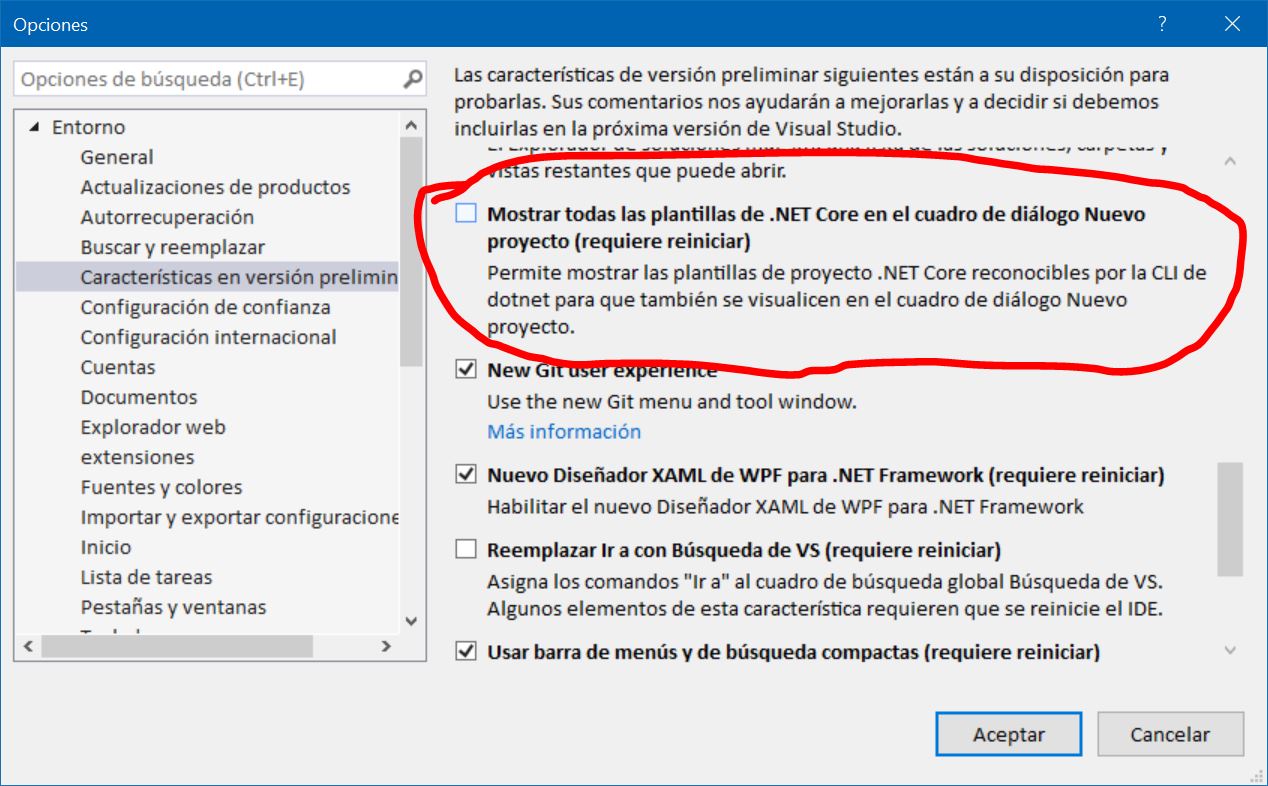
     

    Usar los nuevos tipos de proyectos

    Si ahora creas un nuevo proyecto (o agregas uno a una solución existente) verás que ya están los proyectos de Visual Basic para todas las plataformas (usando Windows Forms y WPF entre otros).
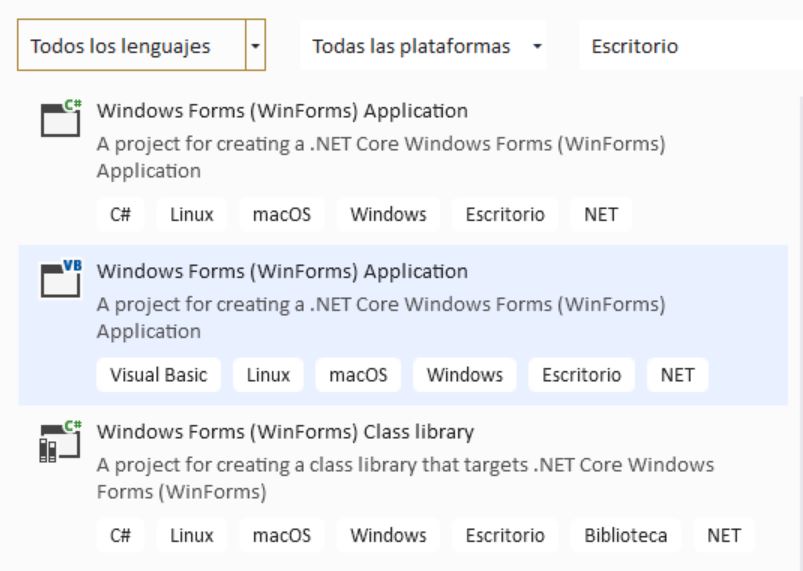
    Una vez que seleccionas uno de los proyectos para «todas las plataformas» te dará la opción de elegir la plataforma de destino (el «framework» que usarás). (ver la figura 3)

    Si eliges una aplicación de WPF te mostrará las 3 opciones de la figura anterior, si eliges una aplicación de Windows Forms, solo mostrará .NET Core 3.1 y .NET 5.0.


    NOTA:
    Como sabrás .NET 5.0 es una especie de remix entre el .NET Framework y el .NET Core o lo que es lo mismo, es la continuidad de .NET Core, pero unificado con el .NET Framework.
    Y la primera versión definitiva está planeada para noviembre de este año de 2020.


    ¿Se soluciona algo al crear así las aplicaciones de Windows Forms?

    Pues no… o casi… Me refiero a que al añadir un control al formulario y hacer doble-clic en él se genere correctamente el método de evento.

    Ni usando el .NET Core 3.1 ni usando el .NET 5.0 (al menos en Visual Basic) se generan correctamente esos métodos de evento.

    Si usas .NET Core 3.1 como plataforma de destino, al menos se definirán los controles con WithEvents, pero tendrás que añadirle el Handles o enlazar el evento y el método con AddHandler.

    Si usas como plataforma de destino el .NET 5.0, no se definen los controles con WithEvents y, por tanto, tampoco se crean los métodos con Handles ya que es un requisito el que las variables (controles en este caso) estén definidos con WithEvents para permitir definir los eventos con Handles.


    A esperar toca…

    Esperemos que en futuras revisiones del .NET 5.0 o de Visual Studio esté solucionado, si no… lo tenemos complicado.
    No sé quién será el encargado de arreglar esto, supongo que los de VS, y esperemos que sea así, ya que el .NET 5.0 ha entrado en lo que llaman la fase “feature complete” (función completa) en la Preview 8 de hace una semana y ya solo nos quedan las release candidate en las que solo arreglan bugs, no añaden nuevas características.

    Habrá que reportarlo como BUG para ver si hacen algo y lo solucionan… porque si no lo solucionan, es que realmente no quieren que los desarrolladores de Visual Basic sigamos usándolo… y… optemos por cambiar a C#… en fin…


    Nota:
    Aunque al crear los proyectos de Windows Forms y WPF aparentemente sean para todas las plataformas, en realidad solo están soportadas en Windows.
    O al menos eso quiere decir (o es lo que yo entiendo que significa) esto en la configuración de la aplicación:

    <TargetFramework>net5.0-windows</TargetFramework>


    Espero que te haya servido para algo todo lo aquí comentado… ya sabes que esa es la idea 😉

    Nos vemos.
    Guillermo

  • Compilar y ejecutar (utilidad para .NET)

    Pues eso… esta utilidad la publiqué el 5 de enero de 2019, pero solo en elguille.info (Utilidades para .NET: Compilar y ejecutar) y aparte del código fuente puse la opción de instalarla usando ClickOnce.

    En esa ocasión utilizaba código de Roslyn 2.0.1 (Microsoft.CodeDom.Providers.DotNetCompilerPlatform) para compilar el código desde la aplicación: se tomaba el código (un texto) de Visual Basic o C#, se compilaba y se mostraba el resultado por la consola virtual usada en la aplicación, de modo que pudieras ver el resultado de la salida.

    Algo como lo mostrado en la siguiente captura, donde el panel superior es el código y el inferior es la salida al compilar y ejecutar dicho código.


    El código de esa utilidad lo he cambiado con fecha del 30 y 31 de agosto de 2020, entre otras cosas para usar Roslyn 3.6.0, que actualmente es la versión más reciente.

    Y el escribir esto aquí, en el blog, es para comentarte que al usar esa nueva versión del paquete de NuGet daba error al ejecutar el código (y pulsar en el botón de compilar).

    El error era que no encontraba el compilador de Visual Basic (vbc.exe) o C# (csc.exe) y el path que daba era el path del ejecutable seguido de bin\roslyn, por ejemplo: «<resto del path>\bin\roslyn\vbc.exe»

    Yo ya estaba por desistir y dejar la versión 2.0.1 de Roslyn ya que al fin y al cabo me permitía usar la versión más reciente de los compiladores de VB y C#, pero buscando en el NuGet del CodeDom.Providers.DotNetCompilerPlatform de Roslyn 3.6.0 y concretamente al mirar en el enlace que hay debajo de «This package was built from the source at» me llevó al GitHub de aspnet / RoslynCodeDomProvider. Y mirando en las Issues (había 3) me topé con la de WolfgangHG con el título: [3.6.0] Missing entry «aspnet:RoslynCompilerLocation» in app.config causes compile to fail, y eso era todo lo que hacía falta… añadir un trozo de código que en teoría faltaba para que funcionara a la perfección (ese código si se incluye en roslyn 2.0.1) y es este:

      <appSettings>
        <add key="aspnet:RoslynCompilerLocation" value="roslyn"/>
      </appSettings>
    

    Y ya si quieres, cambia la asignación de compilerOptions de C# y VB (en la sección system.codedom / compilers) para que la versión del compilador sea la predeterminada: /langversion:default. Ya que en mi caso, la versión de C# estaba en la 7.3 y se puede usar la 8.0. Con Visual Basic, la «default» es la versión 16 (la última hasta la fecha de hoy).

    En la siguiente captura puedes ver las versiones que aceptan los compiladores vbc.exe y csc.exe en el Roslyn 3.6.0:

    Versiones de los lenguajes de VB y C# soportadas por los compiladores incluidos en Roslyn 3.6.0

    Como ves, la versión predeterminada (y la mayor) de vbc.exe en la 16, mientras que la del compilador de C# (csc.exe) es la 8.0.

    NOTA:
    En la preview de Visual Studio 2019 la versión más alta de C# es la 9.0, la de VB sigue siendo la 16.

    Nota:
    Desde la página de la utilidad en elguille.info puedes instalarla con ClickOnce y tienes el código fuente de la utilidad (en Visual Basic) y algunos ejemplos tanto en VB como en C#.

    Nos vemos.
    Guillermo

  • Cálculos aritméticos en tu código con EvaluarExpresiones

    Pues eso… ya he corregido y actualizado el código de evaluar expresiones aritméticas que publiqué inicialmente en octubre de 2007. Además he ampliado la funcionalidad que tenía usando algunas cosas que ya hacía en la versión que creé en su día con Visual Basic 6 (cFormulas – Una clase para analizar expresiones numéricas).

    Como por ejemplo poder definir variables y funciones propias, además de poder usar contenido entre comillas dobles (solo para mostrar, no es que utilice variables alfanuméricas).

    Para usar el «evaluador de expresiones» necesitas tener una referencia a la DLL (elGuille.EvaluarExpresiones.dll) en tu proyecto de .NET (al menos funciona con Visual Basic y C#) y tener instalado al menos el .NET 4.7.

    Crear una variable a la que asignes una nueva instancia de elGuille.Developer.EvaluarFunciones.
    Dim ev As New elGuille.Developer.EvaluarFunciones.

    Si quieres añadir variables antes de empezar a usar el método Evalua, lo puedes hacer con ev.NewVariable(«A», «123+5+2″) y si quieres crear una función, hazlo con ev.NewFunction(«Doble», «N», «N*2»). Si quieres hacer varias asignaciones de un golpe, puedes usar ev.AsignarVariables(«C=A+B: D=12345: F=A*D»).

    Y para evaluar las diferentes expresiones usa el método Evalua al que le pasarás como argumento una cadena con el «texto» a evaluar, por ejemplo:
    resultado = ev.Evalua(«X=10:A=5*3: P=3.14: X + A + P»)

    Descargar el código fuente y la DLL

    El código completo de la DLL está en EvaluarExpresiones_src.zip que tiene un tamaño de 191 KB (195.897 bytes) y que puedes descargar pulsando directamente en el enlace anterior (está en el sitio downloads.elguille.info).
    Revisión v.58 del 29/Ago/2020

    Ese código es un proyecto de Visual Basic .NET.

    En otra ocasión actualizaré este artículo para poner algunos ejemplos de uso. Aunque los publicados en los dos enlaces que te puse al principio te pueden servir.

    Espero que te sea de utilidad… ya sabes… de eso es de lo que se trata 😉

    Nos vemos.
    Guillermo