Pues eso… que he instalado el Visual Studio 2019 versión 16.11 Preview 1 para poder usar los proyectos de .NET MAUI Preview 4 y como no había tipos de proyectos para .NET MAUI, y lo que se indica en esa página para tenerlos no es completo, he tenido que buscar en la WEB cómo hacerlo y aquí te pongo unas capturas de ese proceso de configuración de .NET MAUI para poder tener los tipos de proyectos en Visual Studio 2019 v11 Preview 1.
Lo primero es decirte que al PowerShell deberían cambiarle las combinaciones de colores, porque lo que es un servidor, no me resulta fácil ver algunos de los avisos y comandos/opciones… así que… si tampoco puedes verlos en las capturas… imagina lo que pone… 😀
De todas formas te resumo los pasos:
Tienes que abrir una ventana de comandos o PowerShell y escribir: dotnet tool install -g redth.net.maui.check A continuación (esto es lo que no vi en la página del anuncio de .NET MAUI Preview 4, aunque ahora releyéndola si lo he visto) escribir: maui-check Aunque antes de esto deberías escibir estos dos comandos: primero: dotnet new nugetconfig y después: dotnet nuget add source -n maui-preview https://aka.ms/maui-preview/index.json O al menos así lo hice yo, aunque creo que primero escribí el primero el de dotnet tool install… En cualquier caso, si ya lo has hecho, no habrá problemas, tal como verás en las siguientes capturas, ya que te dirá que ya está hecho 😉
Figura 1. No me muestran los proyectos de .NET MAUI.Figura 2. Ahí dice que ya lo he instalado… pero yo no veo ese texto… tuve que copiarlo para verlo…Figura 3. Crear la configuración de NuGet y añadirla… aunque ya lo hice según ahí me indicaFigura 4. La comprobación de si está instalado lo necesario para usar .NET MAUI (tuve que «fix» todo eso…).Figura 5. Y paciencia mientras instala los SDKs, emuladores, etc.Figura 6. Paciencia mientras sigue instalando…Figura 7. Hasta que termine de comprobar e instalar.Figura 8. Ahora si hay proyectos para .NET MAUI en Visual Studio 2019 v11 Preview 1
Por supuesto, estos pasos no habrá que hacerlos una vez que tanto el .NET MAUI como el Visual Studio 2019 (o 2022) que lo soporte estén más actualizados. O eso espero, si no… pues eso… ¡será un rollo!
No he tenido oportunidad de probarlo, he creado un proyecto nuevo, pero la máquina virtual que tengo parece que falla mucho o es que el Visual Studio 2019 versión 16.11 Preview 1 hace que falle, no lo sé… no tengo la paciencia para averiguarlo, entre otras cosas porque esa máquina virtual (en Hyper-V) va lenta y me ralentiza mi equipo, al menos con las cosas que tengo abiertas y que por ahora son más urgentes que probar el .NET MAUI, pero lo probaré… y cuando lo haga, lo sabrás… si sigues lo que publico aquí en el blog o en mi feis, así que… te invito a que entres en la página de elGuille ne el feis: elGuille.info en Facebook.
Espero que te sea de utilidad… ya sabes que esa es siempre la intención. 😉
Añade un panel (StackLayout) con la orientación horizontal, de esa forma los controles que metas dentro de ese stack se mostrarán uno al lado del otro, pon un Switch seguido de un botón con el texto «Un Switch» y después otro Switch y otro botón con el texto «Otro Switch» (o lo que te de la gana pero que no sea demasiado largo). En este caso el texto no pillará todo el ancho y verás que no se ve igual en iOS / iPhone que en Android o UWP/Windows. Si no puedes probarlos en distintos dispositivos emuladores, te pondré la respuesta con algunas capturas de los tres sistemas que utilizo con Xamarin.Forms.
Nota: Probando el ejercicio, compruebo que el poner más espacios al final, no tienen el efecto deseado, así que… si es iOS usa el valor 6,0 para la propiedad Padding.
Otra cosa interesante que puedes hacer (ejercicio 2) es que las etiquetas estén alineadas en el centro vertical, es decir, para que no se vean con el texto tan arriba, sino en el centro de la propia etiqueta.
Estas son las soluciones
Al ejercicio 1 y 2:
<StackLayout Orientation="Horizontal" Padding="4" Spacing="3">
    <Label Text="2 Switch con botones: " VerticalOptions="Center"/>
    <Switch />
    <!-- Los espacios detrás no se respetan... habrá que usar padding -->
    <Button Text=" Un Switch "
            Padding="{OnPlatform iOS='6,0', Android='6,0', Default=4}"/>
    <Switch />
    <Button Text=" Otro Switch "
            Padding="{OnPlatform iOS='6,0', Android='6,0', Default=4}"/>
</StackLayout>
Nota: El valor ColorAzul2 está definido en App.xaml.
En ej ejercicio 2 lo que debes usar es: VerticalOptions="Center"
Capturas de los ejemplos
Aquí te dejo algunas capturas (me gusta que los posts tengan imágenes 😉 )
Ya sabes, pulsa en la imagen para verla en grande.
Figura 1. Página principal del proyecto en Android.Figura 2. La solución a los ejercicios en Android.Figura 3. Página principal del proyecto en iPhone.Figura 4. Las soluciones en iPhone, pero en modo oscuro no se ve la etiqueta…Figura 5. Solución a los ejercicios en iPhone (usando el tema claro).
Pues eso… te voy a relacionar varios trucos sobre cómo usar el código (y el código de marcado XAML) para dispositivos móviles (Android, iOS y UWP -Windows 10-) usando Xamarin.Forms (Mono mobile) y seguramente servirá para .NET MAUI, la que será el sustituto de Xamarin cuando .NET 6.0 esté en fase release (sobre noviembre de este año 2021).
Nota: El código mostrado a la hora de escribir este post (2 de junio de 2021 a las 11:15) es para Xamarin.Forms y C#. Cuando tenga ejemplos de .NET MAUI lo indicaré si es diferente al de Xamarin.
Saber la plataforma (Android, iOS o UWP) y el tipo de dispositivo (Phone, Tablet, TV, Watch, Desktop)
Algunas veces es conveniente saber si la aplicación está funcionando en un dispositivo Android, iOS o compatible con UWP (Windows 10 escritorio o móvil, Xbox, etc.), tanbién si es un móvil, escritorio, tablet, etc.
La primera (la plataforma) se averigua con Platform y OnPlatform y los valores aceptados son los indicados en la tabla 1 (de la ayuda de Xamarin.Forms) que corresponden al tipo DevicePlatform:
La segunda (el tipo de dispositivo) se averigua con Idiom y OnIdiom y los valores de DeviceIdiom que son los que te muestro en la tabla 2.
Cuando usamos Platform o Idiom lo haremos por código usando la clase DeviceInfo (definida en Xamarin.Essentials). OnPlatform y OnIdiom lo usaremos en el código XAML. Ahora veremos ejemplos de código c# y XAML de estos dos casos.
Por código podemos usar DeviceInfo (habrá que importar el espacio de nombres Xamarin.Essentials) y las estructuras DevicePatform o DeviceIdiom según lo que queramos averiguar.
Nota: En estos ejemplos estoy usando una página sencilla de tipo ContentPage de Xamarin. En la que estarán definidos los controles usados en el código.
Por ejemplo, si queremos saber si el código está ejecutándose en un dispositivo UWP (por ejemplo, en Windows 10) o en Andoid o en iOS podemos hacer lo siguiente comprobando la propiedad Platform del tipo DeviceInfo:
// Saber la plataforma
if (DeviceInfo.Platform == DevicePlatform.UWP)
LabelDevicePlatform.Text = "Estás usando la plataforma UWP";
elseif (DeviceInfo.Platform == DevicePlatform.Android)
LabelDevicePlatform.Text = "Estás usando la plataforma Android";
elseif (DeviceInfo.Platform == DevicePlatform.iOS)
LabelDevicePlatform.Text = "Estás usando la plataforma iOS";
Lo mismo te interesa saber si se está ejecutando en un teléfono móvil una tableta o en el escritorio, para eso usaremos la propiedad Idiom de la clase DeviceInfo:
// Saber el tipo de dispositivo
if (DeviceInfo.Idiom == DeviceIdiom.Desktop)
LabelDeviceIdiom.Text = "Estás usando el escitorio.";
elseif (DeviceInfo.Idiom == DeviceIdiom.Phone)
LabelDeviceIdiom.Text = "Estás usando un teléfono móvil.";
elseif (DeviceInfo.Idiom == DeviceIdiom.Tablet)
LabelDeviceIdiom.Text = "Estás usando una tableta.";
Pero puede ser que lo que queremos es asignar un color según el código esté funcionando en una de las plataformas. En lugar de hacerlo por código, lo podemos hacer definiendo esa característica en el diseñador XAML.
Vamos a verlo aplicando un color al fondo de la etiqueta LabelDevicePlatform definida en el ejemplo.
En ese código XAML hacemos las dos comprobaciones, la plataforma y el dispositivo y según sea aplicaremos un color u otro.
Si quieres hacer solo esa comprobación, por ejemplo para que en dispositivos de Apple (iOS) tengan un color y que en el resto tenga otro, podemos hacerlo de esta forma:
En ese caso usamos el valor (o propiedad) Default que se aplicará a las plataformas (o dispositivos si se usa con OnIdiom) para las que no haya un valor concreto.
Poner varios valores en el código XAML usando OnPlatform, OnIdiom, etc.
Otra de las cosas que me ha pasado mientras estoy con esto de crear aplicaciones para dispositivos móviles y concretamente con el iPhone (iOS), en el que el texto mostrado en uno de los tipos de botones que estoy usando (para simular un Switch) es que el texto se queda pegado a los bordes del botón, mientras que en Android y UWP se quedaba separado.
Para solucionarlo necesitaba hacer dos cosas: 1- La más simple es poder añadir espacios delante y detrás del texto. Esto sería fácil si esa asignación la hago por código (c#), pero yo quería hacerla en el código de diseño (XAML). 2- Cambiar el Padding izquierdo y derecho.
El problema es que para el primer caso, tenía que asignar espacios delante y detrás del texto, pero ni usando el valor 255 (ALT+255) lo conseguí, ya que al ejecutar el código esos espacios se ignoran .
En el segundo caso, es que al asignar valores separados por comas da error, ya que después de cada coma se espera una propiedad.
Por ejemplo, lo del espacio. Fíjate en el siguiente código XAML el valor del texto (propiedad Text) lo asigno usando un valor diferente según la plataforma. Si es iOS uso un espacio delante y detrás de la palabra ATRÁS, en el resto de plataformas (Default) use ese mismo texto pero sin espacios:
Y si ese texto llevase comas, pues… ni se podría poner.
Ese sería el caso para cuando queremos asignar un valor que tenga varios argumentos separados por comas, como es el caso de Padding si no queremos asignar un solo valor para los 4 costados. Ya que solo me interesaba para la parte iaquierda y derecha, que si lo asignase de forma normal sería algo así:
Padding="6,0"
El primer valor se asignará a la izquierda y derecha (Left y Right) y el segundo valor arriba y abajo (Top y Botton). Que queremos asignar 4 valores diferentes, lo haremos así:
Margin="4,5,6,7"
Los valores serían: 4 para la izquierda, 5 para arriba, 6 para la derecha y 7 para abajo.
La solución: Poner el texto entre comillas simples (las dobles no se pueden usar, ni siquiera usando teclas de ESCAPE, algo así: \»).
Por cierto, esa solución también es válida para el código HTML, cuando quieres poner comillas dentro de unas comillas, por ejemplo un valor style en el texto asignado a algo mediante código. Pero esa es otra historia.
Dicho lo dicho, la cosa quedaría de esta forma, si lo que se busca es que el padding izquierdo y derecho sea 6 para la plataforma iOS y 0 para el resto y que el texto incluya comas o espacios delante y/o detrás, si esos espacios están entro otros caracteres no hay que hacer nada especial.
Como ves el valor del Padding para iOS es ‘6,0’ (entre comillas simples). Fíjate también que en ese código (para el valor de la propiedad Text) he usado \’ para indicar que quiero usar una comilla simple, esto solo funcionará si el texto completo está encerrado entre comillas simples.
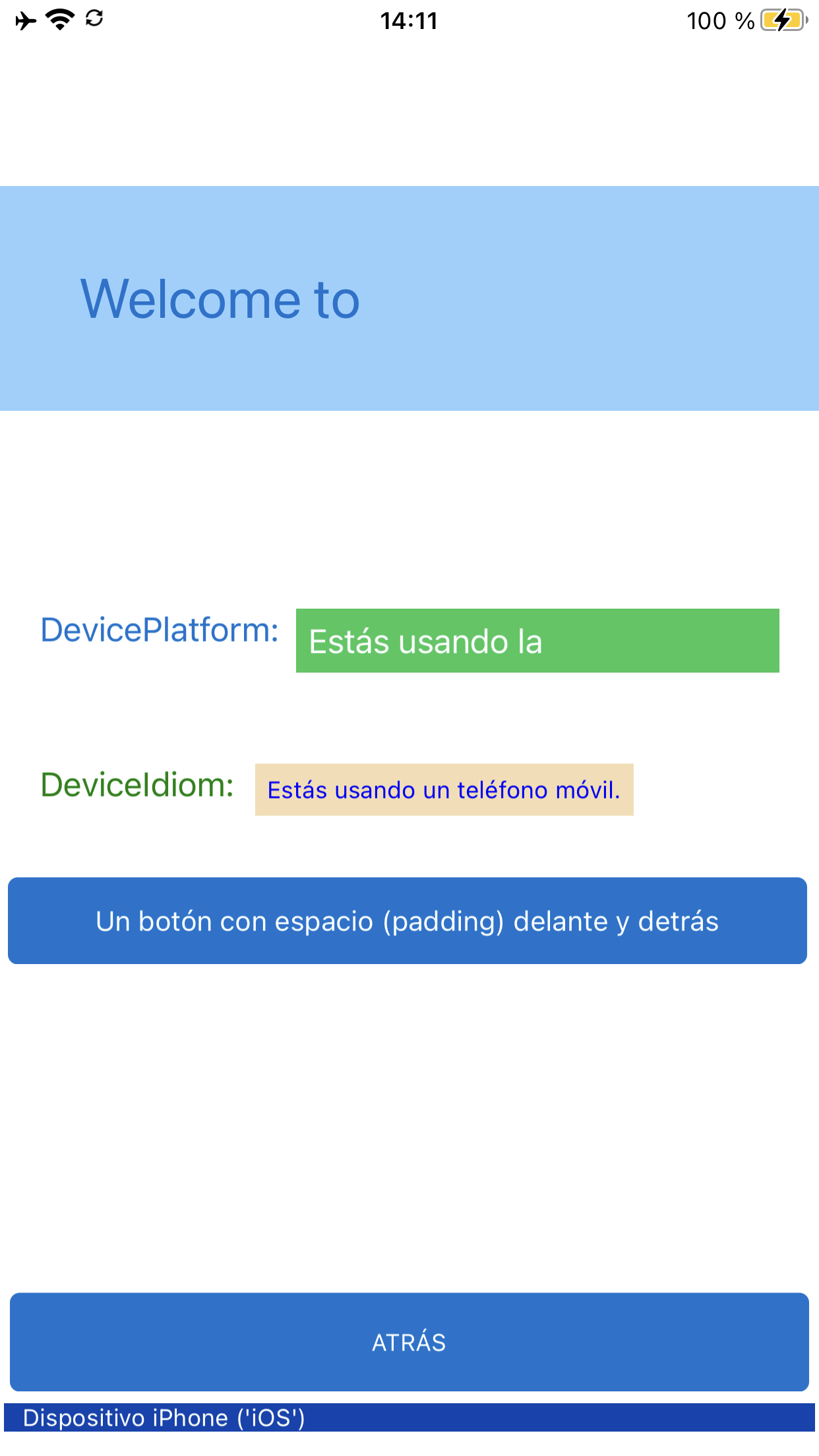
Aquí tienes unas capturas de UWP: Windows 10 en el equipo local o lo que es lo mismo, usando el escritorio (figura 1), para Android (figura 2) y para iOS en un iPhone 7 Plus (figuras 3 y 4).
Observa los colores de las etiquetas (fondo y texto), así como en la parte de abajo que hay texto entre comillas simples.
Y observa que el padding para el botón ese con el texto tan largo, pues como que no sirve de mucho, ya que el botón pilla todo el ancho de la pantalla, pero sería útil si ese botón se está mostrando en un sitio que no lo expanda.
Añade un panel (StackLayout) con la orientación horizontal, de esa forma los controles que metas dentro de ese stack se mostrarán uno al lado del otro, pon un Switch seguido de un botón con el texto «Un Switch» y después otro Switch y otro botón con el texto «Otro Switch» (o lo que te de la gana pero que no sea demasiado largo). En este caso el texto no pillará todo el ancho y verás que no se ve igual en iOS / iPhone que en Android o UWP/Windows. Si no puedes probarlos en distintos dispositivos emuladores, te pondré la respuesta con algunas capturas de los tres sistemas que utilizo con Xamarin.Forms.
Nota: Probando el ejercicio, compruebo que el poner más espacios al final, no tienen el efecto deseado, así que… si es iOS usa el valor 6,0 para la propiedad Padding.
Otra cosa interesante que puedes hacer (ejercicio 2) es que las etiquetas estén alineadas en el centro vertical, es decir, para que no se vean con el texto tan arriba, sino en el centro de la propia etiqueta.
Pulsa en las imágenes para verlas a tamaño real.
Figura 1. El ejemplo en un Windows 10 (UWP).Figura 2. El ejemplo en un móvil de Android (Pixel 4a).Figura 3. El ejemplo en un móvil iOS (iPhone 7 Plus). Observa que no se ve todo el texto.Figura 4. El ejemplo en un móvil iOS (iPhone 7 Plus).
Si miras las capturas 3 y 4 verás que en la última ya se ve bien el texto, tanto de la etiqueta de arriba como en la que tiene el fondo verde (la que indica que estás usando la plataforma iOS), para solucionar esa error, he vuelto a usar lo comentado en este post.
En el caso de la etiqueta de Xamarin he ajustado el valor de Padding para el iOS que sea más pequeño que para el resto.
Nota importante sobre los valores asignados cuando usamos OnPlatform, OnIdiom, etc. Cuando usamos, por ejemplo, OnPlatform el Intellisense de Visual Studio (en este ejemplo estoy usando Microsoft Visual Studio Community 2019 Version 16.10.0) te muestra los valores de la plataforma (iOS, Android, UWP, Default, etc.), pero no te muestra el intellisense para los valores asignados. Por ejemplo, en el valor de FontSize del código XAML anterior, he usado el valor Micro para iOS y Small para el resto (Default), esos valores hay que ponerlos como se deben poner, me explico: si el valor es Micro con la m mayúscula, debe estar así escrito, si pones micro (con la m en minúscula) te dará error… Esto lo sé porque lo escribí en minúscula y al ejecutar el programa en el iPhone me dijo que nones… 😉
Si al crear un proyecto no te aparecen los emuladores ni dispositivos
Pues eso… he creado un nuevo proyecto para Xamarin.Forms para estos ejemplos y ejercicios y al intentar probarlo en otra plataforma distinta a UWP, vamos al intentar probarlo en Android o iPhone no me salían las opciones de los emuladores o los dispositivos.
¿La solución? Cerrar la solución y volverla a abrir, así de simple.
Solo falta publicar el proyecto en GitHub, pero como lo he usado en la aplicación que tengo para las reservas de MKN (la empresa donde trabajo), tendré que crear un proyecto/solución para poder ponerlo en GitHub y así poder descargarlo, etc. Ya avisaré. Avisado estás de que ya está publicado en GitHub 😉 La solución a los dos ejercicios las pondré en otro post y también estarán en GitHub.