Etiqueta: Windows 10

  • Quitar avisos de Windows 10 al instalar con ClickOnce

    Pues eso… que el otro día estaba probando en mi equipo con Windows 10 la instalación con ClickOnce de una aplicación y era un rollo la de preguntas que te decía, que si te está protegiendo, que no confía en la aplicación, y cosas así (ver figura 1).

    Figura 1. Aviso de Windows 10 al instalar con ClickOnce desde un sitio Web
    Figura 1. Aviso de Windows 10 al instalar con ClickOnce desde un sitio Web

    La solución es simple.

    Pero debes hacerlo en el equipo en el que se va a instalar la aplicación.

    Panel control>opciones internet>Seguridad>Sitios de confianza>sitios (agregar la dirección web)

    Abre el Panel de Control, (si no lo tienes a mano abre Inicio y escribe «panel» y te lo mostrará), selecciona Opciones de Internet (si no ves las opciones de internet, pulsa en Redes e Internet) se mostrará una ventana como la de la figura 2.

    Figura 2. Propiedades de Internet.
    Figura 2. Propiedades de Internet.

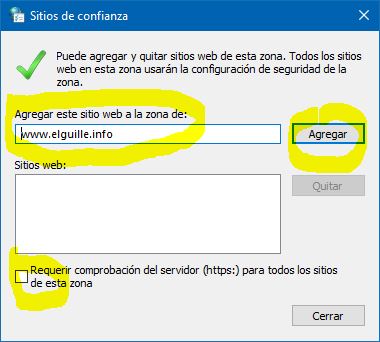
    Pulsa en la pestaña Seguridad, a continuación en Sitios de confianza y en el botón Sitios. Te mostrará una ventana nueva con los Sitios de confianza (figura 3).

    Figura 3. Sitios de confianza.
    Figura 3. Sitios de confianza.

    Si tu sitio no es https quita la marca de abajo a la derecha donde dice «Requerir comprobación del servidor (https:) para todos los sitios de esta zona«.

    Escribe el nombre de tu sitio en «Agregar este sitio web a la zona de:» (sin el http:// ni https://) y pulsa en el botón Agregar.

    Cierra todas las ventanas y ya no tendrás más avisos como el de la figura 1 (y otros parecidos) cuando se vuelva a instalar (o actualizar) algo desde el sitio que has indicado.

    Y ya está… Smile

    Espero que te sea de utilidad.

    Nos vemos.
    Guillermo

  • Saber la clave de Windows 10 usando RegEdit


    Pues eso… que no encontraba en mis «chuletas» la clave del Windows 10 Pro que tengo instalado y busque en Internet cómo averiguarla, y en esta página de la web rooTear encontré la forma de verla completa usando REGEDIT.

    Pero te lo explico aquí también y así tienes que «andar» menos Guiño

    Averiguar la clave de activación de Windows 10

    Abre el programa regedit (pulsa en la tecla de Windows y la tecla R (yo tengo el Windows en inglés)) y escribe REGEDIT y pulsa la tecla INTRO. Te aparecerá lo siguiente:

    HKEY_LOCAL_MACHINE / SOFTWARE / Microsoft / Windows NT / CurrentVersion / SoftwareProtectionPlatform


    Pulsa en SoftwareProtectionPlatform y te mostrará una imagen como la siguiente:

    clave windows 10 26feb18
    Figura 1- La clave SoftwareProtectionPlatform

    En el panel derecho busca BackupProductKeyDefault y tendrás la clave de activación de Windows en el panel «Data/Datos» (el panel derecho junto a Type/Tipo) (ver figura 2)

    clave windows 10 26feb18_edited
    Figura 2- La clave de activación de Windows 10 está en BackupProductKeyDefault

    ¡Y esto es todo amigo! Sonrisa


    Nos vemos.
    Guillermo

    …

  • Chrome dice que ¡Houston, tenemos un problema! con Windows 10 Pro Version 1511 OS Build 10586.3


    Pues eso… que acabo de ver que ya estaba actualizado mi Windows 10 a la última versión (la llamada por Microsoft "Actualización de noviembre de Windows 10"), ya que lo dejé este medio día actualizando a esta nueva "versión", lo que en otros tiempos se podría haber conocido como Windows 10 SP1 ahora es Windows 10 versión 1511, 10586.3.

    Nota:
    Si quieres saber qué versión de Windows 10 tienes, puedes hacerlo siguiendo estos pasos: Inicio > Configuración (Settings) > Sistema (System) > Acerca de (About)
    en mi caso tengo lo que puedes ver en la figura 1.

    Windows 10


    Y normalmente uso el navegador Chrome de escritorio y ahí tengo "chorrocientas" ventanas abiertas con muchas de las cosas que "habitualmente" suelo mirar.
    También uso el "IE", perdón el Microsoft Edge, pero porque lo tengo para que de forma predeterminada sea ese el navegador cuando en alguna aplicación se necesita ir a una página de Internet. La verdad es que he intentado usarlo más a menudo, pero lo poco que lo he estado probando, sobre todo al mover pestañas y cosas raras que hace uno para tener las cosas como le gusta a uno tenerlas, pues… me ha fallado, cerrándose sin decir nu mú… aunque visto lo visto con el Chrome… no sé qué decirte si usar ahora el Edge "de continuo" (ahora te lo contaré, ya que esa es la idea de este "post", contarte lo que me ha pasado con el Chrome); aunque también he de decirte que estoy usando (para cosas muy concretas) el FireFox, así que… si lo del Chrome no lo soluciono… tendré que decantarme por el FF o el Edge de Microsoft.

    El caso es que al abrir el Chrome me he encontrado con esta pantallita (ver la figura 2) y a pesar de intentar abrir ventanas de incognito, nueva ventana, configuración, etc., nada de nada…
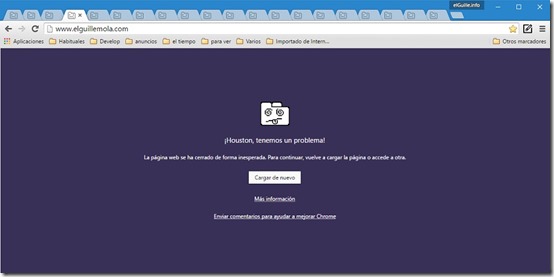
    Windows 10 Chrome
    Figura 2. Chrome dice: ¡Houston, tenemos un problema!

    Que dice el Chrome que no quiere trabajar… así que… le daré vacaciones… al menos hasta que "se solucione" y he dicho "se" no "yo" (de "yo solucione") porque me parece que no me voy a calentar demasiado la cabeza para solucionarlo… si no funciona, usaré otro navegador… por ahora el candidato para mis pruebas será el Microsoft Edge… así que… o dentro de un rato u otro día me pondré a abrir las pestañas que tengo normalmente abiertas en Chrome… y así podré seguir "fisgoneando" en las cosas que fisgoneaba antes de esta actualización o versión de Windows 10.


    Pues nada… te dejo que tengo que cenar y esas cosas… si sabes cómo solucionar esto que me ocurre me lo dices, si solo "lo presientes" (lo de cómo solucionarlo) mejor no me lo digas… es decir, si te ha pasado "EXACTAMENTE" lo mismo que a mí y lo has solucionado, me lo dices (si quieres, claro) si no… pues… a seguir como estamos… 😉

    Por cierto, no es que no haya conexión a Internet, es decir, eso es lo que primero pensé al ver el error (aparte de volver a cerrarlo y re-abrirlo), pero no es ese el caso… en fin… te dejo…

    Nos vemos.
    Guillermo

    P.S. (15/Nov/15)
    ¡Solucionado!
    He desinstalado el Chrome de mi equipo, me he descargado la versión de 64 bits (no sé cuál tenía antes si la de 32 o la de 64) y ya va bien… incluso al abrirse el navegador me ha preguntado si quería restaurar la sesión anterior y nuevamente están todas las pestañas operativas 🙂

    …