Etiqueta: Windows 8

  • Configurar tarjetas de red en Hyper-V de Windows 8

    Pues eso… que el otro día creé un disco virtual (VHD) de mi equipo, usando Disk2VHD, con Windows 7 x64 para usarlo con Hyper-V del Windows 8 que he instalado en un portátil.

    El problema con el que me encontré (entre otros) es de que no tenía conexión a la red local (y por supuesto, tampoco a Internet).

    Como ya había usado anteriormente el Hyper-V de Windows 2008 Server, hice lo que "creía que sabía que tenía que hacer" y me fui a "Settings" de la máquina virtual a ver qué adaptador de red tenía.
    Y sólo me mostraba uno, que precisamente no era muy esperanzador, ya que indicaba como nombre: "Not Connected".
    El problema es que no había más opciones… recuerda que en otros "programas" de virtualización lo habitual es que te muestre las tarjetas de red del equipo anfitrión (en el que estás usando el programa de virtualización), pero aquí no había nada de nada… sólo la opción de "no conectado". ¡JUM!

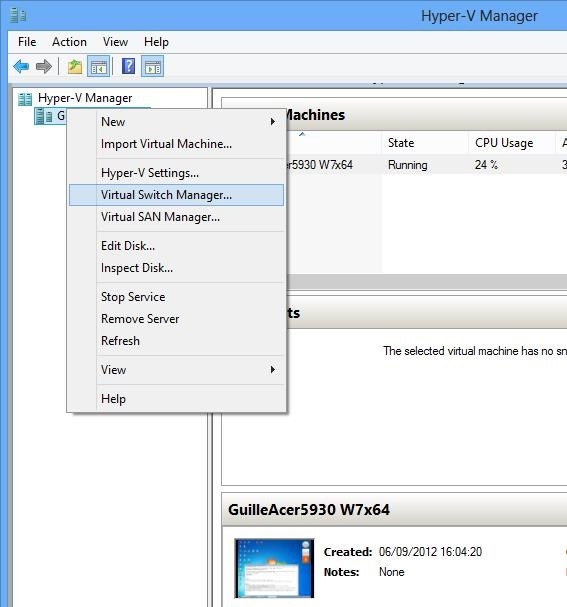
    Mirando mirando… al pulsar con el botón secundario del ratón (o mouse) en el servidor de Hyper-V (en mi caso el equipo con el Windows 8 Pro) en el menú contextual mostrado me encontré con la opción "Virtual Switch Manager", que es la que sirve para crear (añadir, eliminar, etc.) las diferentes conexiones de red que se podrán usar en nuestro "servidor de hyper-v" (ver figura 1)
     

    Hyper-v 01r
    Figura 1. Con la opción Virtual Switch Manager podemos gestionar las tarjetas de red del servidor de Hyper-V


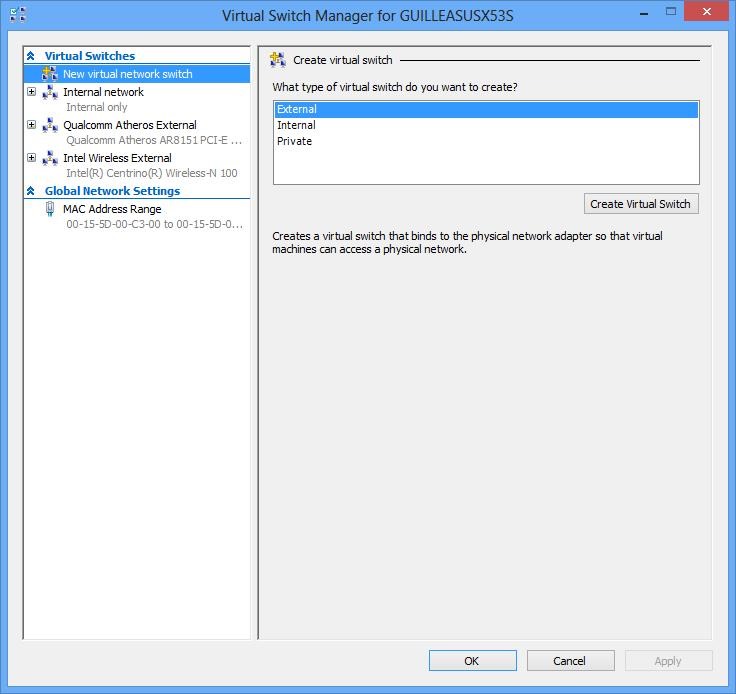
    Al seleccionar esa opción nos mostrará una ventana como la de la figura 2 en la que tendremos (en el panel de la izquierda) la opción de "New virtual network switch" (en esta captura se muestran tres "virtual switches" más que son los que yo he añadido).
    Al seleccionar esa primera opción, en el panel de la derecha tendremos tres opciones, según el tipo de "switch" que queramos crear. Yo elegí External ya que mi idea es que esa conexión de red se pueda conectar al exterior, es decir, a Internet y otros equipos de la red… lo mismo Internal o Private me hubieran servido, pero en la primera prueba que hice en "Internal" no me sirvió… así que… ¡al exterior toca!
     

    Hyper-v 02
    Figura 2. La ventana de configuración de las tarjetas de red virtuales


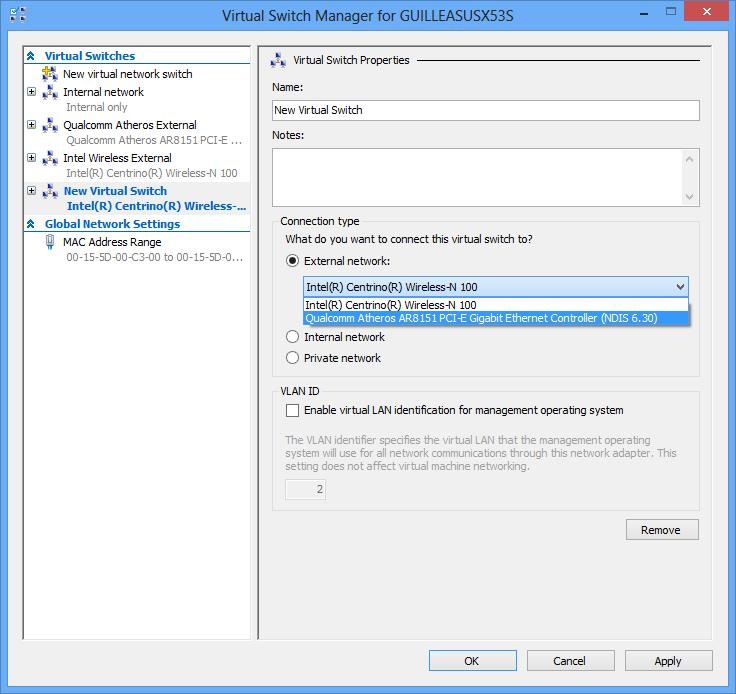
    Después de seleccionar External y pulsar en el botón "Create Virtual Switch" me mostró una pantalla como la de la figura 3.

    En el nombre (name) te recomiendo que escribas algo que te indique cómo es esa conexión a red. En mi caso (tal como puedes apreciar en el panel izquierdo) le di el nombre del adaptador de red y le añadí External para saber qué tipo de conexión es.

    En el despegable "External network" selecciona la tarjeta de red a la que quieres conectar esta conexión virtual y pulsa en Aceptar (OK).
     

    Hyper-v 03
    Figura 3. Opciones del tipo de tarjeta a usar en la máquina virtual.


    Una vez que has creado las conexiones de red virtuales, ya puedes usarlas en tu máquina virtual.

    Lo único que tienes que hacer es ir a "Settings" de la máquina virtual a la que quieras añadir una "tarjeta de red virtual" y añadir un adaptador de red (si ya tenías uno sin conexión también puedes cambiar el adaptador por uno de los que has añadido o bien eliminar ese adaptador y crear uno nuevo).

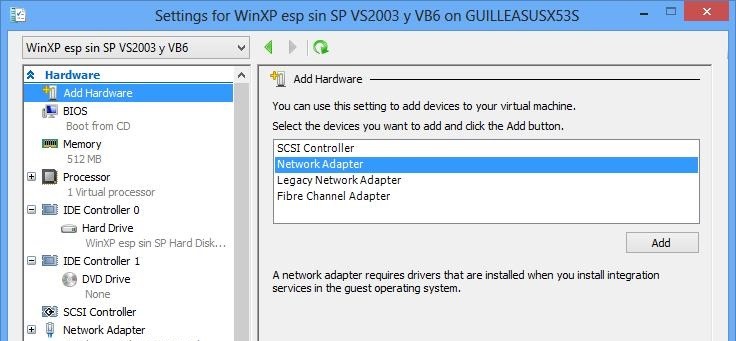
    En la figura 4 puedes ver las opciones de configuración (settings) de la máquina virtual a la que quieres añadirle un adaptador de red.
     

    Hyper-v 04r
    Figura 4. Añadir un adaptador de red a la máquina virtual


    Simplemente pulsamos en "Add hardware" del panel izquierdo en el derecho seleccionamos "Network Adapter" (adaptador de red) y pulsamos en "Add" (añadir).

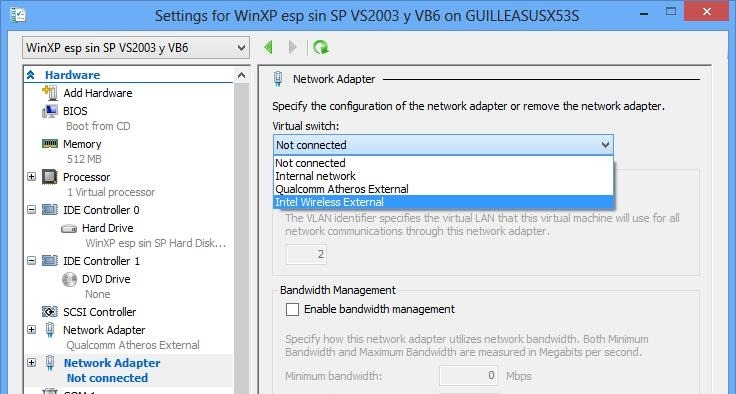
    Al pulsar en el botón añadir nos mostrará una ventana como la de la figura 5 en la que simplemente seleccionaremos el tipo de adaptador de la lista despegable (en la que tendremos los que hemos añadido en los pasos anteriores además del "famoso Not connected").
     

    Hyper-v 05r
    Figura 5. Seleccionamos el adaptador virtual que queremos usar.


    Y esto es todo. Sólo me queda aclararte que los adaptadores de red no podremos añadirlos o quitarlos mientras la máquina virtual esté funcionando (en ejecución).


    Espero que te sirva…


    Nos vemos.
    Guillermo
    P.S.
    Precisamente en el minuto 00:02:28 del video incluido en el enlace sobre el Hyper-V de Windows 8 se explica cómo añadir los "virtual switch"… lástima no haberlo leído antes de crear la máquina virtual… en fin…

    —

  • Windows Tour & Camps para desarrolladores (Sevilla 22 y 23 de marzo)


    ¿Qué son el Windows Tour y el Windows Camp?

    Te proponemos asistir en Sevilla durante los días 22 y 23 de marzo al Windows Tour y el Windows Camp: eventos gratuitos, divertidos y para todos los desarrolladores que desean saber cómo construir aplicaciones para Windows 8. Tenemos previstas las siguientes actividades:

    • Mostrar la nueva experiencia para desarrolladores con la plataforma y los dispositivos con Windows 8.
    • Ver cómo los desarrolladores pueden crear esas experiencias con las plataformas de Windows 8 de forma rápida y sencilla.
    • Mostrar a los desarrolladores cómo pueden monetizar sus inversiones creando apps para el Marketplace de Windows.
    • Los desarrolladores finalizarán estas sesiones conociendo las novedades de Windows 8 y cómo construir sus primeras aplicaciones para este entorno.
    • Es muy importante completar la primera presentación participando en el Windows Camp, con contenidos más prácticos, que proponemos inmediatamente después del Tour de Windows.

    Más información y Registro >>>

  • [Win8] Para que estés al tanto de la programación Metro

    Pues eso… cosas que he publicado en la página de elGuille.info en Facebook y que no quiero que te pierdas… al menos si estás interesado/a en publicar cosas para Metro de Windows 8.


    Aquí te los muestro en el mismo orden en el que los he publicado, pero no quiere decir que sea así por orden de importancia.

    También te añado el link al sitio de descargas por si te interesa bajarte la "preview" y hacer tus desarrollos con esa versión que ni de una beta se trata… (al final he acabado poniendo el enlace en la página para que esté nuevamente visible, lo de nuevamente es porque hace unos meses ya lo puse).


    [Win8] El sitio de descargas de Windows 8. Te recomiendo que uses "Windows 8 Developer Preview with developer tools English, 64-bit (x64)" que es el completo y puedes instalar en una máquina virtual

    Windows Metro Style Apps Developer Downloads

    Windows Metro Style Apps Developer Downloads


    ?[Win8] un tutorial para que vayas acostumbrándote a programar asíncronamente…

    Quickstart: using the await operator for asynchronous programming

    The Windows Runtime includes […] the asynchronous programming model […] an app remains responsive when it does work that might take an extended amount of time. Asynchronous methods immediately return an object that is a promise to return the actual data that was requested. This means that your app will not need to wait for large operations to complete before continuing execution. To take advantage of the asynchronous APIs, you need to know how to use them. This topic discusses how to use the asynchronous APIs with C# or VB in your Metro style app using JavaScript.


    [Win8] Windows Dev Center: Metro style app development. Para estar al loro con la que se avecina…

    Metro style app development


    ?[Win8] si quieres publicar en el Windows Store (desde ayer hasta el 8 de enero, puedes participar en el concurso "First Apps Contest")

    Get your app in the Store on opening day – Windows Store for developers – MSDN Blogs

    Yesterday at our Windows Store Preview event in San Francisco, we announced our plans for distributing Metro style Windows 8 apps via the new Windows Store. As part of that event, we also announced an exciting opportunity for developers: the First Apps Contest. Based on the tremendous amount of fe…


    [Win8] primer post del nuevo blog: Windows Store for developers

    MSDN Blogs: Previewing the Windows Store

    Hi. I’m Antoine Leblond, Vice President of Windows Web Services. This is the first post in our new Windows Store blog, which will be dedicated to informing developers both on the progress of the Store as a service, and the platform and economic opportunity the Store represents.


    Nos vemos.
    Guillermo

    …