Pues eso… que hace unos días quise mejorar (por decirlo de alguna forma, ya que en realidad me estaban pidiendo que fuese dejando el servidor dedicado que tenía por cortesía de Adolfo Molto de Domitienda y que al no estar ya en la empresa, pues… los que sí están me dicen… o pagas o te vas) el sitio en el que estaba alojado elguillemola.com y quise pasarlo a otro plan de alojamiento (de pago) que tengo, pero… se me complicó la cosa…
Después de muchas horas de copiar datos, probar y requeteprobar, no hubo forma de que funcionara. Volví a ponerlo en el mismo servidor en el que estaba, pero… tampoco funcionaba, ni con la ayuda de mi amigo Juansa.
Así que… decidí empezar de cero nuevamente con la ayuda del soporte de Domitienda y ¡finalmente lo conseguimos! Uf…
Y ahora, aunque parece que un poco más lento, ya está nuevamente operativo y funcional.
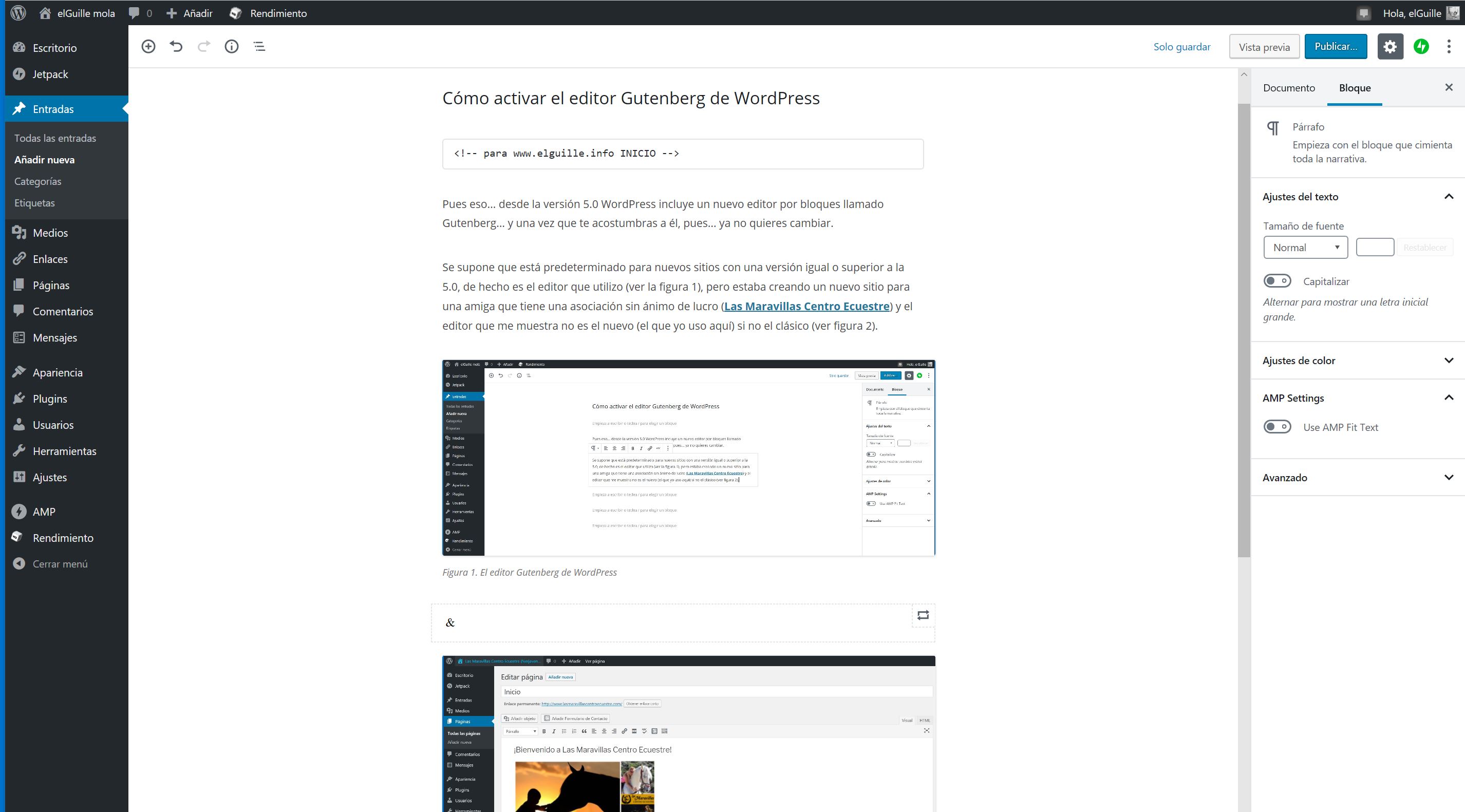
Pues eso… desde la versión 5.0 WordPress incluye un nuevo editor por bloques llamado Gutenberg… y una vez que te acostumbras a él, pues… ya no quieres cambiar.
Se supone que está predeterminado para nuevos sitios con una versión igual o superior a la 5.0, de hecho es el editor que utilizo (ver la figura 1), pero estaba creando un nuevo sitio para una amiga que tiene una asociación sin ánimo de lucro (Las Maravillas Centro Ecuestre) y el editor que me muestra no es el nuevo (el que yo uso aquí) si no el clásico (ver figura 2).
Figura 1. El editor Gutenberg de WordPress
Figura 2. El editor clásico de WordPress
Y buscando en la web sobre cómo activar el nuevo editor de WordPress, todo lo que he encontrado ha sido sobre ¡cómo desactivarlo! así que… me he puesto a escribir esto (en cuanto he averiguado cómo activarlo)
Y la forma de activarlo (y desactivarlo sin usar código ni plug-ins de terceros) es muy simple. Tanto que no entiendo porqué tanto lío y cosas que hacer para algo tan simple, tanto que está en las opciones o ajustes de escritura. Bueno, sí sé porqué se complica tanto la gente… jeje. En fin.
¿Cómo activar / desactivar Gutenberg?
Ya sabes Gutenberg es el nuevo editor de bloques de WordPress. Por si te has saltado la introducción jeje.
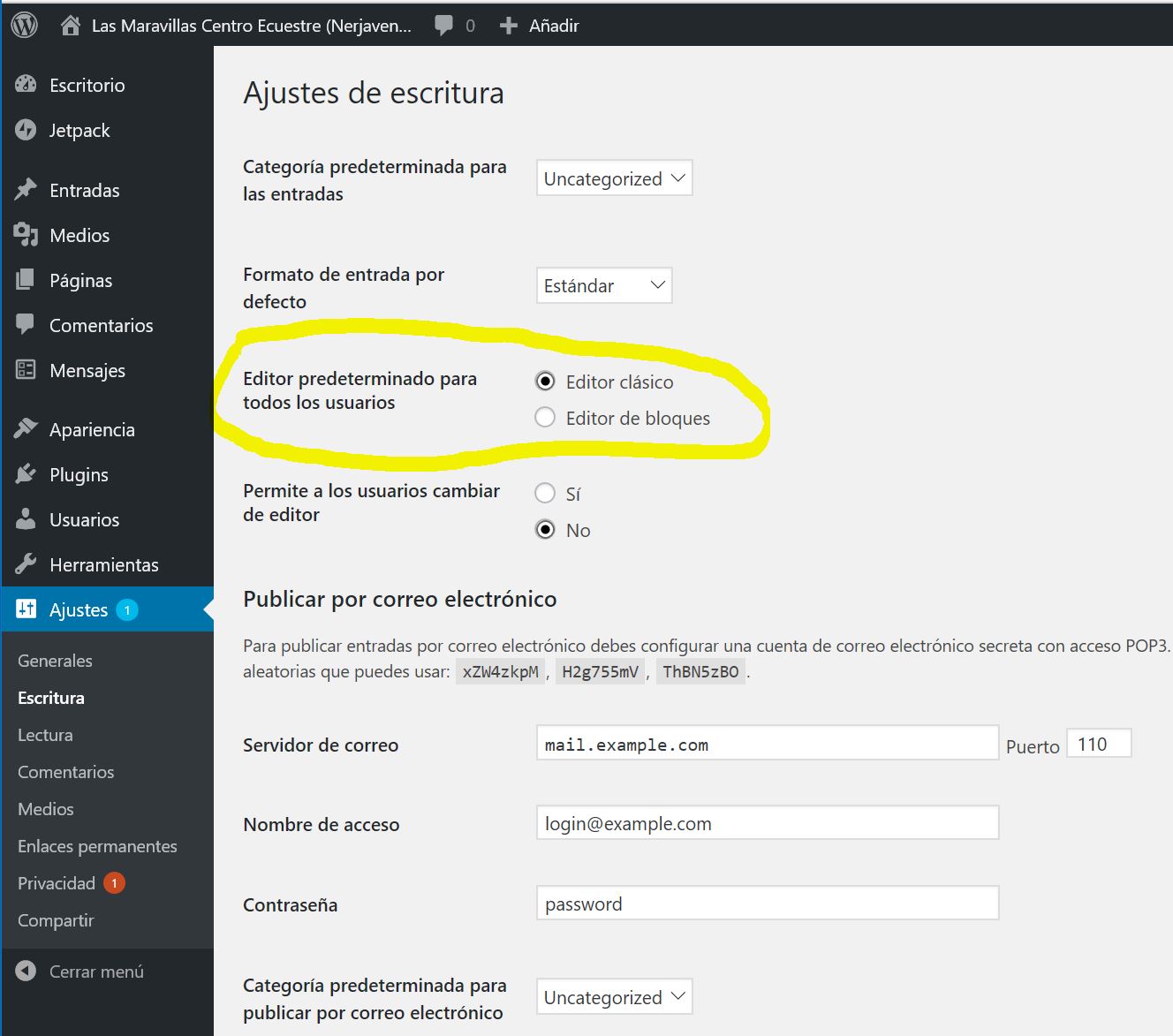
En la barra lateral del escritorio de WordPress selecciona Ajustes y de las opciones que te muestra selecciona Escritura. Te mostrará una página como la de la figura 3.
En la parte resaltada verás las dos opciones del editor predeterminado. Selecciona Editor de bloques, guarda los cambios y ya está.
Figura 3. Activar o desactivar el editor por bloques (aka Gutenberg)
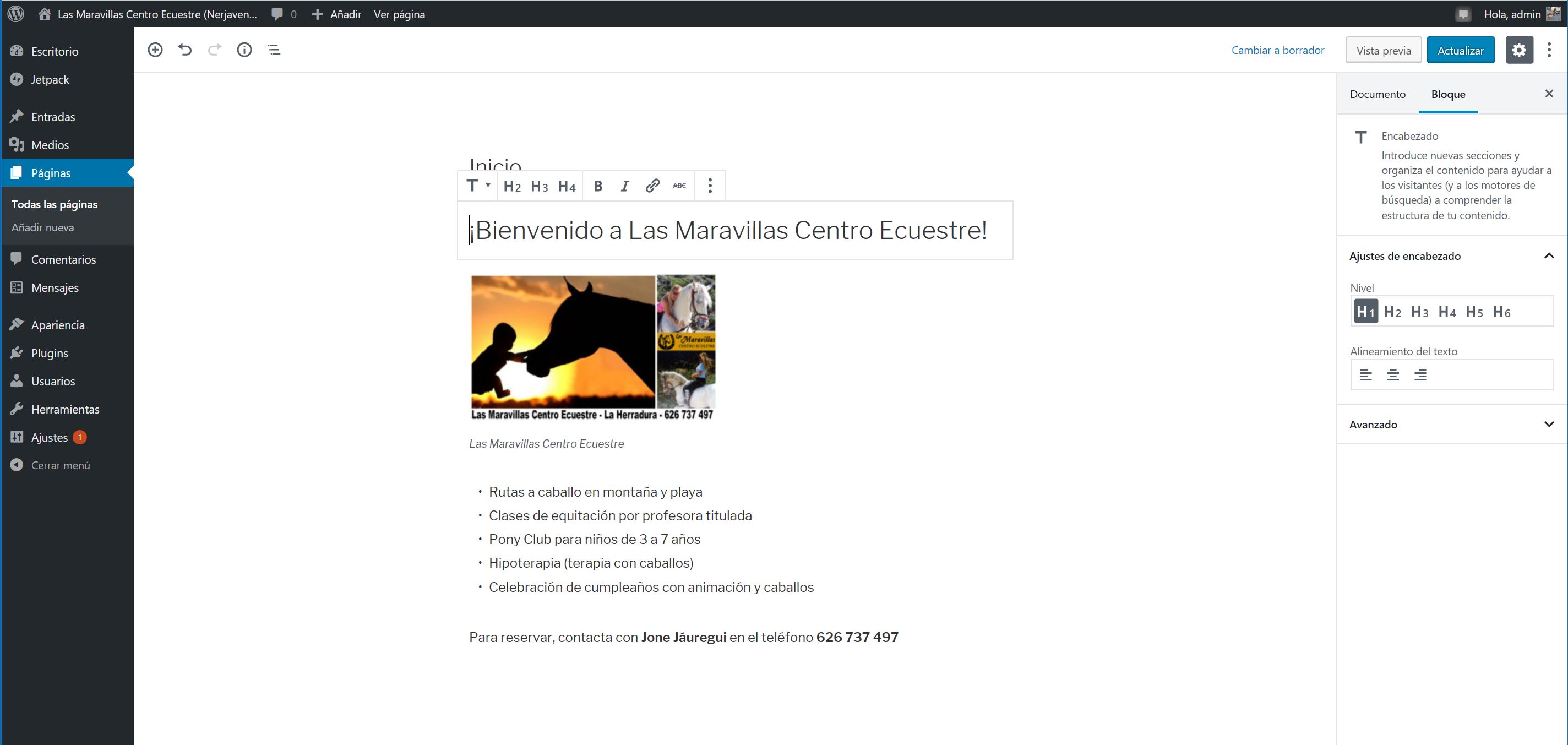
Una vez hecho esto, si vamos a la página que utiliza el editor clásico (ver la figura 2) verás que te dice que aún está usando el editor clásico (aunque hayas cambiado esa configuración de la figura 3) tal como te muestro en la figura 4, simplemente busca el menú de tres puntos verticales en la parte derecha y del menú desplegable selecciona convertir a bloques (ver figura 5). Y ya está.
Figura 4. Una página que usaba el editor clásico casi convertido al de bloquesFigura 5. La página convertida a bloques (el nuevo editor de WordPress)
Y de esta forma (figura 5) sería como quedaría la página mostrada en la figura 2 usando el editor de bloques.
Figura 5. La página mostrada en la figura 2 convertida a bloques
Eso mismo hay que hacerlo en todas las páginas (y posts) que tengamos… si son muchos, ahora quizás si que valdría la pena usar código o automatizar de alguna forma que se cambie de editor. Como por ejemplo esta: How to Selectively Enable Gutenberg Block Editor (en inglés).
Pues eso… que te quería seguir contando las cosas buenas de Visual Studio 2019, pero… hay que decirlo todo, y lo malo es que en la fecha en que te cuento esto, no creo que lo vayan a solucionar en la versión final que estará el próximo martes día 2 de abril.
Te cuento lo que me pasa y voy a usar el texto con el bug que he publicado hoy en la comunidad de desarrolladores de Visual Studio (Developer Community). Te dejo el enlace por si te parece la votes a ver si así le hacen más caso (siempre hacen caso a las cosas que cuento por ahí, pero… algunas no las solucionan rápidamente… será porque es Visual Basic… y ya sabes que algunos nos consideran desarrolladores de clase B…
Nota del 05/Abr/19
Pues resulta que esto mismo ocurre en C# pero en casos concretos (Completion gets in the way attempting to line up arguments) y por tanto han cerrado la incidencia por estar duplicada, y según cuentan ya está solucionado en VS 16.1 Preview 2.
Aquí va el texto y las capturas (más abajo está la traducción al inglés):
Problemas con IntelliSense en VS2019 y VB
Con Visual Studio 2019 (RC.4) da muchísimos problemas con IntelliSense y Visual Basic (con C# no ocurre lo mismo).
Comento dos de los que me suelen ocurrir habitualmente (tanto que estoy pensando dejar de usar el VS2019 al menos para los proyectos de VB) es un verdadero «desastre» hacer ciertas cosas… más o menos habituales.
Por ejemplo: En las declaraciones de los métodos de evento me gusta poner los parámetros del método en líneas separadas (para que se vean mejor los controles que utilizan ese método) y lo que suelo hacer es poner el cursor antes del segundo parámetro (después de la coma) para pulsar la tecla ENTER, cuando lo hago y se cambia de línea se muestra la ventana de IntelliSense (ver la captura de figura 1), si a continuación pulso la tecla TAB para agrandar la indentación, el editor añade la definición de la ventana de IntelliSense (ver la captura de la figura 2) en la que se ve que añade ByRef.
Figura 1.Figura 2.
Lo mismo ocurre cuando me pongo al principio de una línea con código y pulso ENTER para escribir en la línea anterior, IntelliSense muestra en el principio de la línea el método que estoy usando en ese control (ver la captura de la figura 3), nuevamente si pulso TAB (que en este caso no es la acción que yo querría hacer, pero para demostrar el mismo fallo) se añade erróneamente lo que haya seleccionado en la ventana emergente de IntelliSense (ver captura de la figura 4) y si no pulso la tecla TAB y quiero mover el cursor a la línea anterior (la que se ha creado al pulsar ENTER) tengo que pulsar la tecla ESC para que quite la ventana de IntelliSense.
Figura 3.Figura 4.
Y como comento al principio esta es una acción muy, muy habitual… y es «frustrante» escribir código de esta manera…
Ese último error (pulsar INTRO al principio de una línea con código) también ocurre con los comentarios, y en el ejemplo que he hecho (un comentario encima de una asignación a la propiedad TEXT de un Label), al pulsar la tecla ENTER la ventana de IntelliSense muestra la misma propiedad que la indicada en la figura 4 tal como se puede ver en la captura de la figura 5.
Figura 5.
Esto con Visual Studio 2017 no ocurre.
En C# he probado los dos ejemplos que acabo de comentar y no ocurre así.
Realmente es algo que deberían solucionar, ya que si el producto final que saldrá al mercado el próximo 2 de abril tiene este tipo de BUG,, sería lamentable.
Gracias. Guillermo
A ver si lo solucionan rápido… que es un rollo que ocurra eso…
Nos vemos.
Guillermo
Y como también se lo traducido al inglés (eso lo suelen hacer ellos, pero… para adelantar tiempo.
Problems with IntelliSense in VS2019 and VB
With Visual Studio 2019 (RC.4) it gives many problems with IntelliSense and Visual Basic (with C# the same thing does not happen).
I mention two of those that usually happen to me habitually (so much so that I’m thinking about stopping using VS2019 at least for VB projects) it’s a real «disaster» to do certain things … more or less usual.
For example: In the declarations of the methods of event I like to put the parameters of the method in separate lines (so that the controls that use that method are seen better) and what I usually do is put the cursor before of the second parameter (after the comma) to press the ENTER key, when I do it and the line is changed the IntelliSense window is displayed (see the capture in Figura 1), if I then press the TAB key to enlarge the indentation, the editor adds the definition of the IntelliSense window (see the capture in Figura 2) in which it is seen that it adds ByRef.
The same thing happens when I put myself at the beginning of a line with code and pulse ENTER to write on the previous line, IntelliSense shows at the beginning of the line the method I am using in that control (see the capture in Figura 3), again if I press TAB (which in this case is not the action that I would like to do, but to show the same fault) it is wrongly added what you have selected in the IntelliSense pop-up window (see the capture in Figura 4) and if not I press the TAB key and I want to move the cursor to the previous line (the one that was created when pressing ENTER) I have to press the ESC key to remove the IntelliSense window.
And as I said at the beginning this is a very, very usual action … and it is «frustrating» to write code in this way …
That last error (press ENTER at the beginning of a line with code) also occurs with the comments, and in the example that I have made (a comment above an assignment to the TEXT property of a Label), by pressing the ENTER key the window of IntelliSense shows the same property as that indicated in the capture: Figure 4 as it can be seen in the capture of Figura 5.
This with Visual Studio 2017 does not happen.
In C # I have tried the two examples that I just commented and it does not happen that way.
It really is something that should be solved, because if the final product that will be released on April 2 has this type of BUG, it would be unfortunate.