Pues eso… que estoy usando algunas máquinas virtuales de Hyper-V para los canales de Windows Insider, una de ellas con la del canal Dev (más inestable) y otra con el canal Beta (algo más estable) y cada vez que enciendo el equipo (o lo reinicio tras una actualización) tengo que abrir el Hyper-V Manager para poder acceder a esas máquinas virtuales.
Pensando (algunas veces me da por pensar estas cosas) que lo más simple sería poder tener un acceso directo y abrir las máquinas sin tener que usar el administrador de Hyper-V, así que… buscando en la red me encontré que es fácil hacerlo… pero como suelo darle nombres (con espacios) a esas máquinas virtuales, en esos ejemplos no aclaraban cómo hacerlo, así que… me he decido a publicar esto para que quede constancia de cómo hacerlo (ya sabes, después de un tiempo puede que se me olvide y así podré encontrarlo al hacer una búsqueda en la red de redes 😉 )
Y de paso, te lo explico por si quieres hacerlo.
Primero lo primero
Lo primero a tener en cuenta es cómo crear ese acceso directo.
Para crear un acceso directo lo puedes hacer de dos formas.
La primera: Te posicionas en el directorio donde quieres crear ese acceso directo, por ejemplo, en el escritorio (que es la opción más rápida si quieres evitar tener que abrir esa carpeta con el acceso directo), pulsas en el botón secundario y de las opciones mostradas (ver captura 1 que es de Windows 11, pero en las versiones anteriores de Windows será algo parecido, pero con otro look) es elegir Nuevo > Acceso directo (New > Shortcut).

A continuación, escribe el path del administrador de Hyper-V, que es el siguiente:
C:\Windows\System32\vmconnect.exe (ver captura 2).

Tip:
No lo busques en la carpeta de Archivo de Programas > Hyper-V, que ahí no está, ya que suele estar en C:\Windows\System32.
Pulsa en Siguiente (Next) y si quieres le cambias el nombre del nuevo acceso directo y finalmente pulsas en Finalizar (Fisnish) (ver captura 3).

La segunda: Abre la ubicación de vmconnect.exe (que tal como te he indicado antes está en C:\Windows \System32, si en lugar de C usas otro nombre de unidad como arranque, indica ese nombre de unidad).
Busca el fichero vmconnect.exe y pulsa sobre la aplicación con en el botón secundario (el derecho para diestros, el izquierdo para zurdos) y selecciona crear acceso directo (como no podrás crearlo en la ubicación del programa, te preguntará si quieres crearlo en el escritorio).
El acceso directo estará en el escritorio.
Una vez creado el acceso directo a vmconnect.exe
Selecciona el acceso directo y pulsa con el botón secundario para elegir propiedades.
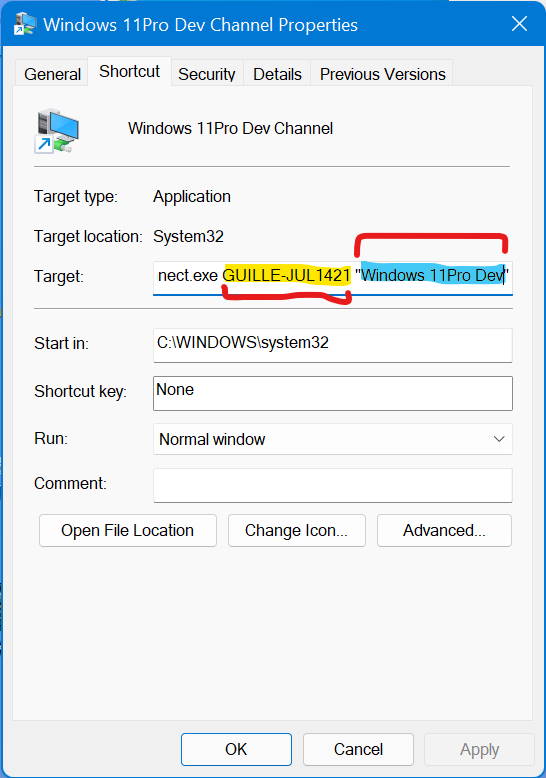
Después de la ubicación de vmconnect.exe indica el nombre del servidor de Hyper-V seguido del nombre de la máquina virtual.
En mi caso, sería GUILLE-JUL1421 «Windows 11Pro Dev» (ver captura 4).
Fíjate en las comillas dobles para el nombre de la máquina virtual, esto es así porque contiene espacios. Si el nombre de la máquina virtual no tiene espacios no es necesario ponerlo dentro de comillas dobles.
Dale permisos de administrador al acceso directo
Es necesario que le des acceso de administrador al acceso directo.
Para ello, en las propiedades del acceso directo, pulsa en el botón Avanzado (Advanced) y marca la casilla de Ejecutar como administrador (Run as administrator) (ver la captura 5), y acepta hasta cerrar la ventana de propiedades.

Para saber con seguridad cómo se llama el servidor de Hyper-V y la máquina virtual, puedes verlo abriendo el administrador de Hyper-V (Hyper-V Manager) y así estar seguro (ver captura 6).

Nota:
En algunas ocasiones, al abrir los 2 accesos directos que suelo utilizar, en Windows 11, me los muestra en la barra de tareas como 2 iconos (ver captura 7) y otras veces como un solo icono, mostrando las dos opciones al pasar el ratón sobre él (ver captura 8).
En las versiones anteriores de Windows te los mostrará según tengas configurada la barra de tareas para mostrar los iconos relacionados con una misma aplicación.
Si abres las 2 máquinas virtuales desde el administrador de Hyper-V siempre te los mostrará como un solo icono.


Y esto es todo… espero que te sea de utilidad… y si así ha sido (o no), no te olvides de invitarme a un «refresco virtual» 😉
(pulsando en el botón donar de PayPal).
Gracias.
Nos vemos.
Guillermo

