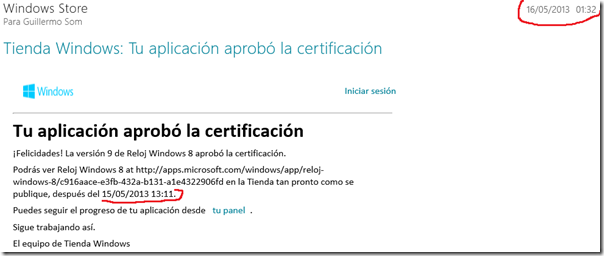
Pues eso… que aún no ha pasado el tiempo de luto (¿un año?) y ya tenemos (o casi) un sucesor de Windows 8.
No voy a entrar en detalles de todo lo nuevo que trae esta nueva versión de Windows 8, porque esto es una nueva versión, no es un "service pack" ni nada que se le parezca, ya que (afortunadamente) hay cambios grandes, o al menos visibles, con respecto a la versión anterior.
Y lo de que no voy a entrar en detalles es porque no te voy a contar todo lo que trae de nuevo esta versión de Windows 8, entre otras cosas, porque no me las se todas, así que… te voy a contar las que ayer anteayer estuve trasteando, y para el resto de novedades, ya sabes: ¡busca en la red de redes! pero antes de buscar "a lo loco", te recomiendo que te pases por el blog de mi amiga Pilar, que ella te cuenta con detalle algunas de esas novedades, sobre todo lo referente a algunas de las aplicaciones que se incluyen con este nuevo Windows: el blog de Palel o Palel Blogueando.
La pantalla de Inicio (Start)
Lo primero es el cambio de "look" en la pantalla de Inicio (Start), a simple vista podrás comprobar que hay más tamaños para los iconos (tiles), en particular dos, uno de los cuales es como dos de los grandes juntos y el otro tamaño es como la mitad del pequeño.

Figura 1. La pantalla de Inicio de Windows 8.1
Y como hay más variedad, ya no tenemos sólo dos opciones para el tamaño, si no que hay cuatro, pero dentro de una opción que te indica que es para "Resize" (me da pereza añadir el español, por eso te diré los nombres en inglés, pero tengo los paquetes de idiomas descargados, pero significa cambiar el tamaño), y una vez elegida esa opción vemos las que nos muestra: Large (grande), Wide (ancho), Medium (mediano) y Small (pequeño). El primero y el último son los dos nuevos.

Figura 2. Opciones de tamaño de los iconos
Lo que debes tener en cuenta, tal como pasa ahora con Windows 8, es que si la aplicación no está preparada o diseñada para soportar uno de esos tamaños, no se mostrará en las opciones. Esto es algo que los "developers" debemos tener en cuenta y añadir los tamaños que creamos conveniente que nuestra aplicación necesita para mostrar información en el icono (tile) de la pantalla de Inicio, (de esto seguramente te hablaré en otra ocasión).
El escritorio (Desktop)
Antes de seguir con otras cosas nos vamos a ir un momento al escritorio (desktop) para que puedas disfrutar del nuevo botón de inicio… ¡sí! ¡como lo oyes (o lees)! ¡Windows 8.1 Preview tiene un botón de inicio en el escritorio! Y no es broma, mira la figura 3 y verás que es cierto:

Figura 3. El nuevo botón de inicio en el escritorio
Y no está mal que lo hayan puesto así… a ver, te aclaro, en realidad es igual que la miniatura que muestra en el Windows 8 de ahora, pero ya no hay que buscarla, además de que, tal como veremos en un momento, podemos personalizar la acción que hará cuando lo pulsemos. Ya que si no hacemos nada especial, al pulsar ese botón hará lo mismo que hace en la versión anterior: ir a la pantalla de Inicio (Start). Y en caso de que pulses con el botón secundario del ratón (pa los diestros el botón derecho), se mostrará el mismo menú (o casi) que actualmente se muestra (ver la figura 4).
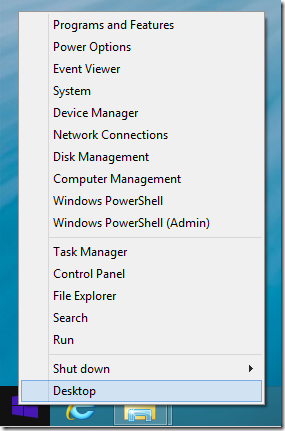
Figura 4. Las opciones del menú de inicio en Windows 8.1 Preview
A destacar la opción de apagado del equipo (Shut down).
En un momento veremos que también podemos cambiar las cosas que se mostrarán cuando pulsemos en el botón de inicio desde el escritorio para entrar en la pantalla de Inicio.
Personalizar las opciones del escritorio
Seguramente lo más interesante de los cambios realizados al escritorio, es que además de añadir ese botón "permanente" de inicio es que ahora podemos indicar si queremos que sea el escritorio lo primero que veamos cuando iniciemos nuestro equipo, además de qué cosas queremos que se muestren cuando lo pulsemos. No, no está el menú de programas de Windows 7 y anteriores, pero veremos que hay cosas que algunos aceptarán como alternativa.
Para configurar todo esto, pulsa con el botón secundario del ratón (mouse) en la barra de Windows (donde está el botón de inicio) y en el menú despegable selecciona la última opción: Properties (Propiedades), tal como puedes comprobar en la figura 5.
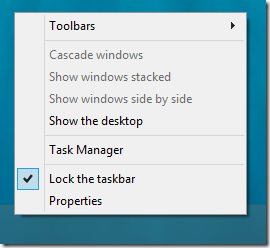
Figura 5. El menú contextual de la barra de Windows
Esto te mostrará una nueva ventana en la que tenemos una pestaña (tab) que en las versiones anteriores de Windows no existía: Navigation (Navegación), que como podemos ver en la figura 6 hay dos secciones, la que nos interesa es el grupo de abajo: Start screen (pantalla de Inicio), particularmente la primera opción (la que está señalada con la flecha roja): Go to the desktop instead of Start when I sing in (Ir al escritorio en lugar del Inicio cuando inicie sesión).
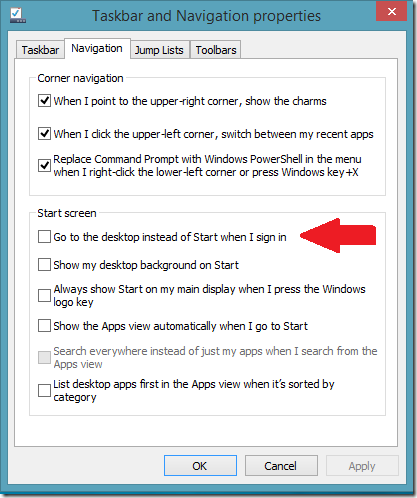
Figura 6. Las opciones de navegación (cuando estamos en el escritorio)
Pulsamos en OK (Aceptar) y ya está… la próxima vez que inicies sesión o reinicies o apagues y enciendas el equipo, entrarás directamente en el escritorio. ¿Eres más feliz ahora? 😉
Nota:
El resto de opciones de esa ficha creo que se explican por sí solas; de todas formas, puedes probar lo que hace cada una (si es que no te ha quedado suficientemente claro) y comprobarlo por tu cuenta… pero sin riesgo, es decir, ninguna de esas opciones eliminará nada… así que… ¡a trastear!De todas formas, más abajo te explico un poco la cuarta opción.
Déjame el escritorio como estaba (o casi)
Si te fijas en el grupo de opciones que está arriba (figura 6), las dos primeras son para evitar algunas de las novedades que incluye Windows 8, que según parece a mucha gente le irritaba eso de que mostrase el panel (charm) al mover el "mouse" por las esquinas de la pantalla.
El contenido del escritorio como menú
Por cierto, aunque esto no es algo nuevo en Windows 8.1 Preview, ya que está también en Windows 8 y puede que en las versiones anteriores, pero yo nunca lo he usado ni me he interesado en ello si alguna vez lo he visto, y sigue sin interesarme, pero como me he "percatado" y al usarlo parecía como un menú de esos que tanta gente echaba en falta en Windows 8, pues… aquí te lo cuento, por si a ti sí que te interesa… vale, me callo, al tema: es que en la barra de tareas del escritorio puedes tener un menú con todo el contenido del escritorio (ver la figura 7).

Figura 7. El escritorio como barra de herramientas
Esa barra de herramientas (toolbar) la puedes mostrar desde la ficha Toolbars (ver la figura 6) o en la opción Toolbars cuando pulsas para mostrar el menú emergente en la barra de Windows (figura 5). De nada.
No es lo mismo, pero…
Y para finalizar esto que te estoy contando vamos a ver cómo conseguir que la pantalla de Inicio se parezca (por decir algo) a lo que el menú de inicio era en las versiones anteriores.
En las opciones de navegación del escritorio (ver la figura 6), si seleccionas (marcas) la cuarta opción del grupo Start screen: Show the Apps view automatically when I go to Start (muestra la vista de aplicaciones cuando voy a Inicio), cada vez que vayas a (la pantalla de) Inicio se mostrarán las aplicaciones de la misma forma que cuando pulsas en la nueva "flechita" que se muestra en el menú, perdón, la pantalla de Inicio y que es la que sustituye a la opción All apps (todas las aplicaciones) de la versión anterior.
Y si además, en la ficha Navigation (ver fig 6), seleccionas la opción List desktop apps first in the Apps view when it’s sorted by category (muestra primero las aplicaciones para escritorio en la vista de aplicaciones cuando esté ordenado por categorías) cuando entres en la pantalla de Inicio tendrás más a mano las aplicaciones específicas del escritorio.
En la figura 8 tienes una captura de cómo se ve ese "nuevo" Inicio con estas opciones que ahora ofrece Windows 8.1 Preview.

Figura 8. De esta forma puedes mostrar la pantalla de Inicio cuando pases a ella desde el escritorio
Espero que te haya sido de utilidad… ¡esa es la intención! y si además le das al botón "Donar" y me invitas a un cafelillo virtual (mejor con algún dulce sin azúcar que lo acompañe), entonces… ¡habré triunfao! 😉
Nos vemos.
Guillermo
P.S.
¿Te apuestas algo a que nadie me invita a un café donado! 😛
…