Pues eso… aunque esto mismo ya me pasó con la versión de SQL Server 2008 Express, volvemos a lo mismo… sobre todo por mi falta de memoria, y como sabía que tenía algo escrito en mi blog, lo he buscado, pero como en realidad era una de esas batallitas del agüelo y además la respuesta apuntaba a otro blog que ya no tiene esos pasos, pues… he decidido escribir esto y explicar los pasos a seguir para tener el Management Studio de SQL Server 2012 Express.
Nota:
Los pasos que te voy a explicar aquí seguramente serán los mismos para la versión 2008 de SQL Server Express
Estos links seguro que te pueden ser de utilidad:
La descarga del SQL Server Management Studio la puedes hacer de forma independiente del resto, de hecho cuando pulsas en el botón de descargar te muestra una ventana con estas opciones (ver figura 1, aunque la forma de seleccionar lo que quieres descargar puede ser diferente a lo mostrado en esa figura), con idea de que descargues sólo lo que necesites, ya que, por ejemplo, si tienes instalado el Visual Studio 2012 ya tendrás algunas cosas que no necesitas reinstalar.

Figura 1. Las opciones de descarga de SQL Server Express 2012
Si te sale el error de la figura 2, (a mí me ha salido), es posible que la instalación de SQL Server que ya tengas esté mal… o eso es lo que he encontrado buscando en los foros de Microsoft, aunque en ellos se refería a otras versiones diferentes a la EXPRESS y la recomendación es desinstalar SQL Server y volver a instalarlo… 🙁

Figura 2. Error de que no existe SQLEXPRESS (el acuerdo de licencia)
(The SQL Server license agreement cannot be located for the selected edition, EXPRESS.)
El problema es que en la instalación que hay hecho el Visual Studio 2012 hay nosecuantamilcosas instaladas (ver figura 3) y… pues… si hay que ir desinstalando todas, no sé yo… :-/
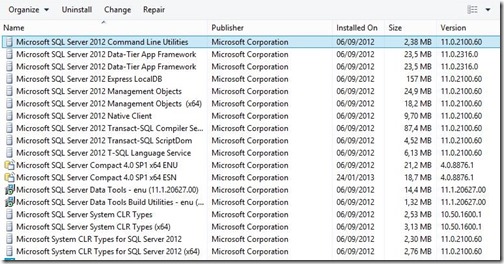
Figura 3. Las cosas de SQL server 2012 instaladas en mi Windows 8
Pues NO, la solución (al menos en mi caso) ha sido descargar nuevamente el instalador, pero esta vez elegí la versión en inglés (las anteriores eran es español y puede que hubiese conflicto con lo que ya tengo instalado… la verdad es que no lo sé, pero al descargarlo de la página que te he indicado arriba (el primer enlace) y usando el idioma inglés, me ha funcionado o al menos ya no me da ese error (aún estoy instalando).
Una vez descargado el programa de instalación, debes proceder a la instalación y cuando lo pongas a funcionar te mostrará una pantalla como la de la figura 4.

Figura 4. Las opciones de SQL Server Installation Center
Pulsa en la primera opción (como puedes comprobar lo tengo en inglés): New SQL Server stand-alone installation or add features to an existing installation que viene a significar: Nueva instalación o añadir características a una instalación existente.
Al pulsar en esa opción me ha salido una ventana para aceptar los términos de licencia (License Terms). Después de aceptarlos, me ha mostrado una ventana indicando que hay actualizaciones disponibles (ver la figura 5). En este caso es el SP1 de SQL Server 2012.
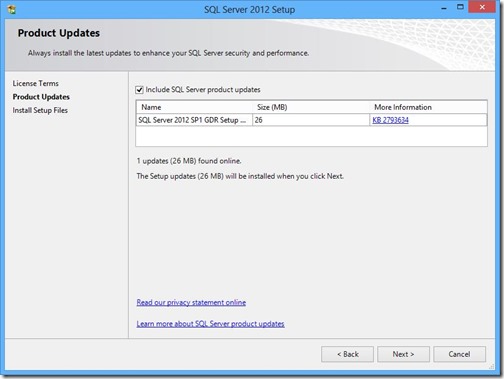
Figura 5. Product Updates
Me avisa de que necesitará reiniciar el equipo al finalizar la instalación, lo aceptamos y seguimos.
En la figura 6 vemos que están seleccionadas todas las opciones, pero hay algunas que no se pueden cambiar, supongo que serán de una instalación anterior.

Figura 6. Selección de características a instalar
Fíjate en la opción "Management Tools" esa es la que permite instalar, entre otras cosas, el Management Studio. Pulsamos en siguiente.
Ahora nos pregunta el nombre de la instancia (ver figura 7), dejamos los valores indicados.
(Es posible que estos pasos no los veas porque ya tengas esto instalado)

Figura 7. Instance Configuration
Pulsamos en siguiente y nos pide que configuremos el servidor (figura 8), yo lo he dejado como está. Pulsa en Siguiente.

Figura 8. Server Configuration
En el siguiente paso (ver figura 9) nos pide que configuremos el motor de bases de datos, principalmente la configuración del servidor, con idea de saber cómo nos "autenticaremos", yo he elegido el modo mixto (por defecto está la autenticación de Windows). Ahí indica el password (contraseña) del administrador de SQL Server (sa) además de que puedes añadir algún otro usuario de Windows.

Figura 9. Database Engine Configuration > Server Configuration
Después de indicar la clave (no lo dejes en blanco, porque seguramente no te lo permitirá) le he dado a siguiente dejando los valores predeterminados de las otras pestañas.
El siguiente paso es indicar los reportes de error (Error Reporting) a mandar a Microsoft, selecciona lo que quieras o te muestre (si quieres) y pulsa en siguiente.
Ya no tienes que hacer nada más, salvo esperar a que se instalen las cosas y te pida reiniciar el equipo (figura 10).

Figura 10. Complete > Computer restart required
Pulsa en OK (aceptar) y después tendrás que cerrar la ventana del instalador de SQL Server 2012 y la de la configuración.
A mí no me ha pedido reiniciar, pero… las costumbres son las costumbres y yo después de instalar cosas como estas, si no se reinicia, lo reinicio yo 😉
Después de reiniciar… ya está funcionando el SQL Server Management Studio 2012.
Nota:
Si quieres añadir nuevas características a la instalación de SQL Server 2012 Express, si abres el SQL Server Installation Center (desde el acceso que te crea la instalación) te mostrará algo parecido a lo mostrado en la figura 4, pero con más opciones, pero si eliges la primera opción te pedirá que indiques el directorio de instalación… en mi caso, lo ha eliminado después de hacer la instalación, así que… supongo que habrá que usar nuevamente el instalador y agregar lo que necesitemos…
Espero que te sea de utilidad.
Nos vemos.
Guillermo
…

