Etiqueta: sistema

  • Solución si actualizas a Windows 11 y no te muestra los iconos de la barra de tareas

    Pues eso… pero el título completo debería ser: Solución si actualizas a Windows 11 desde Windows Insider Program y no te muestra los iconos de la barra de tareas y/o al pulsar en un icono del escritorio o un ejecutable desde una carpeta te da error o al pulsar en un icono de una carpeta o al pulsar combinaciones de teclas Windows, después de tomarse su tiempo va apareciendo poco a poco.

    El truco lo he sacado de uno de los muchos posts sobre incidencias con las actualizaciones de Windows, particularmente una de las respuestas de uno de ellos:

    https://techcommunity.microsoft.com/t5/report-an-issue/windows-11-problems/m-p/2714976/highlight/true#M2032

    Los pasos que yo he seguido para poder poner en marcha el Windows 11 en mi laptop (portátil) el cual me decía (y sigue diciendo) que no es compatible para Windows 11, son estos: (están en inglés porque lo he puesto como respuesta a un feedback de Windows Insider Program que creé al pasarme eso que te he comentado al principio).

    I used these «modifies steps» because I can’t show up the cmd window to type the full text to change the registry and reboot the PC

    1: Use CTRL-ALT-DEL and choose to open Task Manager.
    2: Choose “More details” at the bottom of Task Manager to expand Task Manager.
    3: Go to “File” and choose “Run new task”.
    4: Type in the “Open” field:
    reg delete HKCU\SOFTWARE\Microsoft\Windows\CurrentVersion\IrisService /f
    Then press the RETURN key.
    5: Then restar the computer (You can use again CTRL-ALT-DEL and select Restart from the Power button on the right bottom side of the screen.
    After rebooting, everything should be back to normal.

    Esta es la traducción de Google:

    Usé estos «pasos de modificación» porque no puedo mostrar la ventana de cmd para escribir el texto completo para cambiar el registro y reiniciar la PC

    1: Use CTRL-ALT-DEL y elija abrir el Administrador de tareas.
    2: Elija «Más detalles» en la parte inferior del Administrador de tareas para expandir el Administrador de tareas.
    3: Vaya a «Archivo» y elija «Ejecutar nueva tarea».
    4: Escriba en el campo «Abrir»:
    reg delete HKCU\SOFTWARE\Microsoft\Windows\CurrentVersion\IrisService /f
    Luego presione la tecla RETURN.
    5: Luego reinicie la computadora (puede usar nuevamente CTRL-ALT-DEL y seleccionar Reiniciar desde el botón de Encendido en la parte inferior derecha de la pantalla.

    Después de reiniciar, todo debería volver a la normalidad.

    En las siguientes capturas puedes ver cómo tenía el escritorio antes de actualizar de Windows 10 Pro a Windows 11 Pro OS Build: 22000.176.

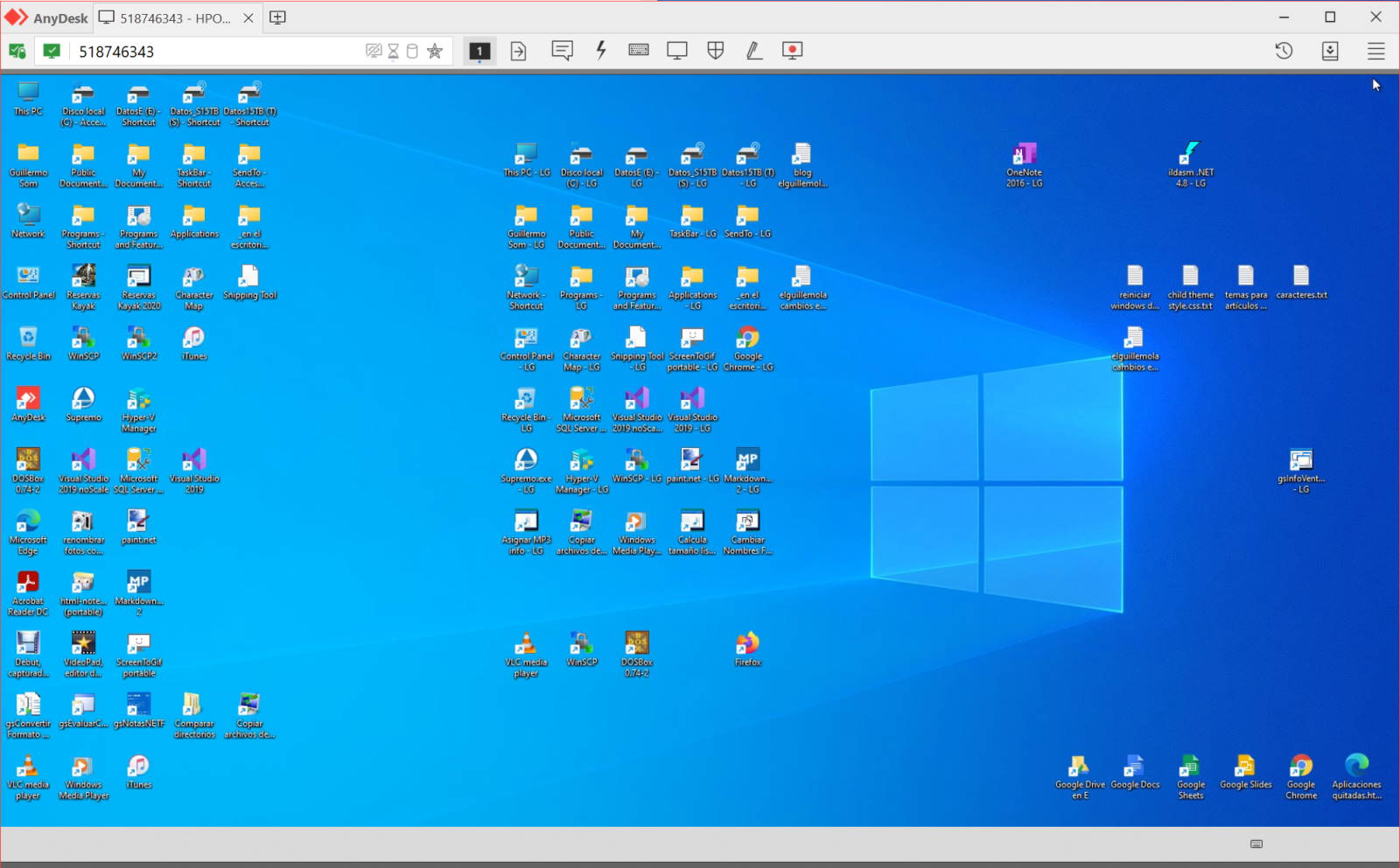
    Figura 1. El Windows 10 antes de reiniciar para instalar el Windows 11


    Figura 2. El Windows 11 con los problemas de no mostrar los iconos del taskbar, etc.


    Figura 3. Después de aplicar el truco explicado.


    Si te fijas en las figuras 1 y 3, me indica que ese equipo no es compatible con Windows 11, pero después de haber cambiado al canal Beta de Windows Insider Program ya si pude instalarlo, creo recordar que hace unos meses no podía seleccionar esa opción, ni la de Dev tampoco, esta última es para instalar versiones menos estables, ya que la que se instala con la opción Beta Channel es la más parecida a la que saldrá el próximo día 5 de octubre.

    Y esto es todo… espero que re pueda ser de utilidad.

    Nos vemos.
    Guillermo

    P.S. 03-sep-21 20:43:
    Hoy he recibido de la gente de Windows Insider Programa la respuesta a lo que ya indiqué, con los pasos oficiales, que son los que compartió el que hizo el comentario que mencioné y que está en este enlace: El workaround oficial sobre este error.

  • Quitar avisos de Windows 10 al instalar con ClickOnce

    Pues eso… que el otro día estaba probando en mi equipo con Windows 10 la instalación con ClickOnce de una aplicación y era un rollo la de preguntas que te decía, que si te está protegiendo, que no confía en la aplicación, y cosas así (ver figura 1).

    Figura 1. Aviso de Windows 10 al instalar con ClickOnce desde un sitio Web
    Figura 1. Aviso de Windows 10 al instalar con ClickOnce desde un sitio Web

    La solución es simple.

    Pero debes hacerlo en el equipo en el que se va a instalar la aplicación.

    Panel control>opciones internet>Seguridad>Sitios de confianza>sitios (agregar la dirección web)

    Abre el Panel de Control, (si no lo tienes a mano abre Inicio y escribe «panel» y te lo mostrará), selecciona Opciones de Internet (si no ves las opciones de internet, pulsa en Redes e Internet) se mostrará una ventana como la de la figura 2.

    Figura 2. Propiedades de Internet.
    Figura 2. Propiedades de Internet.

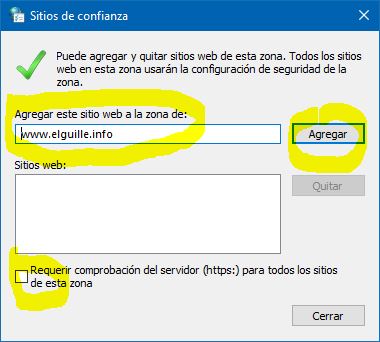
    Pulsa en la pestaña Seguridad, a continuación en Sitios de confianza y en el botón Sitios. Te mostrará una ventana nueva con los Sitios de confianza (figura 3).

    Figura 3. Sitios de confianza.
    Figura 3. Sitios de confianza.

    Si tu sitio no es https quita la marca de abajo a la derecha donde dice «Requerir comprobación del servidor (https:) para todos los sitios de esta zona«.

    Escribe el nombre de tu sitio en «Agregar este sitio web a la zona de:» (sin el http:// ni https://) y pulsa en el botón Agregar.

    Cierra todas las ventanas y ya no tendrás más avisos como el de la figura 1 (y otros parecidos) cuando se vuelva a instalar (o actualizar) algo desde el sitio que has indicado.

    Y ya está… Smile

    Espero que te sea de utilidad.

    Nos vemos.
    Guillermo

  • lo que son las cosas de la memoria


    Pues eso… que esta mañana (del martes 1 de diciembre de 2015) pasé por delante de una fachada pintada de azul y amarillo (ver la foto 1) y me acordé de algo de hace ya una pimporrá de años (sí, del siglo pasado por lo menos… sobre el año 1990 o 1991).

    PicsArt_12_01_2015 23_08_05
    Foto 1.

    La cuestión es que me acordé del "interface" del MS-DOS 4.0, perdón, del IBM DOS 4.0, ya que en esa época (1990-1991) los "DOS" primero los sacaba IBM y después Microsoft (lo hacían en conjunto o algo así hasta que IBM se decantó por el OS/2 o ¿era eso lo que hacían en conjunto?, a tanto no llego, jejeje… en fin…)

    Aunque la verdad es que he buscado en la web para ver si encontraba ese interfaz (el colorido), pero no he encontrado los menús amarillos y el fondo azul (que es lo que "creo" que recuerdo), lo más parecido que he encontrado es lo que te muestro en la imagen 2, pero no "me suena" así… ya que esos colores fueron posteriores (al menos en algunas aplicaciones de Microsoft/IBM y por supuesto los colores de los compiladores de Borland)

    312982-1988-dos-4
    Imagen 2

    Lo más parecido que he encontrado en la red es el de la imagen 3, pero en vez de usar el fondo "cyan" era azul…

    ms-dos 4 shell
    Imagen 3.

    Digamos que era una mezcla de los colores de las imágenes 2 y 3… o eso es lo que quiero recordar…

    Aunque tampoco importa mucho la vedad… pero… aquí estoy yo contándotelo… jejeje


    Aquí te dejo un par de imágenes más del logo de MS-DOS (creo que el usado a partir de la versión 5) y el "disco" del IBM DOS.

    imb pc dos 
    Imagen 4.

    MS_dos_logo
    Imagen 5.


    Nos vemos.
    Guillermo

    P.S.
    Glosario:
    Pimporrá: una cantidad mu grande

    P.S. 2
    Las imágenes 2 y 3 están sacadas de estas páginas:
    http://www.techrepublic.com/pictures/dinosaur-sightings-dos-file-managers/9/
    http://uk.pcmag.com/operating-systems-and-platforms/9047/feature/30-years-of-pc-operating-systems?p=2

    Las otras dos (4 y 5) no lo recuerdo… sorry!

    …