Etiqueta: sistema

  • de los nombres largos y cómo usa Office 2013 las carpetas del sistema


    Pues eso… anoche quise dejar más espacio en el disco del sistema (C) y moví algunas carpetas de usuario (Movies, Pictures y Documents) a otra carpeta del disco de datos (E), y sabes… creas una carpeta (si quieres) en el disco de datos (el nuevo destino) y puedes mover las carpetas del usuario a ese nuevo destino y Windows sabrá que esas carpetas (las que decidas mover) las tiene que buscar en la nueva localización cuando quiera hacer uso de ellas.

    Hasta aquí casi todo bien, lo de casi es porque si estás usando algún fichero de algunas de esas carpetas no te dejará moverlas o al menos puede que se queje de que no puede acabar la operación porque hay ficheros que están siendo usados.


    Outlook y la ubicación de las carpetas de usuarios

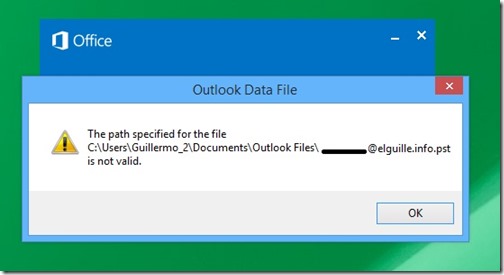
    Hoy cuando he abierto el Outlook (el programa cliente de correo de Office 2013) para acceder a las choricientas cuentas de mail que tengo, va y me dice que nones… que falta el fichero de datos (ver la figura 1), y como resulta que cada cuenta la tengo en varios ficheros de datos, pues… esperaba que me preguntara por todas, pero no, solo preguntó por dos…

    Pero este no es el problema.
    office 2013 y documentos
    Figura 1. Error de Outlook 2013 al no encontrar un fichero de datos

    Si te fijas en el texto de la imagen 1 Outlook 2013 da por hecho de que los datos están en un directorio "fijo", que sí, que está en un directorio fijo, pero en un principio ese directorio era "Documents\Outlook Files" es decir, en el directorio de documentos del usuario creó un directorio para almacenar los ficheros de datos.

    Por tanto, si muevo dicho directorio de usuario a otro disco, Outlook 2013 debería (o tendría que) haberlo buscado en el directorio de datos, no en la ubicación "física" en que estaba en el día en que se guardó.

    Que no es problema esto, ya que después del aviso ese te pregunta dónde localizar el fichero de datos y ya está… lo mismo con el resto de ficheros, que en mi caso al tener tantas cuentas, pues… es un poco rollo tener que decirle dónde están… aparte de que me ha quitado todo lo que tenía en favoritos y la "organización" que en su día le di… pero bueno… aunque es un rollo (por no decir coñazo) no pasa nada… salvo que estas tonterías o cosas mal hechas al final te hacen perder el tiempo… en fin…

    Nota:
    Supongo que el que esos ficheros de datos, a pesar de estar en la carpeta Documentos del usuario que estaba activo, Outlook 2013 los tome como ubicación física es porque al seleccionar dónde guardar y cómo llamar al fichero de datos cuando lo creé, pero… no es excusa, ya que el directorio ese de "Outlook Files" el programa lo crea en la susodicha carpeta de Documentos del usuario.


    Los nombres largos en directorios con subdirectorios con nombres largos

    Esa es la otra cosa que te quería comentar, que eso de usar nombres largos está muy bien, que no digo yo que no, pero tampoco hay que abusar…

    Te explico lo que me ha pasado.

    En la carpeta Documentos del usuario tengo guardado ejemplos de Visual Studio para Windows 8. Esos ejemplos, o al menos los que me han dado problemas a la hora de copiar, son páginas web que he descargado y almacenado en una carpeta dentro de Documents, esas páginas tienen títulos largos y, por tanto, al crear la carpeta de ficheros de esa página el nombre de la misma crece un poco más, ya que al final del nombre se le añade "_files" y si a esto le añadimos de que esos ejemplos están en una carpeta llamada "ejemplos async, parallel, serializacion" que a su vez está dentro de otra con este nombre: "_info programación (Win8, Visual Studio)", pues resulta que si en esa carpeta hay un fichero con más de 50 caracteres en el nombre  y la página (y por tanto la carpeta contenedora + _files) tiene el nombre "Async Sample  Accessing the Web Walkthrough (C# and Visual Basic) muestra en C#, VB.NET para Visual Studio 2012" empieza a sumar… y si quieres moverlo de un disco a otro haciendo una copia de la carpeta base completa (que está en C:\Users\<nombre usuario>\Documents), resulta que el sistema operativo se quejará de que no puede leer el fichero de origen o no puede copiarlo en el de destino… así que… he tenido que crear carpetas con un solo carácter a nivel del directorio raíz y aún así… he tenido que comprimir (con WinRar ya que el ZIP del sistema daba error) las carpetas y después extraerlas en el directorio de destino… sí, un rollo… en fin… es lo que tiene usar nombres largos con más nombres largos que a su vez contiene ficheros con nombres largos o muy largos… en fin…

    Aún así, esos ficheros con nombres largos tampoco se podrán editar, ya que el sistema te mostrará un error como el de la figura 2.

    nombres largos
    Figura 2. El nombre del fichero es muy largo

    Y por supuesto si quieres copiarlo en otro sitio, debes buscar una ubicación de destino que tengo un nombre corto, ya que, por ejemplo, al querer copiarlo al escritorio me dio el error que te comentaba de que el nombre es demasiado largo (ver la figura 3).

    source path too long
    Figura 3. El nombre de la ubicación de origen es demasiado larga


    Ahí queda eso… para que lo sepas por si te pasa…


    Nos vemos.
    Guillermo
    P.S.
    Lee esto también, que seguro que te interesará:
    Si quieres cambiar la carpeta Documets de disco y tienes Office 2013, mejor déjalo cono está…

    …
  • Iniciar Windows 8 en el escritorio


    Pues eso, pero Windows 8, no Windows 8.1 que ese trae de fábrica lo de poder iniciar en la pantalla de Inicio (valor predeterminado) o iniciar directamente en el escritorio.

    Tengo que decir que este artículo lo escribo porque ayer jueves leí cómo hacerlo en este otro: Cómo iniciar Windows 8 en el escritorio por defecto, pero resulta que lo probé y no me funcionaba, además de que al menos otro colega (Alezito) también lo probó y nada de nada, por eso quité los enlaces que puse en Twitter y mi página de Facebook.

    Pero hoy mi amiga Pilar (Palel) me dice que sí que funciona, solo que hay que usar la extensión SCF en lugar de SFC que es como decían en el artículo y que el autor tampoco me lo aclaró cuando pregunté si ese "truco" funcionaba sin tener ningún programa extra instalado.

    Con esto quiero decir, que el mérito de este truco no es mío, es del autor del artículo publicado en rootear.com: Alejandro López.

    Y ya que estamos te explico cómo hacerlo y de paso te indicaré también que otros iconos puedes usar para el fichero este que vamos a crear.

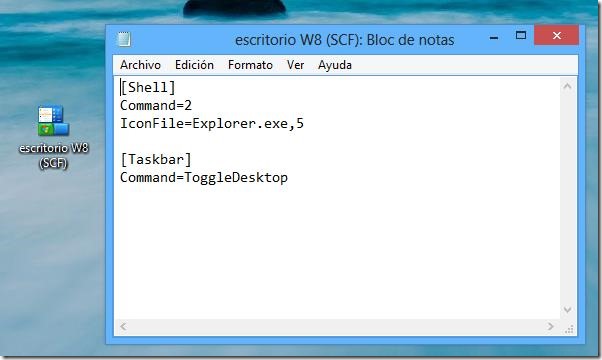
    Lo primero es crear un fichero de texto, por ejemplo abriendo el Bloc de notas o cualquier otro editor de textos y añade las siguientes líneas:


    [Shell]
    Command=2
    IconFile=Explorer.exe,5
    
    [Taskbar]
    Command=ToggleDesktop


    Lo guardas con el nombre que quieras, pero con la extensión SCF.


    Nota:

    Si usas el bloc de notas, fíjate que no te guarde el fichero con un .txt al final.

    Para asegurarte de que eso no ocurra, en la lista despegable para el Tipo de fichero, selecciona Todos los archivos (*.*)


    Cuando lo guardes fíjate que te lo mostrará con el icono del botón de "inicio" de Windows XP, tal como puedes ver en la figura 1.

    escritorio W8 (SCF)

    Figura 1. El contenido del fichero con extensión SCF


    Nota:

    Si quieres usar otro icono, simplemente cambia el valor del número de la línea:

    IconFile=Explorer.exe,5

    Los valores pueden ser desde 0 hasta 24, a partir de 24 siempre usa el mismo.


    Una vez que tienes el fichero creado, hay que copiarlo al menú de inicio (de cuando se inicia Windows).

    Si quieres que sea efectivo para todos los usuarios puedes copiarlo en este directorio:

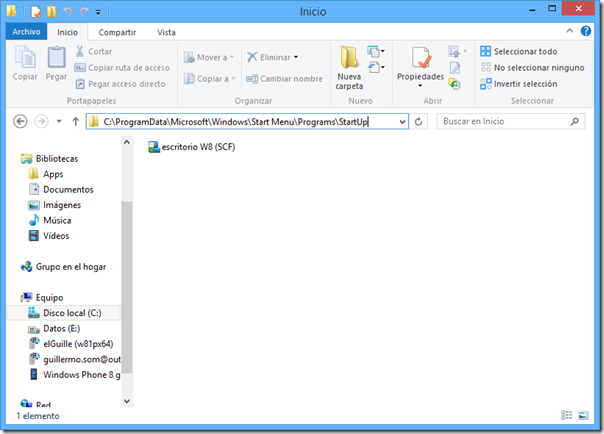
    C:\ProgramData\Microsoft\Windows\Start Menu\Programs\StartUp

    Ten en cuenta que si navegas desde el disco C (o la unidad en la que inicies Windows), la carpeta ProgramData estará oculta, así que… te recomiendo que copies la ruta (aunque esté en inglés) y la pegues en la dirección de una carpeta del explorador de Windows, tal como puedes ver en la figura 2. Una vez pegada (seguramente tendrás que pulsar la tecla INTRO) ya te mostrará el texto en el idioma que tengas configurado.

    escritorio W8 (SCF) fig 2

    Figura 2. La carpeta del menú de inicio para todos los usuarios

    Nota:

    Este directorio es del sistema, por tanto te pedirá confirmación (de administrador) para pegarlo.


    Si quieres que sólo se utilice para un usuario particular, puedes usar la siguiente ruta (cambia <usuario> por el nombre del usuario en el que quieres copiarlo):

    C:\Users\<usuario>\AppData\Roaming\Microsoft\Windows\Start Menu\Programs\Startup


    Sólo me queda decirte que esto es para Windows 8, pero funciona también en Windows 8.1 Preview, aunque en este último no es necesario ya que (como te dije al principio) existe una forma más fácil de hacerlo.

    También comentarte que es posible que tarde unos cuantos segundos en aparecer el escritorio, es decir, no es inmediato, primero te mostrará la pantalla de Inicio y después irá al escritorio.

    Aunque, como dice mi amiga Pilar (de Palel.es) casi es más rápido usando la tecla Windows (o Windows+D) o simplemente pulsar en el tile (icono) del escritorio desde la pantalla de Inicio 🙂

    Pero… si eres como "somos" muchos, lo mismo te gusta más que se inicie en el escritorio jejeje


    Espero que te sea de utilidad.

    Nos vemos.

    Guillermo

    …

  • Cómo usar un disco virtual en tu Windows (también usando diskpart)


    Pues eso… que los discos virtuales (los usados en las máquinas virtuales) los puedes utilizar en tu equipo como si fuera un disco normal. Al menos si esos discos son del tipo VHD o VHDX (no he probado con otros tipos de discos).

    Para añadir (o montar) un disco virtual como una unidad normal podemos hacerlo desde Disk Management (ver la figura 1) o usando la línea de comandos y la utilidad del sistema DiskPart.


    montar vhd 01
    Figura 1. Disk Management en Computer management
    o lo que viene a ser "Administrar" el equipo y los discos o viceversa


    ADVERTENCIA:
    Si no haces pruebas a lo loco mejor que mejor, ya que la utilidad DiskPart (o la utilidad gráfica de administración de discos) pueden eliminar particiones y otras cosas que seguramente no querrías hacer con tus discos duros, ya sean físicos o virtuales.
    EL QUE AVISA…


    Montar un disco virtual desde la línea de comandos con DiskPart

    Con la utilidad DiskPart lo puedes hacer "a mano", es decir, usando los comandos en el "shell" de DISKPART, esto es: en la línea de comandos escribes DISKPART y pulsa INTRO y a continuación los comandos que te indicaré.

    Pero también lo puedes hacer con un fichero que incluya esos comandos. Y para usarlo sería algo así como: diskpart /s ficheroDeComandos

    Los comandos para indicar que utilice un disco virtual y que los adjunte (monte), serían los siguientes:

    select vdisk file="el path completo al disco virtual"
    attach vdisk

    Esto lo puedes incluir en un fichero, por ejemplo diskpart_src.txt y usarlo desde la línea de comandos con:

    diskpart /s diskpart_src.txt

    O también, como te comenté antes, escribiendo directamente DISKPART en la línea de comandos y escribir esos dos comandos:

    DISKPART> select vdisk file="el path completo al disco virtual"
    DISKPART> attach vdisk

    y para salir del "shell" de diskpart escribe exit:

    DISKPART> exit


    Esto le asignará automáticamente una letra de unidad.


    NO me preguntes cómo hacerlo con la utilidad DiskPart, que si bien es posible hacerlo, en realidad es un rollo, así que… sigue leyendo y lo mismo te vale como a mí me ha valido.


    Nota:
    Cuando añades un disco virtual o cualquier otro disco "extraíble", Windows suele recordar las letras de unidades asignadas en ocasiones anteriores, por tanto, si esa letra está libre, la volverá a usar.


    Añadir un disco virtual con el administrador de discos

    El Administrador de discos está dentro de la utilidad de administrar el equipo (ver la figura 1), y para mostrar el administrador del equipo (Computer management) puedes hacerlo pulsando con el botón secundario del ratón sobre el icono de Equipo / Computer / This PC y seleccionar Administrar (Manage) y una vez que muestra la ventana, seleccionar administración de discos (Disk Management) y en el menú Action (Acción) seleccionamos Attach VHD (Exponer VHD) (ver la figura 2).

    montar vhd 02
    Figura 2. Indicar el disco virtual a utilizar


    En la ventana que nos muestra, buscamos el fichero (disco virtual) que queremos montar y lo tendremos en la lista de discos (en la figura 1, el Disco 1, es un disco virtual).

    Utilizando este método también le asignará la letra automáticamente, pero con la ventaja que es más fácil cambiarla. Por tanto, mi recomendación es que la primera vez lo agregues desde el administrador de discos, le asignes la letra (o letras si el disco tiene varias particiones), y así respetará las letras indicadas. Eso sí, intenta usar letras que estén más al final, con idea de que las primeras las utilice para los discos USB y tarjetas de memoria, etc.


    Nota:
    Los discos virtuales también se pueden usar para iniciar nuestro equipo usando el sistema operativo que incluya… pero eso te lo lees aquí: Agregar un disco duro virtual para arranque nativo al menú de arranque


    La batallita del agüelo

    Te lo cuento al final, pero para el caso es lo mismo, te lo puedes saltar si quieres.

    Hoy (realmente ayer día 9) he estado usando el disco virtual en el que tengo el Windows 7 Ultimate que tenía antes de instalar el Windows 8. Y la verdad es que últimamente lo utilizo sólo para leer el correo con Outlook 2010, ya que algunas de las aplicaciones que antes usaba en ese Windows ahora las estoy usando en el Windows 8 o simplemente no las estoy usando, pero que lo dejo ahí por si me hiciera falta, como es el Visual Studio 2010, el Management Studio de SQL Server y alguna que otra aplicación.

    El caso es que he instalado el Outlook 2013 en mi equipo con Windows 8 (antes tenía el resto del Office 2013, pero no el Outlook) y he accedido a los ficheros de datos (.pst) de Outlook (no sin algún que otro problemilla de sincronización que, afortunadamente, he solucionado con el reparador de PST: SCANPST.EXE). Pero como resulta que esos ficheros de datos están en el disco virtual (el que utilizo con la máquina virtual del Windows 7), y si quiero volver a usarlos tendré que andar montando el disco cada vez que quiera acceder a esos datos, por tanto, lo mejor es crear un fichero "batch" al cual poder llamar cada vez que quiera "montar" (montar de agregar, no es que me vaya a subir encima como si fuera un caballo o lo que quiera que estés pensando… jum!) el disco virtual, con idea de no tener que estar haciendo todos los pasos que necesita uno hacer con el administrador de equipos, sobre todo porque algunas veces tarda un poco más en mostrar los discos y hasta que no los muestra, el menú Acción no tiene las opciones pertinentes.

    Por tanto, lo mejor es tener un acceso directo al fichero "bat / cmd" con las instrucciones para montar el disco virtual y así… es más rápido… ¿no?

    Por supuesto existe la opción de copiar esos ficheros a un disco físico y usarlos desde ahí… que será lo que haga cuando tenga más "consolidado" el uso de Outlook desde el Windows 8.

    Y esto es todo… y ya es más de las doce y media y… pues eso… que te he contado todo esto porque quería que lo supieras y así, a mi me puede servir de guía si alguna vez no me acuerdo cómo se usan esos comando de DiskPart.

    Y es que lo mío no es la memoria, otro tanto me pasa/pasaba con la forma de mostrar la ventana esa para que puedas indicar el usuario que se iniciará con Windows y no tener que poner la clave.
    ¿Que quieres que te lo cuente?
    Vale, pos te lo cuento, pero sin enrollarme, que ya lo tengo explicado en mi sitio.
    Simplemente escribe : control userpasswords2 y ya está… a seguir las indicaciones… (o mejor mira el artículo que en su día publiqué en mi sitio)


    Espero que te sea de utilidad, acuérdate de Donar (si quieres) y esas cosas que te digo y te diré siempre 😉


    Nos vemos.
    Guillermo

    …