Etiqueta: truco

  • Iniciar Windows 8 en el escritorio


    Pues eso, pero Windows 8, no Windows 8.1 que ese trae de fábrica lo de poder iniciar en la pantalla de Inicio (valor predeterminado) o iniciar directamente en el escritorio.

    Tengo que decir que este artículo lo escribo porque ayer jueves leí cómo hacerlo en este otro: Cómo iniciar Windows 8 en el escritorio por defecto, pero resulta que lo probé y no me funcionaba, además de que al menos otro colega (Alezito) también lo probó y nada de nada, por eso quité los enlaces que puse en Twitter y mi página de Facebook.

    Pero hoy mi amiga Pilar (Palel) me dice que sí que funciona, solo que hay que usar la extensión SCF en lugar de SFC que es como decían en el artículo y que el autor tampoco me lo aclaró cuando pregunté si ese "truco" funcionaba sin tener ningún programa extra instalado.

    Con esto quiero decir, que el mérito de este truco no es mío, es del autor del artículo publicado en rootear.com: Alejandro López.

    Y ya que estamos te explico cómo hacerlo y de paso te indicaré también que otros iconos puedes usar para el fichero este que vamos a crear.

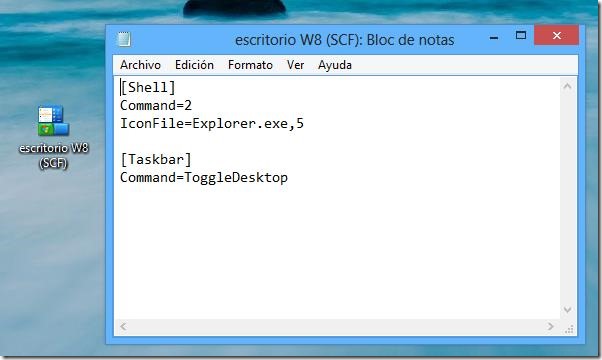
    Lo primero es crear un fichero de texto, por ejemplo abriendo el Bloc de notas o cualquier otro editor de textos y añade las siguientes líneas:


    [Shell]
    Command=2
    IconFile=Explorer.exe,5
    
    [Taskbar]
    Command=ToggleDesktop


    Lo guardas con el nombre que quieras, pero con la extensión SCF.


    Nota:

    Si usas el bloc de notas, fíjate que no te guarde el fichero con un .txt al final.

    Para asegurarte de que eso no ocurra, en la lista despegable para el Tipo de fichero, selecciona Todos los archivos (*.*)


    Cuando lo guardes fíjate que te lo mostrará con el icono del botón de "inicio" de Windows XP, tal como puedes ver en la figura 1.
    escritorio W8 (SCF)

    Figura 1. El contenido del fichero con extensión SCF


    Nota:

    Si quieres usar otro icono, simplemente cambia el valor del número de la línea:

    IconFile=Explorer.exe,5

    Los valores pueden ser desde 0 hasta 24, a partir de 24 siempre usa el mismo.


    Una vez que tienes el fichero creado, hay que copiarlo al menú de inicio (de cuando se inicia Windows).

    Si quieres que sea efectivo para todos los usuarios puedes copiarlo en este directorio:

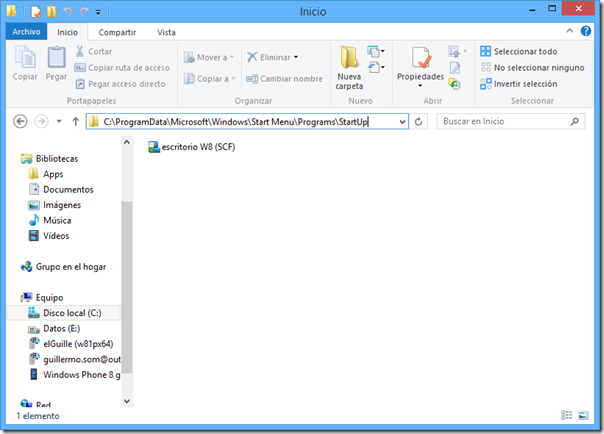
    C:\ProgramData\Microsoft\Windows\Start Menu\Programs\StartUp

    Ten en cuenta que si navegas desde el disco C (o la unidad en la que inicies Windows), la carpeta ProgramData estará oculta, así que… te recomiendo que copies la ruta (aunque esté en inglés) y la pegues en la dirección de una carpeta del explorador de Windows, tal como puedes ver en la figura 2. Una vez pegada (seguramente tendrás que pulsar la tecla INTRO) ya te mostrará el texto en el idioma que tengas configurado.
    escritorio W8 (SCF) fig 2

    Figura 2. La carpeta del menú de inicio para todos los usuarios

    Nota:

    Este directorio es del sistema, por tanto te pedirá confirmación (de administrador) para pegarlo.


    Si quieres que sólo se utilice para un usuario particular, puedes usar la siguiente ruta (cambia <usuario> por el nombre del usuario en el que quieres copiarlo):

    C:\Users\<usuario>\AppData\Roaming\Microsoft\Windows\Start Menu\Programs\Startup


    Sólo me queda decirte que esto es para Windows 8, pero funciona también en Windows 8.1 Preview, aunque en este último no es necesario ya que (como te dije al principio) existe una forma más fácil de hacerlo.

    También comentarte que es posible que tarde unos cuantos segundos en aparecer el escritorio, es decir, no es inmediato, primero te mostrará la pantalla de Inicio y después irá al escritorio.

    Aunque, como dice mi amiga Pilar (de Palel.es) casi es más rápido usando la tecla Windows (o Windows+D) o simplemente pulsar en el tile (icono) del escritorio desde la pantalla de Inicio 🙂

    Pero… si eres como "somos" muchos, lo mismo te gusta más que se inicie en el escritorio jejeje


    Espero que te sea de utilidad.

    Nos vemos.

    Guillermo

  • Dónde poner el ScrollViewer para poder hacer scroll (app para Windows Store)


    Pues eso… que siempre me lío y no me aclaro nunca dónde tengo que poner el "dichoso" control ScrollViewer para poder hacer scroll al contenido… ahora que lo escribo tiene su lógica… es decir, si hago la pregunta: ¿dónde lo pongo para poder hacer scroll al contenido? La respuesta es: el ScrollViewer fuera, y dentro del control pondremos lo que haya que hacer scroll… si es que… :-/

    Así que, ya sabes… defines el control ScrollViewer y dentro del control pones la caja de texto o lo que sea, y a eso es a lo que podrás hacer scroll (desplazamiento).

    Por ejemplo, en el siguiente código XAML tenemos un ScrollViewer que está dentro de un Grid y que contiene una caja de texto (TextBlock) y al contenido de esa caja de textos es a lo que quiero poder hacer scroll. Ese TextBlock está a su vez dentro del un StackPanel, con idea de que ahí puedas meter más cosas y todas esas cosas estarán controladas por el control  de scroll. En este código de ejemplo también hay un botón que estará debajo de la caja de texto.

    <ScrollViewer ScrollViewer.VerticalScrollBarVisibility="Visible">
        <StackPanel Margin="10" 
                    HorizontalAlignment="Center" 
                    VerticalAlignment="Center">
            <TextBlock x:Name="txtDatos" TextWrapping="Wrap" 
                       FontSize="16" FontWeight="SemiBold"
                       Text="El contenido del fichero"
                       MinWidth="800" MinHeight="600" />
            <Button Content="Leer un fichero" Margin="0,10,0,0"
                    Click="Button_Click" />
        </StackPanel>
    </ScrollViewer>
    

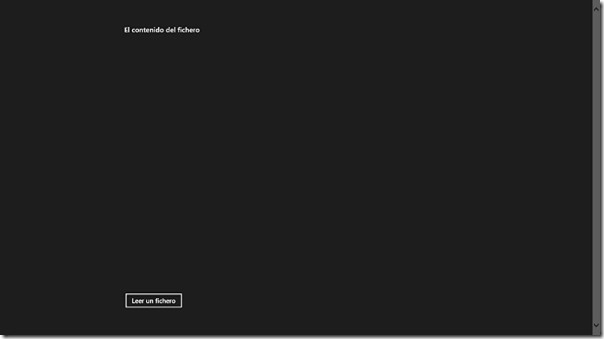
    En esta captura puedes ver (por decir algo) cómo queda esto al funcionar en el emulador:

    scrollviewer

    Y ya está. Esto es todo amigos…


    Nos vemos.

    Guillermo

  • Mostrar un DialogBox o mensaje de diálogo en app de Windows Store


    Pues eso… que lo debo tener (y lo tengo) por ahí, pero no sé si está bien "indexado", así que… aquí pongo el ejemplo y el texto para que sea fácil de encontrar (que no de buscar).

    Además te cuento que el diálogo, al usar await, no se puede mostrar dentro de un bloque try/catch, así que… hay que buscar la solución… por ejemplo usando variables que indiquen si ha habido un error y cuál es el texto del error… y después fuera del bloque de error compruebas si tienes que mostrar o no el cuadro de diálogo… por ejemplo.

    Para ir abriendo boca… esta sería la forma de mostrar un cuadro de diálogo en una aplicación de Windows Store:

    Lo que tienes que hacer es crear un nuevo objeto del tipo MessageDialog que está definido en Windows.UI.Popups y asignarle el valor del mensaje a mostrar (este valor se lo puedes pasar directamente en el constructor) y el título del cuadro de diálogo.

    En el siguiente ejemplo se muestra el cuadro de diálogo usando el texto que están en dos variables.

    Fíjate que hay que usar await para llamar al método ShowAsync, por tanto la llamada se debe hacer desde un método que también sea asíncrono (hay que usar la cláusula async en la definición del método).

    En Visual Basic:

    Dim dlg = New Windows.UI.Popups.MessageDialog(sMsg)
    dlg.Title = sTitle
    Await dlg.ShowAsync()


    En C#:

    var dlg = new Windows.UI.Popups.MessageDialog(sMsg);
    dlg.Title = sTitle;
    await dlg.ShowAsync();            
    

    El resultado sería el mostrado en la figura 1:

    dialogo

    Figura 1. Mostrando un mensaje al estilo de DialogBox


    Bueno, pues esto es todo lo que quería contarte/contarme… ya que en realidad muchas de estas cosas las uso para mí mismo, que con la memoria que tengo… pues eso… 😉


    Nos vemos.

    Guillermo