Etiqueta: truco

  • Saber si una aplicación de Windows Store es de prueba (trial) o comprada


    Pues eso… cuando publicas una aplicación "de pago" en Windows Store puedes indicar un periodo de prueba (trial). Saber si la aplicación es aún de prueba o no te permite poder cambiar algunas de las opciones de tu aplicación, si es que realmente quieres hacer esa distinción, si no quieres hacer ninguna distinción puedes dejar de leer esto jejeje.

    La forma más simple es hacer una comprobación del valor devuelto por la propiedad IsTrial de la propiedad LicenseInformation que está definida en la clase CurrentApp:
    CurrentApp.LicenseInformation.IsTrial

    Nota:
    Según indica la ayuda de CurrentApp, para poder usarla necesitas tener una cuenta de desarrollador de Windows Store. Si no es así, puedes usar la clase CurrentAppSimulator.

    La forma más práctica de usar el valor de esa propiedad es bien almacenándola en una variable o bien usarla para comprobar si, por ejemplo, se deben mostrar ciertas opciones o controles en nuestra app. Por supuesto, si vas a hacer varias comprobaciones en sitios diferentes de tu aplicación, lo mejor es que utilices una variable local (a nivel de la página).

    Además, también tienes que tener en cuenta de que mientras tu aplicación se está ejecutando es posible que el usuario la haya comprado, por tanto es interesante por no decir conveniente que tu aplicación se entere de si la app ha cambiado de trial a de pago. Por suerte existe un evento en la clase CurrentApp que te permite saber si esto ocurre. Ese evento es: LicenseChanged.

    El evento LicenseChanged se producirá cuando cambie el tipo de licencia de tu aplicación, y en ese método de evento es donde puedes re-asignar el valor de la variable esa que te comentaba antes (la de saber si es trial o no).


    blog isTrial
    Figura 1. Un ejemplo de uso en Visual Basic de IsTrial…


    Pues nada, esto es todo… solo decirte (y recomendarte) que le eches un vistazo a la ayuda sobre la clase CurrentApp porque ahí tienes más cosillas interesantes que puedes hacer con tu aplicación, pero siempre relacionadas con la Tienda de Windows y la compra de la app, incluso desde dentro de la propia aplicación (in-app purchase).

    Este enlace te llevará a un ejemplo del Dev Center de Microsoft con ejemplos para esto que te he comentado y además de realizar compras desde la aplicación (in-app purchase).
    Si tu lenguaje preferido es Visual Basic .NET, decirte que no hay código de ejemplo para VB, solo para C#, JavaScript y C++, pero bueno…
    Trial app and in-app purchase sample.


    Esto es válido para las aplicaciones de la Tienda de Windows de Windows 8 y superior; además de las aplicaciones para Windows Phone 8 y superior.

    Espero que te sea de utilidad.


    Nos vemos.
    Guillermo

  • Firefox no carga-ba Twitter


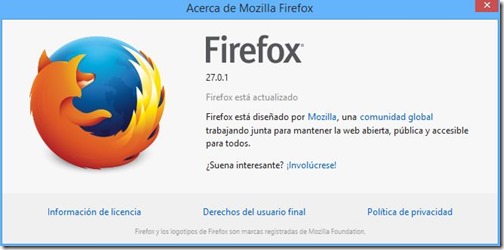
    Pues eso… hoy me ha dado por instalar el navegador Firefox en mi portátil con Windows 8.1; por supuesto me refiero a la versión desktop (escritorio) del navegador, concretamente la versión 27.0.1. He importado los favoritos del Chrome y al abrir las distintas páginas que suelo ver a diario, me encuentro que la de Twitter no la abre, siempre se queda en la pantalla de "login", pero no porque no esté bien el usuario y/o la contraseña, si no porque se queda ahí. Si escribía mal algunos de los datos (contraseña o usuario) me salía un error y me volvía a pedir esos datos de autenticación.

    firefox 27.0.1

    Buscando una solución en Google, me topo con una entrada de alguien que se ve que preguntó lo mismo (el texto de la pregunta es: ¿Porque no puedo abrir el twitter en Mozilla Firefox?), pero la respuesta fue que volviese a instalar el Firefox (con la versión más reciente), pero claro si uno ya tiene la versión más reciente, pues… seguramente al reinstalar se soluciona el problema, pero…
    Sin embargo esto que he encontrado en el "soporte de mozilla" es como más esclarecedor, al menos para los que nos gusta esto de "trastear" las configuraciones y demás… El texto de la pregunta es: Firefox no puede cargar páginas web pero otros programas sí. Y la respuesta que a mí me ha servido es la última, la que tiene el texto: Firefox no puede cargar determinadas páginas web y la forma de hacerlo no es ni más ni menos que eliminar las cookies y el caché. Para borrar esas cosas que impiden la carga de la página hay que ir al menú de Historial y seleccionar la opción Limpiar el historial reciente… y… pues eso… limpiar lo que queremos limpiar. Para más detalles y "paso a paso" mejor mira en la página de soporte de Firefox por si hubiese algún cambio en la ubicación y nombres de las opciones y menús.


    Espero que te sirva…

    Nos vemos.
    Guillermo

  • Si quieres cambiar la carpeta Documets de disco y tienes Office 2013, mejor déjalo como está…


    Pues eso— tal como te comenté en: de los nombres largos y cómo usa Office 2013 las carpetas del sistema el Office 2013 se lía si cambias la carpeta de localización.


    Cambiar las carpetas del sistema de disco físico

    Hay dos formas básicas de cambiar las carpetas del sistema (Documents, Pictures, Downloads, etc.), una de ellas es "MOVER" la carpeta en cuestión a otro disco, al hacer esto, el sistema operativo usará la nueva ubicación. Pero como ya te comenté en el artículo del enlace anterior, no todas las aplicaciones tienen en cuenta esos cambios.

    La otra forma es copiar los ficheros a una nueva ubicación o simplemente crear una carpeta vacía en otro lugar del sistema (no tiene por qué ser en otro disco físico) e indicarle dónde se ubica la nueva localización.
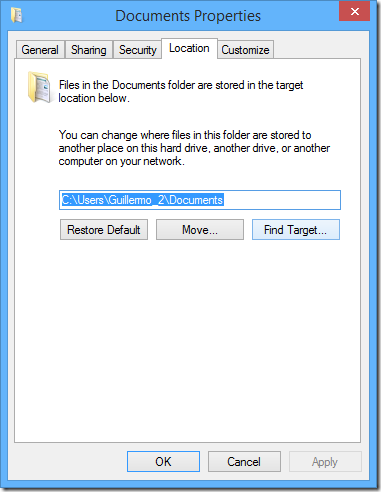
    Esto lo podemos hacer pulsando el botón secundario del ratón en la carpeta a cambiar de ubicación, pulsa en la última opción que muestra el menú desplegable (Properties / Propiedades) y en la ficha "Location / Ubicación" indicar dónde debe buscar el Windows (y en teoría el resto de aplicaciones que usen esa carpeta del sistema) tal como puedes ver en la figura 1. 

    cambiar ubicación
    Figura 1. Indicar la nueva ubicación de una carpeta del sistema


    Mi historia particular con Office 2013 y la ubicación de la carpeta Documentos

    Tal como te comentaba en el post anterior, tuve mis problemas al hacer este cambio de ubicación de la carpeta Documents del sistema en mi portátil. Que de forma predeterminada está ubicada en el disco del sistema (habitualmente el disco C).

    El Office 2013 se volvió loco y a mi me tuvo desesperado (y si poder ver todos los correos durante algunos días). Y no es que no supiera donde estaban los ficheros de datos, que lo sabía, solo que daba errores al sincronizar las cuentas y salvo eliminando la cuenta y creándola de nuevo no había forma de que funcionara.

    Peor lo peor de todo es que NI TAN SIQUIERA ASÍ FUCNIONABA SIEMPRE y no estoy gritando, lo pongo en mayúsculas para que lo leas bien. Unas veces leía el correo (de las cuentas que reconfiguré) y otras (la mayoría) daba error al enviar o recibir el correo… ¡incluso con una cuenta de Outlook.com! y la de GMAIL tampoco se libró del desaguisado.

    Así que… me dije, ¿y si vuelvo a poner los Documentos en el disco C? por probar…

    Y sí: ¡FUNCIONÓ! (en esta ocasión si que grito, al estilo del  presunto EUREKA de Arquímedes). Las configuraciones perdidas volvieron a su lugar, las cuentas (tras indicar dónde estaban los ficheros de datos de Outlook, los que tienen la extensión PST) funcionan a la perfección… así que… mi recomendación: no cambies la ubicación de los ficheros de Outlook (PST) y por extensión la carpeta Documentos.


    Espero que te sea de utilidad.

    Nos vemos.
    Guillermo
    P.S.
    Y si tienes dudas sobre cómo hacer cosas con Outlook en particular o con Office en general, te recomiendo que te pases por el blog de Palel.

    P.S.2 (16/feb 14.50)
    El título estaba mal, decía "déjalo CONO está" en lugar de "déjalo COMO está"