Pues eso… que quería usar el mismo control en dos sitios diferentes (según se muestre o no el AppBar) y como no quería crear otro control para que haga lo mismo que el que ya tenía, pues… a hacer lo que "supuestamente" había que hacer… es decir, cambiarlo de contenedor.
Lo que pasa con las aplicaciones de la Tienda de Windows (Windows Store) o lo mismo es cosa de XAML, ¡vaya usted a saber!, es que el mismo control (incluso un clon referenciado, vamos que no es una copia) no puede estar en dos sitios a la vez.
Esto es lógico, pero creo que con los controles de VB6 o de Windows Forms cuando lo "emparentabas" en otro control ya perdía toda la familiaridad con el que antes hacía de padre… pero hace unas semanas que comprobé que en XAML/Windows Store no es así.
¿No te estás enterando verdad? No te preocupes, es que cuando no duermo, pues… pasa lo que pasa… la cuestión es que te voy a explicar cómo usar el mismo control para que "parezca" que es una copia ya que unas veces se mostrará en la pantalla de la aplicación y si cuando se muestre el AppBar ese mismo control estará en la barra de la aplicación.
El código te lo voy a mostrar en Visual Basic y también en C# (para que no te quejes).
Pero primero voy a mostrarte el código XAML.
<Page.BottomAppBar>
    <AppBar x:Name="mainBottomAppBar" Style="{StaticResource ClockAppBarBackground}" Padding="10,0,10,0"
            Closed="mainBottomAppBar_Closed" Opened="mainBottomAppBar_Opened">
        <Grid>
            <StackPanel Orientation="Horizontal" HorizontalAlignment="Left">
                <Button x:Name="buttonAlarmas"
                        Style="{StaticResource AlarmasAppBarButtonStyle}" Click="buttonAlarmas_Click" />
            </StackPanel>
            <StackPanel Orientation="Horizontal" HorizontalAlignment="Right">
                <Button x:Name="buttonClock"
                        Style="{StaticResource AboutClockAppBarButtonStyle}" Click="button_Clock" />
                <StackPanel x:Name="spAppBarSettings" Margin="0,0,-10,0">
                    <Button x:Name="buttonSettings"
                            Style="{StaticResource SettingsAppBarButtonStyle}" Click="button_Settings" />
                </StackPanel>
            </StackPanel>
        </Grid>
    </AppBar>
</Page.BottomAppBar>
Nota:
Los estilos usados en el código XAML son modificaciones de los que hay en el fichero StandardStyles.xaml, salvo el estilo de la barra de la aplicación que lo que contiene es la definición del color de fondo y del borde.
De todas formas, pondré el código de muestra de la página XAML en pastebin.com y así no tendrás problema con los estilos y esas cosas.
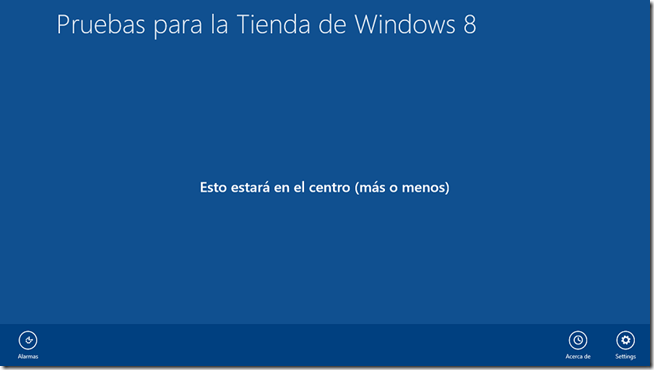
Este código es la definición de la AppBar en la que hay tres botones, uno de ellos muestra el panel de configuración (settings charm) y los otros dos hacen lo mismo que si eligiéramos esas dos opciones en el propio panel de configuración, aquí no te muestro el código, pero te lo explico para que sepas porqué el control AppBar tiene esos dos eventos.
En esos dos eventos es donde hago el cambio de contenedor del control buttonSettings (el de configuración) ya que es el que me interesa que esté "aparentemente" en dos sitios a la vez.
Este es el código de Visual Basic y el de C# está convertido, así que… aunque supongo que funcionará, comprueba que lo hace… (es que tendría que crear un proyecto para probarlo yo, y… pues eso… )
VB:
' Añadir el botón de configuración al panel inferior    (04/Feb/13)
' para que siempre esté visible
' Pero sólo cuando se cierre la AppBar
Private Sub mainBottomAppBar_Opened(sender As Object, e As Object)
    spRow2.Children.Remove(buttonSettings)
    spAppBarSettings.Children.Add(buttonSettings)
End Sub

Private Sub mainBottomAppBar_Closed(sender As Object, e As Object)
    spAppBarSettings.Children.Remove(buttonSettings)
    spRow2.Children.Add(buttonSettings)
C#:
// Añadir el botón de configuración al panel inferior    (04/Feb/13)
// para que siempre esté visible
// Pero sólo cuando se cierre la AppBar
private void mainBottomAppBar_Opened(object sender, object e)
{
    spRow2.Children.Remove(buttonSettings);
    spAppBarSettings.Children.Add(buttonSettings);
}

private void mainBottomAppBar_Closed(object sender, object e)
{
    spAppBarSettings.Children.Remove(buttonSettings);
    spRow2.Children.Add(buttonSettings);
}
Es importante que el control que queremos mover esté primero en el contenedor spRow2, ya que al abrir la AppBar se intentará quitar de la colección de este panel y si o está… ¡ganaremos un hermoso error!
Esto lo podemos hacer por código (por ejemplo asignándolo en algunos de los eventos iniciales de la página o mejor aún, a la hora del diseño. Es decir, en vez de ponerlo donde yo lo he puesto (en la AppBar, más que nada para que vieras el código completo de la barra) debería estar en el control spRow2.
Otro problema con el que me he encontrado es que resulta que cuando el usuario pulsa en buttonSettings la barra de la aplicación se oculta, pero cuando se pulsa en cualquiera de los otros dos… pues… no se oculta, así que… lo que he hecho es cerrar por medio de código la barra, pero no he usado la propiedad "Visibility" para ocultarla, ya que eso haría que no se volviera a ver. Lo que he hecho es asignarle un valor falso a la propiedad IsOpen, de forma que se cierra pero sin más problemas. Esa asignación la hago en los dos botones que me daban problema, es decir, cuando el usuario pulsa en uno de esos botones, le asigno el valor falso a esa propiedad (IsOpen) y después muestro el panel de configuración y todo lo que haya que hacer.
En este caso, el código es muy simple (adivina cuál es el de VB y cuál el de C#):
mainBottomAppBar.IsOpen = False

mainBottomAppBar.IsOpen = false
 ;
Bueno, después de este inciso, sigamos con lo de "mover" el control de sitio.
Como ya te comenté hace un rato, el control para mostrar el panel de configuración (settings charm) también debe estar en el panel al que he llamado spRow2 y que estará situado al pie de la página (concretamente el control ese parecerá que está en el mismo sitio).
Y como ese StackPanel sólo tendrá el botón en cuestión hay un problema añadido, y es que cuando lo quitamos de ahí para ponerlo en el AppBar, el resto de la pantalla se baja… así que… ¡hay que arreglarlo! y eso lo he arreglado indicando la altura mínima del panel que lo contiene, de forma que ese tamaño sea el mismo que el que tiene el botón.
Mir el código y cuando lo pruebes, quita la asignación de MinHeight y verás lo que ocurre.
<!-- el MinHeight es para que al quitar el botón (por código)
     no se mueva lo que haya en medio
     que se iba para abajo al abrir la appBar -->
<StackPanel x:Name="spRow2" Grid.Column="2" Orientation="Horizontal" MinHeight="90">
    <!-- poner aquí el botón de configuración, pero por código -->
</StackPanel>
Y creo que con esto ya está bien…
Te resumo las cosillas que creo que tiene de interesante este rollo que te he soltado, perdona si no me he sabido explicar bien o lo ves algo poco claro y enredado, pero es que llevo más de 24 horas sin pegar ojo y… eso se nota… No es una excusa, pero… si no entiendes todo lo que te he dicho, para que sepas que no es culpa tuya, al menos el 100% jejeje (¡qué malo soy!).
En este ejemplo hemos visto:
– Cómo añadir una AppBar en la parte inferior de nuestra página (se mostrará al pulsar con el botón secundario del ratón).
– Hacer que se cierre la AppBar en caso de que se quedara abierta al pulsar en uno de los botones.
– Cuando veas el código XAML completo del ejemplo, sabrás cómo agregar estilos para usarlos sólo en la página en la que se definen.
– Utilizar los eventos de apertura y cierre de la AppBar para cambiar un botón de un contenedor a otro, concretamente de la colección Children de un control StackPanel.
– Cómo mantener las cosas en su sitio cuando el tamaño de un panel o contenedor cambia de tamaño (normalmente de la altura).
– Y si te fijas en el código verás que está el botón de ir hacia atrás, pero como esta página no lo utiliza (y tampoco la página en la que utilizo el código este que estoy mostrándote), lo he ocultado, pero con idea de que el título no se desplace a la izquierda, he puesto que la columna en la que está el botón de ir hacia atrás en lugar de tener un ancho automático (<RowDefinition Height="Auto"/> ) lo he puesto para que tenga un tamaño fijo, que es el que he calculado teniendo en cuenta el ancho del botón más los márgenes, en mi caso (y generalmente si usas ese diseño) es de 110 (<RowDefinition Height="110"/> ).
– Y seguramente más cosas, pero lo principal es lo que te he relacionado.
Recuerda que en mi cuenta de Pastebin tienes el código completo (o casi) del ejemplo (que al final he hecho), tanto para Visual Basic como para C#.
Espero que te haya sido de utilidad.
Nos vemos.
Guillermo
…