Etiqueta: truco

  • Error 0x8004010F :: Outlook data file cannot be accessed


    Pues eso… el otro día te explicaba cómo usar un disco virtual como si fuese físico, y si leíste la "batallita del agüelo" sabrás que era para poder acceder a los ficheros de datos de Outlook (.pst), que al final acabé copiándolos al disco físico en el que tengo el Windows 8 y el Office 2013.

    Hasta hace unas horas estaba funcionando bien, hasta que empezó a mostrarme error al enviar un mensaje en el que decía que era el error 0x8004010F y la descripción Outlook data file cannot be accessed.

    Así que, antes de buscar respuesta en los foros públicos, reparé el fichero de datos en cuestión (el que utiliza la cuenta que me daba error). Vuelvo a probar y al entrar en Outlook (inicia un enviar/recibir de forma automática), ahora resulta que tengo dos cuentas que tienen ese mismo error. Reparo nuevamente. Y nada de nada… la vida sigue igual.

    Busco en internet a ver qué cuentan, y además de encontrar en el soporte de Microsoft esto: Error 0x8004010F en Outlook 2010 o Outlook 2013 (que es lo que dan como respuesta en los foros públicos de Microsoft Outlook 2010), también me encuentro con esta otra página que lo explica de otra forma (más simple y sin crear un nuevo perfil): 0x8004010F: Outlook data file cannot be accessed.

    Como yo estaba más por labor de resolverlo que de ver los detalles, me puse a seguir los pasos que ahí en esa última página indicaba. De lo que si me fijé después (creo) es que una de las dos cuentas NO tenía asignado un fichero de datos o al menos no lo mostraba en la ventana de configuración de cuentas (ver figura 1).


    error en outlook
    Figura 1. En Account Settings / Configuración de la cuenta podemos indicar el fichero .pst a usar

    Aunque como puedes comprobar,m en la figura 1 si muestra el nombre (junto al botón Change Folder), pero eso es porque la captura la he tomado después de arreglarlo.

    La cuestión es que ahí no mostraba nada, así que… pulsé en el botón Change Folder, busqué el fichero de datos y ¡asunto arreglado!


    Y ya está… aquí dejo esto para el que le sirva… seguramente a mí me servirá en otra ocasión (creo que esto ya me pasó alguna que otra vez) así que… voy a pulsar en el botón ese de arriba que pone lo de "Donar" (debajo del texto Donativo al blog del Guille) y así me autoinvito a un café 😉


    Nos vemos.
    Guillermo

  • si notas que tu Windows 8 va lento…


    Pues… seguramente es porque no tienes activadas las actualizaciones automáticas.

    O eso o que casualmente me ocurre siempre que cambio la puñetera configuración de las actualizaciones automáticas…

    Primero (al principio de tener el Windows 8 Pro) las puse para que descargara las actualizaciones y yo decidiera cuándo instalarlas. Pues bien… algunas veces notaba muy pesado el Windows… ¿sabes? eso de que abres o restauras el Visual Studio (u otra aplicación de escritorio) y parece que cada pixel lo están pintando de forma artesanal…

    Decidí cambiar la configuración para que siempre instale las actualizaciones y "aparentemente" todo iba bien…

    El problema que yo le veo a las actualizaciones de Windows 8, al menos si entras usando la configuración del PC desde la pantalla de Inicio (Modern UI que llaman ahora) es que si las automatizas tienes como menos control sobre ellas… aunque (por suerte para algunos) siempre nos queda la opción de entrar desde el escritorio y hacer los cambios que creas conveniente (yo es que estoy/estaba acostumbrado con el Windows 7 a "obligar" algunas veces a que buscase actualizaciones, sobre todo en esas noches que sabía que iba a estar "concentrado" a la hora de las actualizaciones automáticas: las 3 de la madrugada).

    Pues bien… ayer (o anteayer) cambié nuevamente la forma de actualizar mi equipo, pero esta vez lo puse manual, es decir, que ni descargara ni nada, sólo que comprobase cuándo había nuevas actualizaciones (ver la figura 1).


    w8 actualiciones 1
    Figura 1. Las opciones de actualización de Windows 8


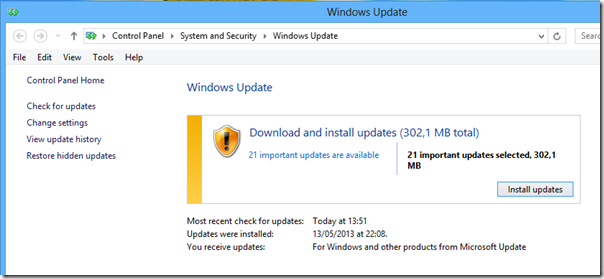
    Y hoy estaba muy lento (creo que desde anoche), así que… me he dicho: voy a mirar cómo va esto de las actualizaciones, que casi seguro que hay alguna nueva… y sí, había nuevas actualizaciones: ¡21 ni más , ni menos! tal como puedes comprobar en la figura 2.


    w8 actualiciones 2
    Figura 2. Muchas actualizaciones para un día y medio…


    Así que… creo que lo voy a dejar en "automático" y de vez en cuando entraré en la ventana de Windows Update por si hay que instalar alguna cosa que no instale automáticamente o quiera "forzar" la instalación si ese día (o noche) me quedaré haciendo cosas a la hora de la actualización automática.


    Conclusión:
    Se puede criticar esta falta de fluidez por culpa (presuntamente) de las actualizaciones automáticas., pero también se pueden buscar alternativas… o hacer ambas cosas: buscar la alternativa, que resulta que desde mi punto de vista es que esté en modo automático y criticar (más bien para desfogarse uno) o comentar el hecho para que otra gente sepa porqué puede notar su Windows 8 lento y/o pesado… 😉


    Nos vemos.
    Guillermo

  • Error al usar una DLL de COM (ActiveX) en Windows 8 (x64)


    Pues eso… que estaba yo actualizando al Visual Studio 2012 una aplicación que hace un par de años me funcionaba en Windows 7 con Visual Studio 2010 y en el que utilizo un componente ActiveX (COM) creado con Visual Basic 6.0. Pero a la hora de usarlo me da este error:
    Retrieving the COM class factory for component with CLSID {6366501A-4960-4E2D-8E09-00F022ACD30E} failed due to the following error: 80040154.

    Y después de varias búsquedas en google y desechar las que indican que hay que registrar el OCX/DLL con permisos de administrador (eso ya lo sabía yo desde Windows Vista, jeje) y ver que lo único "medio válido" es un comentario de que compile la DLL a 64 bits, me digo yo a mi mismo (algunas veces hablo con mi otro yo) ¿y si es cosa de que debe estar en modo x86?

    Así que, me voy al Visual Studio 2012 (en realidad no es que me vaya, está algo complicado de que me pueda meter yo por la pantalla… si no que centre mi atención en el VS) y cambio en la ficha de Compilación (Compile) que en vez de AnyCPU sea x86, el cambio lo hago en los tres proyectos que utiliza lo que estoy mirando (aunque creo que sólo sería necesario en el ejecutable no en las 2 dll, pero por si las flais, lo cambio en todos).

    ¡Y funciona!


    Así que… aquí estoy contándotelo por si alguna vez te pasa (o me vuelve a pasar a mí y no me acuerdo del tema…)


    Espero que te sea de utilidad y acuérdate de "donar" algo… que si no… ¡que malamente está la vida! ¡ay! en fin…


    Nos vemos.
    Guillermo