Etiqueta: truco

  • Cambiar el tamaño de la ventana de Windows (UWP) en app de Xamarin.Forms

    Pues eso… ¡A la pila tiempo! A ver si me acuerdo de cómo se escriben los posts en el blog… que ya hace tiempo que no publico nada. Y en esta ocasión es para contarte cómo cambiar el tamaño de una aplicación de Windows (UWP) creada con Xamarin.Forms.

    No me voy a enrollar demasiado porque quiero ponerte otro ejemplo para .NET MAUI, ya que, según he visto por la red (y lo que yo he probado) es que se hace de forma diferente.

    Básicamente hay dos formas de hacerlo, una es dejando que sea el propio Windows el que se encargue del tamaño (y de recordar el último tamaño que el usuario ha puesto o, mejor dicho, el último tamaño asignado por el usuario (cambiando el tamaño de la ventana).

    Para hacer esto en Xamarin.Forms, tenemos que hacerlo en el proyecto para UWP. Normalmente te dicen que en el método OnLaunched de la clase App (la del proyecto para UWP, no la del proyecto principal con la funcionalidad).

    Pero en las pruebas que últimamente he hecho, también se puede hacer en el constructor de MainPage (la página principal del proyecto para UWP).

    ¿Por qué hacerlo en un sitio o en otro?

    Si no vas a hacer nada especial, puedes ponerlo en el método OnLaunched (ahora te explico en qué parte de ese método).

    Si quieres hacer algo, por ejemplo, usar valores que has asignado en la clase App del proyecto Xamarin, lo mejor es hacerlo en el constructor de MainPage, porque en ese constructor se instancia el objeto App del proyecto principal (en el que se define la funcionalidad de la aplicación y que está referenciado en el proyecto UWP o en los de Android, iOS, etc.). Y al hacerlo después de la llamada a LoadApplication(new EspacioDeNombres.App()); nos aseguramos que ese objeto esté instanciado y así poder acceder a los valores que tengas asignados, que pueden ser leídos de un fichero de configuración, una base de datos, asignados directamente, etc.

    Un ejemplito, por favor

    Vamos a suponer que quieres que tu aplicación (cuando se use en Windows) tenga, por ejemplo, un tamaño de 450×650 (ancho x alto). Creo que el ancho mínimo es 400, pero solo es una conjetura.

    Este sería el código a utilizar en OnLaunched.

    Aclararte que deberías poner una importación del espacio de nombres Windows.UI.ViewManagement para poder acceder a la clase ApplicationView y a la enumeración ApplicationViewWindowingMode. Por otro lado, el tamaño se asigna con un objeto Size que está definido en Windows.Foundation, por tanto, asegúrate que tengas esas dos importaciones.

    using Windows.Foundation;
    using Windows.UI.ViewManagement;
    

    Repetimos: El siguiente código que te muestro es el método OnLaunched de la clase App del proyecto para UWP, solo he quitado la parte de #if DEBUG ya que, no nos interesa y así seguro que sabes exactamente dónde poner el código para cambiar o asignar el tamaño de la ventana de Windows (UWP).

    /// Invoked when the application is launched normally by the end user.  Other entry points
    /// will be used such as when the application is launched to open a specific file.
    /// </summary>
    /// <param name="e">Details about the launch request and process.</param>
    protected override void OnLaunched(LaunchActivatedEventArgs e)
    {
        Frame rootFrame = Window.Current.Content as Frame;
    
        // Do not repeat app initialization when the Window already has content,
        // just ensure that the window is active
        if (rootFrame == null)
        {
            // Create a Frame to act as the navigation context and navigate to the first page
            rootFrame = new Frame();
    
            rootFrame.NavigationFailed += OnNavigationFailed;
            Xamarin.Forms.Forms.Init(e);
    
            if (e.PreviousExecutionState == ApplicationExecutionState.Terminated)
            {
                //TODO: Load state from previously suspended application
            }
    
            // Asignar manualmente el tamaño. (04/sep/22 17.50)
            int winWidth = 450; // el mínimo creo que es 400 de ancho
            int winHeight = 650;
    
            //Xamarin.Forms.Forms.Init(e, assembliesToInclude); 
            ApplicationView.PreferredLaunchViewSize = new Size(winWidth, winHeight);
            ApplicationView.PreferredLaunchWindowingMode = ApplicationViewWindowingMode.PreferredLaunchViewSize;
    
            // Place the frame in the current Window
            Window.Current.Content = rootFrame;
        }
    
        if (rootFrame.Content == null)
        {
            // When the navigation stack isn't restored navigate to the first page,
            // configuring the new page by passing required information as a navigation
            // parameter
            rootFrame.Navigate(typeof(MainPage), e.Arguments);
        }
    
        // Ensure the current window is active
        Window.Current.Activate();
    }
    

    Y esto es todo… al menos para que la aplicación se cargue con ese tamaño… aunque debes tener en cuenta una cosita que explican esta gente de Microsoft en la documentación de la propiedad ApplicationView.PreferredLaunchViewSize y es lo que te pongo en el siguiente «quote» (en inglés y la traducción):

    This property only has an effect when the app is launched on a desktop device that is not in Tablet mode (Windows 10 only).

    For the very first launch of an app the PreferredLaunchWindowingMode will always be Auto and the ApplicationView.PreferredLaunchViewSize will be determined by system policies. The API applies to the next launch of the app.

    — … —

    Esta propiedad solo tiene efecto cuando la aplicación se inicia en un dispositivo de escritorio que no está en modo tableta (solo Windows 10).

    Para el primer lanzamiento de una aplicación, PreferredLaunchWindowingMode siempre será Auto y ApplicationView.PreferredLaunchViewSize estará determinado por las políticas del sistema. La API se aplica al próximo lanzamiento de la aplicación.

    Es decir, que solo vale para UWP en escritorio (Desktop) y que la primera vez que se ejecute la aplicación usará el tamaño predeterminado, pero en las siguientes usará el tamaño que se asigne.

    ¿Queda claro?

    Pues si no te ha quedado claro, prueba y lo comprenderás mejor 😉

    Seguimos.

    Si lo quieres hacer en el constructor de MainPage, este sería el código. En este ejemplo, se supone que la App (la de Xamarin, el proyecto con la funcionalidad) define un par de valores para el ancho y el alto y esos serán los valores que se asignarán a la aplicación (pero recuerda lo que se indica en la nota anterior, que la primera vez no tendrá efecto, si no, en las siguientes).

    Veamos el código de ejemplo, con la definición de esas dos «propiedades» accedidas desde el proyecto de UWP.

    Este sería el código de la clase App del proyecto principal de Xamarin.

    using System;
    using CambiarTamañoWindows.Services;
    using CambiarTamañoWindows.Views;
    using Xamarin.Forms;
    using Xamarin.Forms.Xaml;
    
    namespace CambiarTamañoWindows;
    
    public partial class App : Application
    {
    
        public App()
        {
            InitializeComponent();
    
            DependencyService.Register<MockDataStore>();
            MainPage = new AppShell();
        }
    
        public static double WindowsWidth { get; } = 1200;
        public static double WindowsHeight { get; } = 900;
    
        protected override void OnStart()
        {
        }
    
        protected override void OnSleep()
        {
        }
    
        protected override void OnResume()
        {
        }
    }
    

    Si te fijas en el código, he usado la definición del espacio de nombres al estilo de C# 10.0 (File-scoped namespace declaration) para poder hacer eso sin que te de error, debes indicar que usas la última versión de C#, esto lo haces en el proyecto poniendo lo de: <LangVersion>latest</LangVersion>.

    <Project Sdk="Microsoft.NET.Sdk">
    
      <PropertyGroup>
        <TargetFramework>netstandard2.0</TargetFramework>
        <ProduceReferenceAssembly>true</ProduceReferenceAssembly>
           <LangVersion>latest</LangVersion>
      </PropertyGroup>
    
      <ItemGroup>
        <PackageReference Include="Xamarin.Forms" Version="5.0.0.2196" />  
        <PackageReference Include="Xamarin.Essentials" Version="1.7.0" />
      </ItemGroup>
    </Project>
    

    Y ahora el código de la parte del constructor:

    namespace CambiarTamañoWindows.UWP
    {
        public sealed partial class MainPage
        {
            public MainPage()
            {
                this.InitializeComponent();
    
                LoadApplication(new CambiarTamañoWindows.App());
    
                // Asignar manualmente el tamaño según esté definido en la App del proyecto con la funcionalidad.
                double winWidth = CambiarTamañoWindows.App.WindowsWidth;
                double winHeight = CambiarTamañoWindows.App.WindowsHeight;
    
                ApplicationView.PreferredLaunchViewSize = new Size(winWidth, winHeight);
                ApplicationView.PreferredLaunchWindowingMode = ApplicationViewWindowingMode.PreferredLaunchViewSize;
    
            }
        }
    }
    

    En este caso no he usado lo del «namespace file-scoped» en el proyecto de UWP porque es algo más lioso indicar la versión del C#. Pero… vale, te lo explico, pero antes te explico ese código.

    El poner el cambio de la ventana después de LoadApplication es porque el parámetro que se le pasa es una llamada al constructor de la clase (es decir, se instancia esa clase) y si al instanciarla lees los valores de una base de datos, un fichero de configuración o lo que sea, debes usarlos solo después de haberlos asignados.

    En este ejemplo los dos valores usados son «static», es decir, que no pertenecen a una instancia en particular, sino a toda la clase y a todas las instancias.

    Si no te gusta trabajar con valores compartidos, puedes asignar esa instancia a una variable, usar esa variable en el método LoadApplication y después usar los valores desde ese objeto.

    Para que no imagines nada, supón que la definición de esas dos propiedades está hecha de esta forma:

    public partial class App : Application
    {
    
        public App()
        {
            InitializeComponent();
    
            DependencyService.Register<MockDataStore>();
            MainPage = new AppShell();
        }
    
        public double WindowsWidth { get; } = 1200;
        public double WindowsHeight { get; } = 900;
    }
    

    El código del constructor de MainPage sería este otreo:

    namespace CambiarTamañoWindows.UWP
    {
        public sealed partial class MainPage
        {
            public MainPage()
            {
                this.InitializeComponent();
    
                // Instanciamos la clase para que pueda asignar los valores.
                var laApp = new CambiarTamañoWindows.App();
                LoadApplication(laApp);
    
                // Asignar manualmente el tamaño según esté definido en la App del proyecto con la funcionalidad.
                double winWidth = laApp.WindowsWidth;
                double winHeight = laApp.WindowsHeight;
    
                ApplicationView.PreferredLaunchViewSize = new Size(winWidth, winHeight);
                ApplicationView.PreferredLaunchWindowingMode = ApplicationViewWindowingMode.PreferredLaunchViewSize;
    
            }
        }
    }
    

    Después publicaré en github el proyecto para que te resulte más fácil probarlo y verlo al completo.

    Cambiar la versión de C# en un proyecto Xamarin para Android, UWP (e incluso iOS, etc.)

    Antes se podía hacer desde las propiedades del proyecto, en Build y seleccionando Avanzada, pero ya no, ya que dice que se selecciona automáticamente según la versión del «frameword», tal como puedes ver en esta captura:

    Figura 1. Desde aquí ya no se puede indicar la versión de C#

    La forma de hacerlo (estoy hablando de los proyectos de Android o de UWP, etc.) es la siguiente:

    1- Elige el proyecto en el explorador de soluciones y pulsa en descargar (figura 2)
    2- Una vez descargado, en ese mismo proyecto, selecciona Editar el archivo del proyecto (figura 3)
    3- Añade <LangVersion>latest</LangVersion> después de la definición de PropertyGroup y lo guardas (figura 4).
    4- Vuelve a cargar el proyecto (como en la figura 2, pero en vez de Unload será Reload).
    5- Esto mismo lo puedes hacer en el de Android, etc.

    Figura 2. Descargar el proyecto.
    Figura 3. Editar el proyecto.
    Figura 4. La versión a usar.

    Y con esto y un bizcocho… ya casi son las 8…

    En la figura 5 tienes la app funcionando con un tamaño de ventana de 650 x 700.

    Figura 5. La app funcionando con un tamaño de 650×700

    Ahora sí, esto es todo amigos… recuerda «invitarme» a un refresco virtual haciendo un donativo con Paypal 😉

    Gracias por adelantado.

    Nos vemos.
    Guillermo

    P.S.
    El código en gitHub: CambiarTamañoWindows-xamarin.

  • Serializar/deserializar con Json.Serialization (ejemplo para C#)

    Pues eso… ahora esto de los ficheros con la extensión .json es lo que está en la «onda» y… pues habrá que aprovecharlo que incluso es fácil usarlo en las aplicaciones de .NET.

    Espero que no sirva de precedente, pero en este post no hay ejemplo para Visual Basic, solo para C#. No es porque yo abandone mis END IFs y me pase definitivamente a las llaves y puntos y comas, es porque acabo de terminar una clase «serializable» y la he escrito en C# y por vagancia, no he querido crear un ejemplo en Visual Basic. Eso sí, esta clase la utilizo desde código de Visual Basic, ya que en C# solo he hecho la clase, y como he comprobado que los ejemplos que he consultado no hacían bien el trabajo, me he decidido a escribir esta entra en el blog (post).

    La clase que serializo es muy simple, es para «recordar» los tamaños de las columnas de, en mi caso, un DataGridView. Esa cuadrícula utiliza distintos tipos de nombres y anchos de columnas, por tanto, el objeto que contiene los valores está formado por un diccionario en el que la clave es una cadena (string), para saber el tipo de datos mostrados, y los valores es otro diccionario de tipo entero en la clave y el valor que guardará serán el índice de la columna y el ancho de la misma.

    Esa propiedad está definida de la siguiente forma:

    /// <summary>
    /// Diccionario para el tipo de listado y los valores de cada columna 
    /// (por índice) y el ancho de la columna.
    /// </summary>
    [JsonPropertyName("anchos")]
    public Dictionary<string, Dictionary<int, int>> Anchos { get; set; } = new();
    

    El atributo JsonPropertyName es el que le indica al compilador que esa propiedad es serializable y que está enlazada con el valor anchos del fichero .json.

    Esta es la parte fácil.

    Ahora hay que leer y guardar los datos en el fichero de texto con la extensión que queramos, pero que en este ejemplo utilizo el valor estándar: .json.

    Y estos son los métodos principales para guardar (Save) y leer (Load) el contenido de la clase en el fichero. Save guarda el contenido de la clase en el fichero (lo serializa) y Load lee el contenido del fichero (lo de-serializa) y lo asigna a un objeto del tipo de la clase del tipo donde está definida esa propiedad. No te líes. Es más sencillo el código que explicar lo que hace… 😉

    /// <summary>
    /// Carga los valores del fichero indicado.
    /// </summary>
    /// <param name="fileName">El path del fichero a leer y devolver el contenido.</param>
    /// <returns>El objeto leído del fichero indicado.</returns>
    private static AnchoColumnas Load(string fileName)
    {
        // Abrir el fichero para leer, compartido para lectura y escritura.
        using var stream = new FileStream(fileName, 
                                          FileMode.OpenOrCreate, 
                                          FileAccess.Read, 
                                          FileShare.ReadWrite);
        // Si tiene contenido, deserializarlo, si no, devolver un valor nulo.
        if (stream.Length > 0)
            return JsonSerializer.Deserialize<AnchoColumnas>(stream);
        else
            return null;
    }
    
    /// <summary>
    /// Guarda los datos de tipo AnchoColumnas indicado.
    /// </summary>
    /// <param name="anchosColumnas"></param>
    /// <param name="fileName"></param>
    /// <returns></returns>
    private static void Save(AnchoColumnas anchosColumnas, string fileName)
    {
        // Abrir el fichero para escribir, compartido para lectura y escritura.
        using var stream = new FileStream(fileName, 
                                          FileMode.OpenOrCreate, 
                                          FileAccess.Write, 
                                          FileShare.ReadWrite);
        // Que se indente el contenido.
        var options = new JsonSerializerOptions { WriteIndented = true };
        // Guardar (serializar) el contenido de la clase.
        JsonSerializer.Serialize<AnchoColumnas>(stream, anchosColumnas, options);
    }
    

    En mi caso, he creado otros dos métodos llamados Guardar y Leer en el que asigno el nombre del fichero que contendrá los datos serializados de la clase.
    Ese fichero está en el path del ejecutable.

    Este es el código:

    /// <summary>
    /// Guardar los datos de los anchos de los listados.
    /// </summary>
    /// <param name="anchosColumnas"></param>
    public static void Guardar(AnchoColumnas anchosColumnas)
    {
        // El fichero está en la carpeta del ejecutable.
        var fic = Path.Combine(Application.StartupPath, "AnchosColumnas.json");
        Save(anchosColumnas, fic);
    }
    
    /// <summary>
    /// Leer los anchos de las columnas.
    /// </summary>
    /// <returns></returns>
    public static AnchoColumnas Leer()
    {
        // El fichero está en la carpeta del ejecutable.
        var fic = Path.Combine(Application.StartupPath, "AnchosColumnas.json");
        return Load(fic);
    }
    

    Como puedes comprobar, el método Guardar recibe como parámetro la clase a serializar y el método Leer devuelve un objeto con la clase deserializada (o un valor nulo en caso de que aún no tenga contenido el fichero).

    La parte interesante está en los métodos Save y Load, ya que utilizo código «seguro» a la hora de leer o escribir en un fichero que no exista.
    Y el truco está en crear el objeto de tipo Stream usando FileStream en lugar de usar los métodos OpenRead u OpenWrite de la clase File, ya que, para usar esos dos métodos habría que hacer comprobaciones si existen, si están compartidos, etc., etc., etc.

    Por último, en esa misma clase tengo un método (también compartido o estático) para acceder a la información. Es una propiedad de solo lectura, que se encarga de asignar/leer el objeto si debe hacerlo (cuando inicialmente no está asignado).

    Este es el código:

    private static AnchoColumnas _AnchosColumnas = null;
    /// <summary>
    /// Los anchos de las columnas de los listados.
    /// </summary>
    public static AnchoColumnas AnchosColumnas
    {
        get
        {
            if (_AnchosColumnas == null)
            {
                _AnchosColumnas = Leer();
                if (_AnchosColumnas == null)
                {
                    _AnchosColumnas = new();
                }
            }
            return _AnchosColumnas;
        }
    

    Y finalmente te muestro cómo uso esa clase desde el código que tengo en Visual Basic:

    Primero para asignar las columnas al objeto DataGridView (en el código indicado por lvDatos) y después cuándo guardar los nuevos valores, cosa que hago en el evento ColumnWidthChanged.

    La asignación de los anchos guardados lo hago en un método (con más código del mostrado) en el que asigno los valores de las columnas, tanto el texto a mostrar como el ancho, y por supuesto el número de las mismas.

    Este es el código para leer los valores guardados y asignarlos a las columnas del objeto lvDatos:

    ' Asignar los anchos que estén guardados.           (22/abr/22 20.34)
    If AnchoColumnas.AnchosColumnas.Anchos.ContainsKey(value.ToString()) = False Then
        AnchoColumnas.AnchosColumnas.Anchos.Add(value.ToString(),
                                                New Dictionary(Of Integer, Integer))
    End If
    Dim cols = AnchoColumnas.AnchosColumnas.Anchos(value.ToString())
    If cols.Keys.Count = 0 Then
        For i = 0 To lvDatos.Columns.Count - 1
            cols.Add(i, lvDatos.Columns(i).Width)
        Next
    Else
        For i = 0 To cols.Keys.Count - 1
            lvDatos.Columns(i).Width = cols(i)
        Next
    
    d End If

    El valor de la variable «value» es el nombre de la enumeración que utilizo y que es un valor asignado como parámetro de este método (recuerda que esto es solo un extracto en el que se asignan los valores leídos, si es que existe el fichero con esos valores ya guardados).

    Y para finalizar, el código del evento ColumnWidthChanged, en el que, tengo puesto una comprobación de si se está inicializando (cuando se carga el formulario) con idea de que no se guarden los valores iniciales que tenga.

    Private Sub lvDatos_ColumnWidthChanged(sender As Object, e As DataGridViewColumnEventArgs) Handles lvDatos.ColumnWidthChanged
        ' Cambiar el ancho de las columnas de los totales       (10/mar/22 04.28)
        ' al cambiar el del principal.
        If inicializando Then Return
    
        ' Asignar y guardar los valores.                        (22/abr/22 20.39)
        Dim value = TipoListado.ToString()
        With lvDatos
            If AnchoColumnas.AnchosColumnas.Anchos.ContainsKey(value) = False Then
                AnchoColumnas.AnchosColumnas.Anchos.Add(value, New Dictionary(Of Integer, Integer))
            End If
            ' Asegurarse que se asignan correctamente.
            Dim cols = AnchoColumnas.AnchosColumnas.Anchos(value)
            cols.Clear()
            For i = 0 To .Columns.Count - 1
                cols.Add(i, .Columns(i).Width)
            Next
            AnchoColumnas.Guardar(AnchoColumnas.AnchosColumnas)
        End With
    End Sub

    Y esto es todo… otro día pondré el código para Visual Basic de la clase y un ejemplo de cómo usarla escrito en C#, pero eso será en otra ocasión 😉

    Nos vemos.
    Guillermo

  • Crear acceso directo a una máquina virtual (para no tener que abrirla desde el Hyper-V Manager)

    Pues eso… que estoy usando algunas máquinas virtuales de Hyper-V para los canales de Windows Insider, una de ellas con la del canal Dev (más inestable) y otra con el canal Beta (algo más estable) y cada vez que enciendo el equipo (o lo reinicio tras una actualización) tengo que abrir el Hyper-V Manager para poder acceder a esas máquinas virtuales.

    Pensando (algunas veces me da por pensar estas cosas) que lo más simple sería poder tener un acceso directo y abrir las máquinas sin tener que usar el administrador de Hyper-V, así que… buscando en la red me encontré que es fácil hacerlo… pero como suelo darle nombres (con espacios) a esas máquinas virtuales, en esos ejemplos no aclaraban cómo hacerlo, así que… me he decido a publicar esto para que quede constancia de cómo hacerlo (ya sabes, después de un tiempo puede que se me olvide y así podré encontrarlo al hacer una búsqueda en la red de redes 😉 )

    Y de paso, te lo explico por si quieres hacerlo.

    Primero lo primero

    Lo primero a tener en cuenta es cómo crear ese acceso directo.

    Para crear un acceso directo lo puedes hacer de dos formas.

    La primera: Te posicionas en el directorio donde quieres crear ese acceso directo, por ejemplo, en el escritorio (que es la opción más rápida si quieres evitar tener que abrir esa carpeta con el acceso directo), pulsas en el botón secundario y de las opciones mostradas (ver captura 1 que es de Windows 11, pero en las versiones anteriores de Windows será algo parecido, pero con otro look) es elegir Nuevo > Acceso directo (New > Shortcut).

    Captura 1. Crear un acceso directo en Windows 11.

    A continuación, escribe el path del administrador de Hyper-V, que es el siguiente:
    C:\Windows\System32\vmconnect.exe (ver captura 2).

    Captura 2. Indicar el path de vmconnect.exe

    Tip:
    No lo busques en la carpeta de Archivo de Programas > Hyper-V, que ahí no está, ya que suele estar en C:\Windows\System32.

    Pulsa en Siguiente (Next) y si quieres le cambias el nombre del nuevo acceso directo y finalmente pulsas en Finalizar (Fisnish) (ver captura 3).

    Captura 3. Indicar el nombre del acceso directo

    La segunda: Abre la ubicación de vmconnect.exe (que tal como te he indicado antes está en C:\Windows \System32, si en lugar de C usas otro nombre de unidad como arranque, indica ese nombre de unidad).

    Busca el fichero vmconnect.exe y pulsa sobre la aplicación con en el botón secundario (el derecho para diestros, el izquierdo para zurdos) y selecciona crear acceso directo (como no podrás crearlo en la ubicación del programa, te preguntará si quieres crearlo en el escritorio).

    El acceso directo estará en el escritorio.

    Una vez creado el acceso directo a vmconnect.exe

    Selecciona el acceso directo y pulsa con el botón secundario para elegir propiedades.

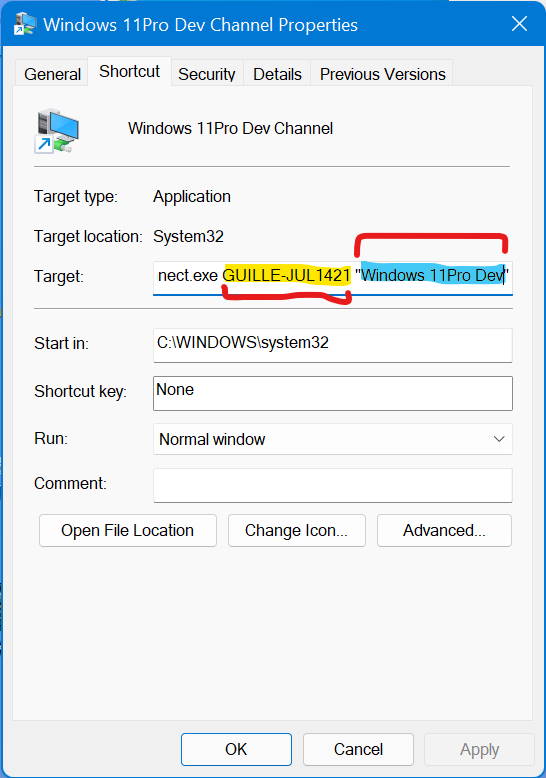
    Después de la ubicación de vmconnect.exe indica el nombre del servidor de Hyper-V seguido del nombre de la máquina virtual.

    En mi caso, sería GUILLE-JUL1421 «Windows 11Pro Dev» (ver captura 4).

    Fíjate en las comillas dobles para el nombre de la máquina virtual, esto es así porque contiene espacios. Si el nombre de la máquina virtual no tiene espacios no es necesario ponerlo dentro de comillas dobles.

    Captura 4. Usar comillas dobles si alguno de los parámetros tienen espacios


    Dale permisos de administrador al acceso directo

    Es necesario que le des acceso de administrador al acceso directo.

    Para ello, en las propiedades del acceso directo, pulsa en el botón Avanzado (Advanced) y marca la casilla de Ejecutar como administrador (Run as administrator) (ver la captura 5), y acepta hasta cerrar la ventana de propiedades.

    Captura 5. Indicar que el acceso directo se ejecute como administrador

    Para saber con seguridad cómo se llama el servidor de Hyper-V y la máquina virtual, puedes verlo abriendo el administrador de Hyper-V (Hyper-V Manager) y así estar seguro (ver captura 6).

    Captura 5. El administrador de Hyper-V


    Nota:
    En algunas ocasiones, al abrir los 2 accesos directos que suelo utilizar, en Windows 11, me los muestra en la barra de tareas como 2 iconos (ver captura 7) y otras veces como un solo icono, mostrando las dos opciones al pasar el ratón sobre él (ver captura 8).
    En las versiones anteriores de Windows te los mostrará según tengas configurada la barra de tareas para mostrar los iconos relacionados con una misma aplicación.

    Si abres las 2 máquinas virtuales desde el administrador de Hyper-V siempre te los mostrará como un solo icono.

    Captura 7. En Windows 11 algunas veces (usando los accesos directos) los muestra como 2 iconos separados


    Captura 8. La forma habitual de mostrar los iconos de un mismo tipo de aplicación en Windows 11


    Y esto es todo… espero que te sea de utilidad… y si así ha sido (o no), no te olvides de invitarme a un «refresco virtual» 😉
    (pulsando en el botón donar de PayPal).
    Gracias.

    Nos vemos.
    Guillermo