Pues eso… que en Windows 11 hay una opción de que te muestre sugerencias mientras escribes texto (ver captura 1).
Captura 1. Sugerencias mientras escribes.
Nota: Como puedes ver en la captura 1, las sugerencias son en los idiomas que tengas instalados/configurados.
Para activarla o desactivarla entra en configuración y selecciona del panel izquierdo: Time & Language (captura 2).
Captura 2. En Time & language está Typing.
Pulsa en Typing y te mostrará las opciones disponibles (ver captura 3).
Captura 3. En Typing selecciona la primera opción para activar o desactivar.
La que activa o desactiva las sugerencias es: Show text suggestions when typing on the physical keyboard, evidentemente solo al usar el teclado físico (no el virtual).
La otra opción es Multilingual text suggestions que sirve para que te muestre las sugerencias en los idiomas que tengas instalado (y que soporten esta característica), por supuesto esa opción no tiene efecto si la anterior no está activada.
Pues eso… he instalado el Windows 11 en mi equipo «de trabajo» y como el Windows 10 que tenía era en español-España, así lo he tenido que dejar al instalar el Windows 11. Pero, aunque lo tenía en español, yo suelo usar el sistema operativo en inglés (costumbres), y seguramente le añadiría al Windows 10 el pack del idioma inglés (United States), pero claro… las cosas se me olvidan (y últimamente más, y no es tema de la edad, te lo puedo asegurar… no es por justificarme, ya que a la hora de escribir esto ya tengo los 64 cumplidos), total… que a mí me gustan usar los «shorcuts o teclas rápidas» en versión inglesa, es decir CTRL+S para guardar, CTRL+B para poner en negrita o el CTRL+A para seleccionar todo, por tanto, suelo tener las aplicaciones en inglés, y así tenía el OneNote para Windows 10 o el simple Notepad.
Nota: En otras aplicaciones que el idioma es seleccionable, suelo usar el inglés también, pero en esas aplicaciones no les afecta el idioma del sistema (o casi).
Y ahora, al reinstalar el Windows 11, esas aplicaciones me salían en español, que no es el problema, pero sí lo es esos «atajos de teclas».
Después de varias vueltas, me di cuenta de que el idioma usado en las aplicaciones es el que se indique primero en la lista de idiomas, que está en la configuración: Time & language > Language & region (ver captura 1).
Captura 1. La configuración de Hora e idioma.
Y esto es todo… es por si me pasa de nuevo o por si te pasa 😉
Pues eso… pero el título completo debería ser: Solución si actualizas a Windows 11 desde Windows Insider Program y no te muestra los iconos de la barra de tareas y/o al pulsar en un icono del escritorio o un ejecutable desde una carpeta te da error o al pulsar en un icono de una carpeta o al pulsar combinaciones de teclas Windows, después de tomarse su tiempo va apareciendo poco a poco.
El truco lo he sacado de uno de los muchos posts sobre incidencias con las actualizaciones de Windows, particularmente una de las respuestas de uno de ellos:
Los pasos que yo he seguido para poder poner en marcha el Windows 11 en mi laptop (portátil) el cual me decía (y sigue diciendo) que no es compatible para Windows 11, son estos: (están en inglés porque lo he puesto como respuesta a un feedback de Windows Insider Program que creé al pasarme eso que te he comentado al principio).
I used these «modifies steps» because I can’t show up the cmd window to type the full text to change the registry and reboot the PC
1: Use CTRL-ALT-DEL and choose to open Task Manager. 2: Choose “More details” at the bottom of Task Manager to expand Task Manager. 3: Go to “File” and choose “Run new task”. 4: Type in the “Open” field: reg delete HKCU\SOFTWARE\Microsoft\Windows\CurrentVersion\IrisService /f Then press the RETURN key. 5: Then restar the computer (You can use again CTRL-ALT-DEL and select Restart from the Power button on the right bottom side of the screen. After rebooting, everything should be back to normal.
Esta es la traducción de Google:
Usé estos «pasos de modificación» porque no puedo mostrar la ventana de cmd para escribir el texto completo para cambiar el registro y reiniciar la PC
1: Use CTRL-ALT-DEL y elija abrir el Administrador de tareas. 2: Elija «Más detalles» en la parte inferior del Administrador de tareas para expandir el Administrador de tareas. 3: Vaya a «Archivo» y elija «Ejecutar nueva tarea». 4: Escriba en el campo «Abrir»: reg delete HKCU\SOFTWARE\Microsoft\Windows\CurrentVersion\IrisService /f Luego presione la tecla RETURN. 5: Luego reinicie la computadora (puede usar nuevamente CTRL-ALT-DEL y seleccionar Reiniciar desde el botón de Encendido en la parte inferior derecha de la pantalla.
Después de reiniciar, todo debería volver a la normalidad.
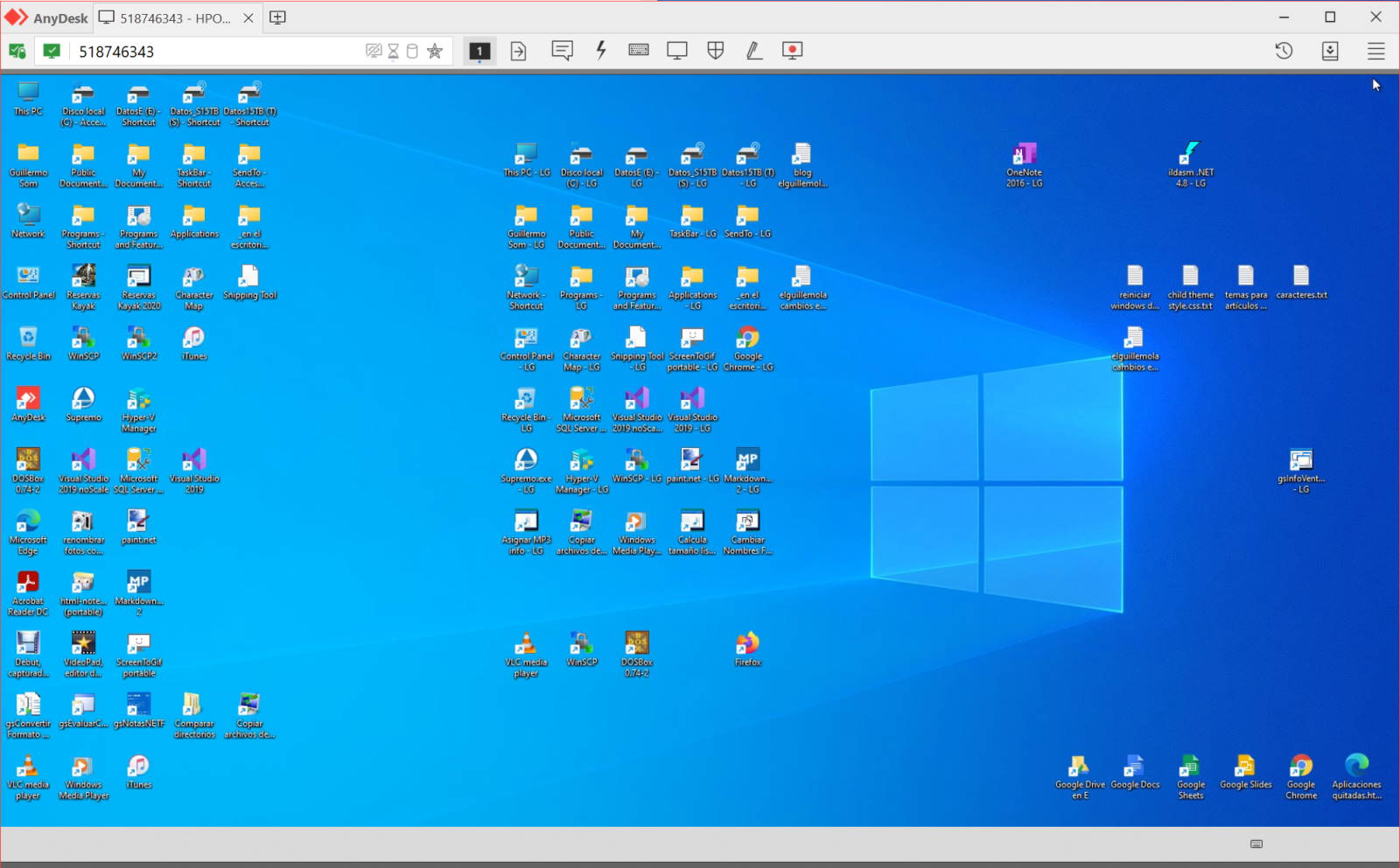
En las siguientes capturas puedes ver cómo tenía el escritorio antes de actualizar de Windows 10 Pro a Windows 11 Pro OS Build: 22000.176.
Figura 1. El Windows 10 antes de reiniciar para instalar el Windows 11
Figura 2. El Windows 11 con los problemas de no mostrar los iconos del taskbar, etc.
Figura 3. Después de aplicar el truco explicado.
Si te fijas en las figuras 1 y 3, me indica que ese equipo no es compatible con Windows 11, pero después de haber cambiado al canal Beta de Windows Insider Program ya si pude instalarlo, creo recordar que hace unos meses no podía seleccionar esa opción, ni la de Dev tampoco, esta última es para instalar versiones menos estables, ya que la que se instala con la opción Beta Channel es la más parecida a la que saldrá el próximo día 5 de octubre.
Y esto es todo… espero que re pueda ser de utilidad.
Nos vemos. Guillermo
P.S. 03-sep-21 20:43: Hoy he recibido de la gente de Windows Insider Programa la respuesta a lo que ya indiqué, con los pasos oficiales, que son los que compartió el que hizo el comentario que mencioné y que está en este enlace: El workaround oficial sobre este error.