Etiqueta: xaml

  • Cómo usar el FileOpenPicker para seleccionar ficheros en las apps de Windows Store


    Pues eso… ahora le toca el turno al FileOpenPicker el "seleccionador" de ficheros en las aplicaciones de la Tienda de Windows.

    En las aplicaciones para la Tienda de Windows (Windows Store) esta es la única forma (que yo conozco) de acceder a una carpeta local (o de la red o de un disco extraíble o de un sistema de almacenamiento como Skydrive) y seleccionar un fichero.

    Aunque antes hay que indicarle a la aplicación de que queremos acceder a esos sitios, para ello tendremos que abrir el fichero de manifiesto de la aplicación (Package.appxmanifest) y en la ficha Capabilities (ver figura 1) indicar que queremos utilizar el Private Networks y Removable Storage (por si queremos acceder a un disco externo/conectado por USB).


    FileOpenPicker 02
    Figura 1. Indicar las "Capabilities" de la aplicación


    Lo siguiente que tenemos que hacer es indicar en la ficha Declarations que queremos usar el File Open Picker.


    FileOpenPicker 03
    Figura 2. En Declarations indicamos que queremos usar el File Open Picker


    Tal como vemos en la figura 2 tenemos que indicar al menos un tipo de fichero (Supported file type) aunque no tiene porqué ser el mismo tipo que vamos a usar, en este ejemplo he indicado ".xml" y casualmente voy a buscar ese tipo de fichero, pero como veremos en el código, también voy a indicar que me muestre los que tengan la extensión .txt (además de los .xml).

    La forma de usar ese control es desde dentro de un método asíncrono (async) ya que las llamadas a los métodos para acceder al fichero son llamadas asíncronas.

    En el siguiente código vemos lo que necesitamos para usar esa clase. Dependiendo del tipo de ficheros a los que queramos acceder así lo indicaremos en la colección FileTypeFilter, en este ejemplo he añadido dos tipos: .xml y .txt, pero si quisiéramos acceder a todos los tipos, habría que indicar el asterisco (*), en el ejemplo el asterisco está comentado, pero si quieres hacer pruebas, quita el comentario.

    Este es el código de Visual Basic, el de C# está más abajo.

    Dim openPicker As New FileOpenPicker()
    openPicker.FileTypeFilter.Add(".xml")
    openPicker.FileTypeFilter.Add(".txt")
    'openPicker.FileTypeFilter.Add("*")
    openPicker.SuggestedStartLocation = PickerLocationId.DocumentsLibrary
    openPicker.ViewMode = PickerViewMode.List
    Dim cfgFile As StorageFile = Await openPicker.PickSingleFileAsync()
    
    If cfgFile Is Nothing Then Exit Sub
    
    Dim sr = New StreamReader(Await cfgFile.OpenStreamForReadAsync)


    Utilizando ese código podremos ver algo como la captura de la figura 3.

    FileOpenPicker 01

    Figura 3. El FileOpenPicker en acción


    Y esto es prácticamente todo… aquí te dejo el código de ejemplo de C# para que no te quejes si prefieres los puntos y comas 😉

    FileOpenPicker openPicker = new FileOpenPicker();
    openPicker.FileTypeFilter.Add(".xml");
    openPicker.FileTypeFilter.Add("*");
    openPicker.SuggestedStartLocation = PickerLocationId.DocumentsLibrary;
    openPicker.ViewMode = PickerViewMode.List;
    StorageFile cfgFile = await openPicker.PickSingleFileAsync();
    
    if (cfgFile == null) return;
    
    var sr = new StreamReader(await cfgFile.OpenStreamForReadAsync());


    Comentarte que la clase FileOpenPicker está definida en Windows.Storage.Pickers y la clase StorageFile está definida en Windows.Storage.

    Y esto ya si que es todo…

    Nos vemos.

    Guillermo

    …
  • Dónde poner el ScrollViewer para poder hacer scroll (app para Windows Store)


    Pues eso… que siempre me lío y no me aclaro nunca dónde tengo que poner el "dichoso" control ScrollViewer para poder hacer scroll al contenido… ahora que lo escribo tiene su lógica… es decir, si hago la pregunta: ¿dónde lo pongo para poder hacer scroll al contenido? La respuesta es: el ScrollViewer fuera, y dentro del control pondremos lo que haya que hacer scroll… si es que… :-/

    Así que, ya sabes… defines el control ScrollViewer y dentro del control pones la caja de texto o lo que sea, y a eso es a lo que podrás hacer scroll (desplazamiento).

    Por ejemplo, en el siguiente código XAML tenemos un ScrollViewer que está dentro de un Grid y que contiene una caja de texto (TextBlock) y al contenido de esa caja de textos es a lo que quiero poder hacer scroll. Ese TextBlock está a su vez dentro del un StackPanel, con idea de que ahí puedas meter más cosas y todas esas cosas estarán controladas por el control  de scroll. En este código de ejemplo también hay un botón que estará debajo de la caja de texto.

    <ScrollViewer ScrollViewer.VerticalScrollBarVisibility="Visible">
        <StackPanel Margin="10" 
                    HorizontalAlignment="Center" 
                    VerticalAlignment="Center">
            <TextBlock x:Name="txtDatos" TextWrapping="Wrap" 
                       FontSize="16" FontWeight="SemiBold"
                       Text="El contenido del fichero"
                       MinWidth="800" MinHeight="600" />
            <Button Content="Leer un fichero" Margin="0,10,0,0"
                    Click="Button_Click" />
        </StackPanel>
    </ScrollViewer>
    

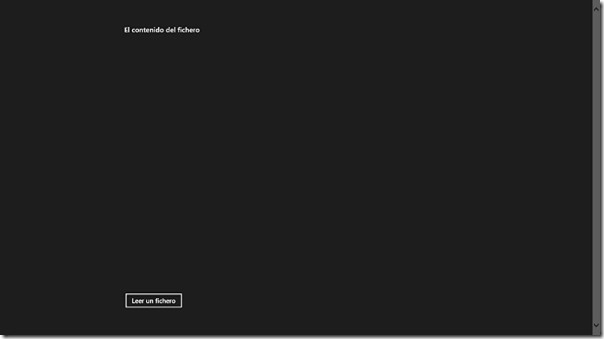
    En esta captura puedes ver (por decir algo) cómo queda esto al funcionar en el emulador:

    scrollviewer

    Y ya está. Esto es todo amigos…


    Nos vemos.

    Guillermo

    …

  • Mira que soy torpe o el Guille y los tiles de Windows 8.1 Preview


    Pues eso… que estaba haciendo pruebas (en mi aplicación del Reloj para Windows 8) para utilizar los nuevos tamaños de los iconos de la aplicación en la página de Inicio (también conocidos como tiles) y no me mostraba el tamaño grande.

    He estado mirando en la documentación y en los ejemplos (de C# porque de VB no hay todavía para la preview de Windows 8.1) a ver si había algo especial que hacer, me encontré que ahora se indica la versión (version) del elemento visual al número 2:

    <visual version="2">

    También he visto que se puede indicar fallback con el tipo de template xml anterior, con idea de que si el indicado no está que se use ese otro (que suelen ser iguales):

    <binding template="TileSquare150x150Block" fallback="TileSquareBlock">

    Pero nada. No me mostraba los nuevos tamaños, solamente los dos que ya tenía: cuadrado y alargado (ahora mediano y ancho).


    Y después de hacer algunas miles de millones de pruebas (exageradillo que es el niño) resulta que me da por mirar el "manifiesto" de la aplicación y… ¡torpeeeeeeee! ¡queresmutorpe! (me lo digo yo a mi mismo)

    Pues resulta que no había imágenes para el tamaño grande, y por tanto… ¡no se puede mostrar ese tamaño en el tile!

    Así que… si quieres que tu aplicación soporte todos los tamaños en los tiles, debes tener relleno todos los campos de los tamaños (ver la figura 1).


    Screenshot (16.1)
    Figura 1. Los tamaños del icono / tile soportados por la aplicación


    Lo dicho, que tengo una memoria de pez olvidadizo y que además de eso más de la mitad de lo que pesa mi cerebro en vez de corteza cerebral es de torpeza cerebral… en fin… :-/


    Espero que te sirva… y ya ni te pido que dones algo porque se ve que no estás por la labor… yo tampoco lo haría… ¡pa que te voy a decir otra cosa!


    Nos vemos.
    Guillermo

    …