Etiqueta: xaml

  • Utilizar el mismo control en dos sitios (Windows Store)


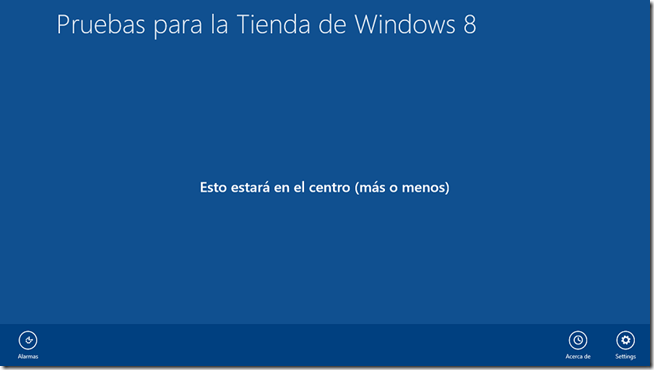
    Pues eso… que quería usar el mismo control en dos sitios diferentes (según se muestre o no el AppBar) y como no quería crear otro control para que haga lo mismo que el que ya tenía, pues… a hacer lo que "supuestamente" había que hacer… es decir, cambiarlo de contenedor.

    Lo que pasa con las aplicaciones de la Tienda de Windows (Windows Store) o lo mismo es cosa de XAML, ¡vaya usted a saber!, es que el mismo control (incluso un clon referenciado, vamos que no es una copia) no puede estar en dos sitios a la vez.

    Esto es lógico, pero creo que con los controles de VB6 o de Windows Forms cuando lo "emparentabas" en otro control ya perdía toda la familiaridad con el que antes hacía de padre… pero hace unas semanas que comprobé que en XAML/Windows Store no es así.

    ¿No te estás enterando verdad? No te preocupes, es que cuando no duermo, pues… pasa lo que pasa… la cuestión es que te voy a explicar cómo usar el mismo control para que "parezca" que es una copia ya que unas veces se mostrará en la pantalla de la aplicación y si cuando se muestre el AppBar ese mismo control estará en la barra de la aplicación.

    El código te lo voy a mostrar en Visual Basic y también en C# (para que no te quejes).

    Pero primero voy a mostrarte el código XAML.


    <Page.BottomAppBar>
        <AppBar x:Name="mainBottomAppBar" Style="{StaticResource ClockAppBarBackground}" Padding="10,0,10,0"
                Closed="mainBottomAppBar_Closed" Opened="mainBottomAppBar_Opened">
            <Grid>
                <StackPanel Orientation="Horizontal" HorizontalAlignment="Left">
                    <Button x:Name="buttonAlarmas"  
                            Style="{StaticResource AlarmasAppBarButtonStyle}" Click="buttonAlarmas_Click" />
                </StackPanel>            
                <StackPanel Orientation="Horizontal" HorizontalAlignment="Right">
                    <Button x:Name="buttonClock"
                            Style="{StaticResource AboutClockAppBarButtonStyle}" Click="button_Clock" />
                    <StackPanel x:Name="spAppBarSettings" Margin="0,0,-10,0">
                        <Button x:Name="buttonSettings"  
                                Style="{StaticResource SettingsAppBarButtonStyle}" Click="button_Settings" />
                    </StackPanel>
                </StackPanel>
            </Grid>
        </AppBar>
    </Page.BottomAppBar>


    Nota:

    Los estilos usados en el código XAML son modificaciones de los que hay en el fichero StandardStyles.xaml, salvo el estilo de la barra de la aplicación que lo que contiene es la definición del color de fondo y del borde.

    De todas formas, pondré el código de muestra de la página XAML en pastebin.com y así no tendrás problema con los estilos y esas cosas.
     

    utilizar mismo control


    Este código es la definición de la AppBar en la que hay tres botones, uno de ellos muestra el panel de configuración (settings charm) y los otros dos hacen lo mismo que si eligiéramos esas dos opciones en el propio panel de configuración, aquí no te muestro el código, pero te lo explico para que sepas porqué el control AppBar tiene esos dos eventos.

    En esos dos eventos es donde hago el cambio de contenedor del control buttonSettings (el de configuración) ya que es el que me interesa que esté "aparentemente" en dos sitios a la vez.

    Este es el código de Visual Basic y el de C# está convertido, así que… aunque supongo que funcionará, comprueba que lo hace… (es que tendría que crear un proyecto para probarlo yo, y… pues eso… )

    VB:


    ' Añadir el botón de configuración al panel inferior    (04/Feb/13)
    ' para que siempre esté visible
    ' Pero sólo cuando se cierre la AppBar
    Private Sub mainBottomAppBar_Opened(sender As Object, e As Object)
        spRow2.Children.Remove(buttonSettings)
        spAppBarSettings.Children.Add(buttonSettings)
    End Sub
    
    Private Sub mainBottomAppBar_Closed(sender As Object, e As Object)
        spAppBarSettings.Children.Remove(buttonSettings)
        spRow2.Children.Add(buttonSettings)


    C#:


    // Añadir el botón de configuración al panel inferior    (04/Feb/13)
    // para que siempre esté visible
    // Pero sólo cuando se cierre la AppBar
    private void mainBottomAppBar_Opened(object sender, object e)
    {
        spRow2.Children.Remove(buttonSettings);
        spAppBarSettings.Children.Add(buttonSettings);
    }
    
    private void mainBottomAppBar_Closed(object sender, object e)
    {
        spAppBarSettings.Children.Remove(buttonSettings);
        spRow2.Children.Add(buttonSettings);
    }


    Es importante que el control que queremos mover esté primero en el contenedor spRow2, ya que al abrir la AppBar se intentará quitar de la colección de este panel y si o está… ¡ganaremos un hermoso error!

    Esto lo podemos hacer por código (por ejemplo asignándolo en algunos de los eventos iniciales de la página o mejor aún, a la hora del diseño. Es decir, en vez de ponerlo donde yo lo he puesto (en la AppBar, más que nada para que vieras el código completo de la barra) debería estar en el control spRow2.


    Otro problema con el que me he encontrado es que resulta que cuando el usuario pulsa en buttonSettings la barra de la aplicación se oculta, pero cuando se pulsa en cualquiera de los otros dos… pues… no se oculta, así que… lo que he hecho es cerrar por medio de código la barra, pero no he usado la propiedad "Visibility" para ocultarla, ya que eso haría que no se volviera a ver. Lo que he hecho es asignarle un valor falso a la propiedad IsOpen, de forma que se cierra pero sin más problemas. Esa asignación la hago en los dos botones que me daban problema, es decir, cuando el usuario pulsa en uno de esos botones, le asigno el valor falso a esa propiedad (IsOpen) y después muestro el panel de configuración y todo lo que haya que hacer.

    En este caso, el código es muy simple (adivina cuál es el de VB y cuál el de C#):


    mainBottomAppBar.IsOpen = False
    
    mainBottomAppBar.IsOpen = false
     ;


    Bueno, después de este inciso, sigamos con lo de "mover" el control de sitio.

    Como ya te comenté hace un rato, el control para mostrar el panel de configuración (settings charm) también debe estar en el panel al que he llamado spRow2 y que estará situado al pie de la página (concretamente el control ese parecerá que está en el mismo sitio).

    Y como ese StackPanel sólo tendrá el botón en cuestión hay un problema añadido, y es que cuando lo quitamos de ahí para ponerlo en el AppBar, el resto de la pantalla se baja… así que… ¡hay que arreglarlo! y eso lo he arreglado indicando la altura mínima del panel que lo contiene, de forma que ese tamaño sea el mismo que el que tiene el botón.

    Mir el código y cuando lo pruebes, quita la asignación de MinHeight y verás lo que ocurre.


    <!-- el MinHeight es para que al quitar el botón (por código)
         no se mueva lo que haya en medio 
         que se iba para abajo al abrir la appBar -->
    <StackPanel x:Name="spRow2" Grid.Column="2" Orientation="Horizontal" MinHeight="90">
        <!-- poner aquí el botón de configuración, pero por código -->
    </StackPanel>


    Y creo que con esto ya está bien…

    Te resumo las cosillas que creo que tiene de interesante este rollo que te he soltado, perdona si no me he sabido explicar bien o lo ves algo poco claro y enredado, pero es que llevo más de 24 horas sin pegar ojo y… eso se nota…  No es una excusa, pero… si no entiendes todo lo que te he dicho, para que sepas que no es culpa tuya, al menos el 100% jejeje (¡qué malo soy!).


    En este ejemplo hemos visto:

    – Cómo añadir una AppBar en la parte inferior de nuestra página (se mostrará al pulsar con el botón secundario del ratón).

    – Hacer que se cierre la AppBar en caso de que se quedara abierta al pulsar en uno de los botones.

    – Cuando veas el código XAML completo del ejemplo, sabrás cómo agregar estilos para usarlos sólo en la página en la que se definen.

    – Utilizar los eventos de apertura y cierre de la AppBar para cambiar un botón de un contenedor a otro, concretamente de la colección Children de un control StackPanel.

    – Cómo mantener las cosas en su sitio cuando el tamaño de un panel o contenedor cambia de tamaño (normalmente de la altura).

    – Y si te fijas en el código verás que está el botón de ir hacia atrás, pero como esta página no lo utiliza (y tampoco la página en la que utilizo el código este que estoy mostrándote), lo he ocultado, pero con idea de que el título no se desplace a la izquierda, he puesto que la columna en la que está el botón de ir hacia atrás en lugar de tener un ancho automático (<RowDefinition Height="Auto"/> ) lo he puesto para que tenga un tamaño fijo, que es el que he calculado teniendo en cuenta el ancho del botón más los márgenes, en mi caso (y generalmente si usas ese diseño) es de 110 (<RowDefinition Height="110"/> ).

    – Y seguramente más cosas, pero lo principal es lo que te he relacionado.


    Recuerda que en mi cuenta de Pastebin tienes el código completo (o casi) del ejemplo (que al final he hecho), tanto para Visual Basic como para C#.


    Espero que te haya sido de utilidad.

    Nos vemos.

    Guillermo

    …

  • Usar el corrector ortográfico del control TextBox (Windows Store)


    Pues eso… que el control TextBox que viene en el Visual Studio 2012 para las aplicaciones de la Tienda de Windows (Windows Store / Windows 8 / estilo Metro) tiene una propiedad llamada IsSpellCheckEnabled que si le asignamos un valor verdadero utilizará el corrector ortográfico y nos marcará las palabras que no reconozca, que no quiere decir que no estén bien…

    La asignación la podemos hacer en modo de diseño (y supongo que por medio de código en el constructor de la clase / página en la que esté definido esa caja de textos que queremos que use el corrector ortográfico).

    Este es el código que he usado en la aplicación en el que lo voy a utilizar (es la primera vez que uso un control con corrección ortográfica, al menos de forma consciente).


    <TextBox x:Name="txtTexto" Grid.Column="1" Grid.Row="1" Text="" 
         Width="Auto" MinWidth="200" Margin="0,6" IsSpellCheckEnabled="True" 
             TextWrapping="Wrap" Height="80"/>


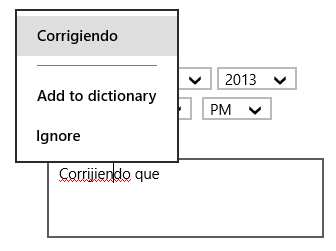
    Y en esta captura lo puedes ver en acción:


    IsSpellCheckEnabled

    Figura 1.


    Algunas palabras las corrige automáticamente y otras, simplemente te las marca como no válidas.

    Y por supuesto te da la opción de corregirla (figura 2)… siempre que el corrector "sepa" cómo hacerlo.


    IsSpellCheckEnabled 02

    Figura 2. Opciones del corrector ortográfico


    Nos vemos.

    Guillermo

    …

  • Crear un SplashScreen personalizado para la Windows Store


    Pues eso… que en las aplicaciones para la Tienda de Windows te "exigen" que tengas una imagen de al menos 620×300 para usar como pantalla de presentación (splash screen) mientras la aplicación se carga.

    Si quieres poner algún texto en esa imagen, dicho texto debe ser estático, es decir, cada vez que lo cambies en realidad estarías cambiando la imagen, y lo que te voy a explicar aquí es cómo añadir textos (o cualquier otra cosa) a esa imagen de inicio, pero de forma que sólo se añada (o sea visible) mientras está cargando el programa.


    Nota:
    Este ejemplo está basado, y creo que mejorado, pero sobre todo simplificado, en los ejemplos de la MSDN / SDK:

    Cómo extender la pantalla de presentación y Directrices y lista de comprobación para pantallas de presentación, en concreto el ejemplo de C# para Evitar un parpadeo durante la transición a la pantalla de presentación extendida.


    En este ejemplo he procurado que, en modo de diseño, la imagen esté centrada y dentro de un Grid con idea de que podamos situar los textos donde queramos que estén.

    Hay que tener en cuenta que aquí estoy usando la imagen predeterminada de 620×300 pero si utilizas alguna de las otras dos, debes tenerlo en cuenta a la hora de posicionar los textos.

    He dejado la imagen predeterminada, es decir, la que utiliza el Visual Studio al crear un nuevo proyecto, por tanto, los valores de las columnas y filas del Grid puede que no sean los adecuados si tienes otra imagen.

    Lo que si es conveniente saber es que el ancho y alto de esas columnas y filas deben coincidir con el tamaño de la imagen, ya que así tendremos una visión exacta de dónde estarán posicionados las cosas que le añadamos a esa imagen de inicio.
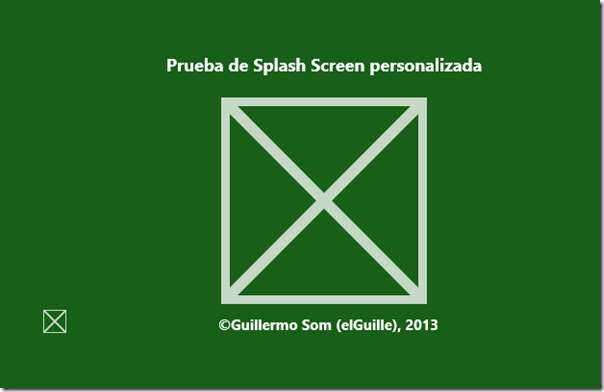
    En este ejemplo he usado el logo pequeño de la aplicación (SmallLogo.png) y un par de cajas de textos, una de ellas la modifico (si es necesario) en tiempo de ejecución.

    En la siguiente captura puedes ver cómo quedaría con el código de ejemplo usado en este artículo.


    ExtendedSplash


    Nota:
    El color de fondo de la pantalla de inicio y de la aplicación deberían coincidir con el indicado en el manifiesto de la aplicación (Package.appxmanifest), ya que si no… pues… lo mismo no queda bien.
    Fíjate que en el manifiesto de la aplicación hay dos definiciones de colores, uno para las imágenes "normales" (los logos) y otro para la pantalla de inicio (Splash screen). Yo los he puesto todos (también el de MainPage) con el mismo color verde: #185F18.


    Vamos a ver el código XAML de la página/control que hará de pantalla de inicio en este ejemplo.


    Código Xaml El código Xaml
    <Grid
        x:Class="Splash_Screen.ExtendedSplash"
        xmlns="http://schemas.microsoft.com/winfx/2006/xaml/presentation"
        xmlns:x="http://schemas.microsoft.com/winfx/2006/xaml"
        xmlns:d="http://schemas.microsoft.com/expression/blend/2008"
        xmlns:mc="http://schemas.openxmlformats.org/markup-compatibility/2006"
        xmlns:local="using:Splash_Screen"
        mc:Ignorable="d"
        Background="#185F18">
    
        <!-- la imagen tiene 620 x 300 -->
        <Canvas MaxHeight="300" MaxWidth="620">
            <Grid>
                <Grid.RowDefinitions>
                    <RowDefinition Height="35" />
                    <RowDefinition Height="225" />
                    <RowDefinition Height="40" />
                </Grid.RowDefinitions>
                <Grid.ColumnDefinitions>
                    <ColumnDefinition Width="60"/>
                    <ColumnDefinition Width="140"/>
                    <ColumnDefinition Width="420"/>
                </Grid.ColumnDefinitions>
    
                <Image x:Name="extendedSplashImage" Grid.Row="0" Grid.Column="0"
                       Grid.RowSpan="4" Grid.ColumnSpan="4" 
                       Margin="0" Source="///Assets/SplashScreen.png" 
                       ImageOpened="extendedSplashImage_ImageOpened"/>
                <TextBlock x:Name="txtTitulo" x:Uid="txtTitle" 
                           Grid.Row="0" Grid.Column="0" Grid.ColumnSpan="3"
                           Foreground="White" FontSize="18" FontWeight="Bold" 
                           HorizontalAlignment="Center"
                           Text="Prueba de Splash Screen personalizada" />
                <TextBlock x:Name="txtCopyr" Grid.Row="2" Grid.Column="2" 
                           Foreground="White" FontSize="15" FontWeight="Bold" 
                           Margin="0,10,0,0"
                           Text="©Guillermo Som (elGuille), 2013" />
                <Image Grid.Row="2" Grid.Column="0" Grid.RowSpan="2"
                       Height="30" Width="30" Stretch="Uniform" 
                       Source="///Assets/SmallLogo.png" Margin="0,0,0,10"  Opacity="100" />
            </Grid>
        </Canvas>
    </Grid> 


    Nota sobre las tres /// que hay delante de la carpeta en la que están las imágenes:

    Esas tres barras indican que es desde el directorio base de la aplicación, de esa forma, si mueves este fichero de la Splash screen a otra carpeta no tendrás que hacer cambios para indicar la ruta de las imágenes.


    Ahora veamos el código de esa página, como verás hay dos constructores, pero nosotros solo usaremos el que recibe dos parámetros.


    Código para Visual Basic.NET (VB.NET) El código para Visual Basic .NET
    '------------------------------------------------------------------------------
    ' ExtendedSplash                                                    (19/Ene/13)
    ' Usar un SplashScreen personalizado
    '
    ' Basado en un ejemplo de la MSDN (y creo que mejorado y simplificado)
    ' Sólo hay que modificar App.OnLaunched
    '
    ' Cómo extender la pantalla de presentación
    ' http://msdn.microsoft.com/es-es/library/windows/apps/xaml/hh868191.aspx
    ' y Directrices y lista de comprobación para pantallas de presentación para
    ' Evitar un parpadeo durante la transición a la pantalla de presentación extendida
    ' http://msdn.microsoft.com/es-es/library/windows/apps/hh465338.aspx#ts_flicker_cs
    '
    '
    ' ©Guillermo 'guille' Som, 2013
    '------------------------------------------------------------------------------
    
    Imports System
    Imports Windows.ApplicationModel.Activation
    Imports Windows.Foundation
    Imports Windows.UI.Core
    Imports Windows.UI.Xaml
    Imports Windows.UI.Xaml.Controls
    
    Partial Class ExtendedSplash
        ' Rect to store splash screen image coordinates. 
        Friend splashImageRect As Rect
        ' Variable to track splash screen dismissal status. 
        Friend dismissed As Boolean = False
        ' Variable to hold the splash screen object. 
        Private splash As SplashScreen
    
        Friend rootFrame As Frame
    
    
        Private showWindowTimer As DispatcherTimer
        Private showWindowTimerNum As Integer = 0
    
        Private Sub OnShowWindowTimer(sender As Object, e As Object)
            showWindowTimerNum += 1
    
            If showWindowTimerNum = 1 Then
                ' Activate/show the window, now that the splash image has rendered
                Window.Current.Activate()
    
                ' aquí hacemos un pequeño descanso antes de mostrar
                ' la página principal
            ElseIf showWindowTimerNum >= 50 Then
                showWindowTimer.Stop()
                cargarMainPage()
            End If
    
        End Sub
    
        Private Sub extendedSplashImage_ImageOpened(sender As Object, e As RoutedEventArgs)
            ' ImageOpened means the file has been read, but the image hasn't been painted yet.
            ' Start a short timer to give the image a chance to render, before showing the window
            ' and starting the animation.
            showWindowTimer = New DispatcherTimer()
            showWindowTimer.Interval = TimeSpan.FromMilliseconds(50)
            AddHandler showWindowTimer.Tick, AddressOf OnShowWindowTimer
            showWindowTimer.Start()
    
        End Sub
    
        Public Sub New()
    
            ' This call is required by the designer.
            InitializeComponent()
    
            ' Add any initialization after the InitializeComponent() call.
    
        End Sub
    
        ''' <summary> 
        ''' Constructor with splash screen information 
        ''' </summary> 
        Public Sub New(splashscreen As SplashScreen, loadState As Boolean)
            InitializeComponent()
    
            If DateTime.Now.Year > 2013 Then
                txtCopyr.Text = "©Guillermo Som (elGuille), 2013-" & DateTime.Now.Year.ToString
            End If
    
            ' Listen for window resize events to reposition the extended splash screen image accordingly. 
            ' This is important to ensure that the extended splash screen is formatted properly in response to
            ' snapping, unsnapping, rotation, etc... 
            AddHandler Window.Current.SizeChanged, AddressOf ExtendedSplash_OnResize
    
            splash = splashscreen
    
            If splash IsNot Nothing Then
                ' Register an event handler to be executed when the splash screen has been dismissed. 
                AddHandler splash.Dismissed, AddressOf DismissedEventHandler
    
                ' Retrieve the window coordinates of the splash screen image. 
                splashImageRect = splash.ImageLocation
                PositionImage()
            End If
    
            ' Create a Frame to act as the navigation context  
            rootFrame = New Frame()
    
            '' Restore the saved session state if necessary 
            'RestoreStateAsync(loadState)
    
    
        End Sub
    
        'Public Async Sub RestoreStateAsync(loadState As Boolean)
        '    If loadState Then
        '        Await SuspensionManager.RestoreAsync()
        '    End If
        '    ' Normally you should start the time consuming task asynchronously here and  
        '    ' dismiss the extended splash screen in the completed handler of that task 
        '    ' This sample dismisses extended splash screen in the handler for "Learn More" button for demonstration 
        'End Sub
    
        ' Position the extended splash screen image in the same location as the system splash screen image. 
        Private Sub PositionImage()
            extendedSplashImage.SetValue(Canvas.LeftProperty, splashImageRect.X)
            extendedSplashImage.SetValue(Canvas.TopProperty, splashImageRect.Y)
    
            extendedSplashImage.Height = splashImageRect.Height
            extendedSplashImage.Width = splashImageRect.Width
        End Sub
    
        Private Sub ExtendedSplash_OnResize(sender As Object, e As WindowSizeChangedEventArgs)
            ' Safely update the extended splash screen image coordinates.
            ' This function will be fired in response to snapping, unsnapping, rotation, etc... 
            If splash IsNot Nothing Then
                ' Update the coordinates of the splash screen image. 
                splashImageRect = splash.ImageLocation
                PositionImage()
            End If
        End Sub
    
        Private Sub cargarMainPage()
            ' Navigate to MainPage 
            rootFrame.Navigate(GetType(MainPage))
    
            '' Set extended splash info on Main Page 
            'DirectCast(rootFrame.Content, MainPage).SetExtendedSplashInfo(splashImageRect, dismissed)
    
            ' Place the frame in the currrent window 
            Window.Current.Content = rootFrame
    
        End Sub
    
        ' Include code to be executed when the system has transitioned from the splash screen to the extended splash screen (application's first view). 
        Private Sub DismissedEventHandler(sender As SplashScreen, e As Object)
            dismissed = True
    
            ' Navigate away from the app's extended splash screen after completing setup operations here... 
            ' This sample navigates away from the extended splash screen when the "Learn More" button is clicked. 
        End Sub
    End Class


    Código para C Sharp (C#) El código para C#
    //-----------------------------------------------------------------------------
    // ExtendedSplash                                                   (19/Ene/13)
    // Usar un SplashScreen personalizado
    //
    // Basado en un ejemplo de la MSDN (y creo que mejorado y simplificado)
    // Sólo hay que modificar App.OnLaunched
    //
    // Cómo extender la pantalla de presentación
    // http://msdn.microsoft.com/es-es/library/windows/apps/xaml/hh868191.aspx
    // y Directrices y lista de comprobación para pantallas de presentación para
    // Evitar un parpadeo durante la transición a la pantalla de presentación extendida
    // http://msdn.microsoft.com/es-es/library/windows/apps/hh465338.aspx#ts_flicker_cs
    //
    //
    // ©Guillermo 'guille' Som, 2013
    //------------------------------------------------------------------------------
    
    using System;
    using Windows.ApplicationModel.Activation;
    using Windows.Foundation;
    using Windows.UI.Core;
    using Windows.UI.Xaml;
    using Windows.UI.Xaml.Controls;
    
    namespace Splash_Screen
    {
        /// <summary>
        /// An empty page that can be used on its own or navigated to within a Frame.
        /// </summary>
        public sealed partial class ExtendedSplash : Grid
        {
            public ExtendedSplash()
            {
                this.InitializeComponent();
            }
    
            /// <summary>
            /// Constructor with splash screen information
            /// </summary>
            public ExtendedSplash(SplashScreen splashscreen, bool loadState)
            {
                InitializeComponent();
    
                //
                // Aquí pondremos lo que haya que actualizar en los textos
                //
                if (DateTime.Now.Year > 2013)
                {
                    txtCopyr.Text = "©Guillermo Som (elGuille), 2013-" + DateTime.Now.Year.ToString();
                }
    
                // Listen for window resize events to reposition the extended splash screen image accordingly.
                // This is important to ensure that the extended splash screen is formatted properly in response to
                // snapping, unsnapping, rotation, etc...
                Window.Current.SizeChanged += ExtendedSplash_OnResize;
    
                splash = splashscreen;
    
                if (splash != null)
                {
                    // Register an event handler to be executed when the splash screen has been dismissed.
                    splash.Dismissed += DismissedEventHandler;
    
                    // Retrieve the window coordinates of the splash screen image.
                    splashImageRect = splash.ImageLocation;
                    PositionImage();
                }
    
                // Create a Frame to act as the navigation context
                rootFrame = new Frame();
    
                // Restore the saved session state if necessary
                //RestoreStateAsync(loadState);
    
    
            }
            
            //async void RestoreStateAsync(bool loadState)
            //{
            //    if (loadState)
            //        await SuspensionManager.RestoreAsync();
    
            //    // Normally you should start the time consuming task asynchronously here and  
            //    // dismiss the extended splash screen in the completed handler of that task 
            //    // This sample dismisses extended splash screen  in the handler for "Learn More" button for demonstration 
            //} 
    
    
            // Rect to store splash screen image coordinates.
            internal Rect splashImageRect;
    
            // Variable to track splash screen dismissal status.
            internal bool dismissed = false;
    
            // Variable to hold the splash screen object.
            private SplashScreen splash;
    
            internal Frame rootFrame;
    
    
            private DispatcherTimer showWindowTimer;
            private int showWindowTimerNum = 0;
    
            private void OnShowWindowTimer(object sender, object e)
            {
                showWindowTimerNum += 1;
    
                if (showWindowTimerNum == 1)
                {
                    // Activate/show the window, now that the splash image has rendered
                    Window.Current.Activate();
                }
                // aquí hacemos un pequeño descanso antes de mostrar
                // la página principal
                else if (showWindowTimerNum >= 50)
                {
                    showWindowTimer.Stop();
                    cargarMainPage();
                }
            }
    
            private void extendedSplashImage_ImageOpened(object sender, RoutedEventArgs e)
            {
                // ImageOpened means the file has been read, but the image hasn't been painted yet.
                // Start a short timer to give the image a chance to render, before showing the window
                // and starting the animation.
                showWindowTimer = new DispatcherTimer();
                showWindowTimer.Interval = TimeSpan.FromMilliseconds(50);
                showWindowTimer.Tick += OnShowWindowTimer;
                showWindowTimer.Start();
            }
    
            // Position the extended splash screen image in the same location as the system splash screen image.
            private void PositionImage()
            {
                extendedSplashImage.SetValue(Canvas.LeftProperty, splashImageRect.X);
                extendedSplashImage.SetValue(Canvas.TopProperty, splashImageRect.Y);
    
                extendedSplashImage.Height = splashImageRect.Height;
                extendedSplashImage.Width = splashImageRect.Width;
            }
    
            private void ExtendedSplash_OnResize(object sender, WindowSizeChangedEventArgs e)
            {
                // Safely update the extended splash screen image coordinates.
                // This function will be fired in response to snapping, unsnapping, rotation, etc...
                if (splash != null)
                {
                    // Update the coordinates of the splash screen image.
                    splashImageRect = splash.ImageLocation;
                    PositionImage();
                }
            }
    
            private void cargarMainPage()
            {
                // Navigate to MainPage
                rootFrame.Navigate(typeof(MainPage));
    
                // Set extended splash info on Main Page
                //(rootFrame.Content as MainPage).SetExtendedSplashInfo(splashImageRect, dismissed);
    
                // Place the frame in the currrent window
                Window.Current.Content = rootFrame;
            }
    
            // Include code to be executed when the system has transitioned 
            // from the splash screen to the extended splash screen (application's first view).
            private void DismissedEventHandler(SplashScreen sender, object e)
            {
                dismissed = true;
    
                // Navigate away from the app's extended splash screen after completing setup operations here...
                // This sample navigates away from the extended splash screen when the "Learn More" button is clicked.
            }  
        }
    }


    Ahora sólo falta modificar el código de App.xaml, concretamente el método OnLaunched para que muestre nuestra página de inicio en lugar de MainPage (desde el código de ExtendedSplash nos encargamos de mostrar esa página cuando se ha terminado de mostrar.


    Aquí tienes el código de VB y el de C# del método OnLaunched de la clase App:

    Visual Basic:

    Protected Overrides Sub OnLaunched(args As Windows.ApplicationModel.Activation.LaunchActivatedEventArgs)
    
        ' Para usar el SplashScreen personalizado                   (07/Ene/13)
        If args.PreviousExecutionState <> ApplicationExecutionState.Running Then
            Dim loadState As Boolean = (args.PreviousExecutionState = ApplicationExecutionState.Terminated)
            Dim extendedSplash As ExtendedSplash = New ExtendedSplash(args.SplashScreen, loadState)
            Window.Current.Content = extendedSplash
    
            ' ExtendedSplash will activate the window when its initial content has been painted.
    
            ' Salir
            Exit Sub
        End If
    
    
        Dim rootFrame As Frame = TryCast(Window.Current.Content, Frame)
    
        ' Do not repeat app initialization when the Window already has content,
        ' just ensure that the window is active
    
        If rootFrame Is Nothing Then
            ' Create a Frame to act as the navigation context and navigate to the first page
            rootFrame = New Frame()
            If args.PreviousExecutionState = ApplicationExecutionState.Terminated Then
                ' TODO: Load state from previously suspended application
            End If
            ' Place the frame in the current Window
            Window.Current.Content = rootFrame
        End If
        If rootFrame.Content Is Nothing Then
            ' When the navigation stack isn't restored navigate to the first page,
            ' configuring the new page by passing required information as a navigation
            ' parameter
            If Not rootFrame.Navigate(GetType(MainPage), args.Arguments) Then
                Throw New Exception("Failed to create initial page")
            End If
        End If
    
        ' Ensure the current window is active
        Window.Current.Activate()
    End Sub


    C#:

    protected override void OnLaunched(LaunchActivatedEventArgs args)
    {
        // Para usar el SplashScreen personalizado              (07/Ene/13)
        if (args.PreviousExecutionState != ApplicationExecutionState.Running)
        {
            bool loadState = (args.PreviousExecutionState == ApplicationExecutionState.Terminated);
            ExtendedSplash extendedSplash = new ExtendedSplash(args.SplashScreen, loadState);
            Window.Current.Content = extendedSplash;
    
            // ExtendedSplash will activate the window when its initial content has been painted.
    
            // Salir
            return;
        }
        
    
        Frame rootFrame = Window.Current.Content as Frame;
    
        // Do not repeat app initialization when the Window already has content,
        // just ensure that the window is active
        if (rootFrame == null)
        {
            // Create a Frame to act as the navigation context and navigate to the first page
            rootFrame = new Frame();
    
            if (args.PreviousExecutionState == ApplicationExecutionState.Terminated)
            {
                //TODO: Load state from previously suspended application
            }
    
            // Place the frame in the current Window
            Window.Current.Content = rootFrame;
        }
    
        if (rootFrame.Content == null)
        {
            // When the navigation stack isn't restored navigate to the first page,
            // configuring the new page by passing required information as a navigation
            // parameter
            if (!rootFrame.Navigate(typeof(MainPage), args.Arguments))
            {
                throw new Exception("Failed to create initial page");
            }
        }
        // Ensure the current window is active
        Window.Current.Activate();
    }


    Ya solo quedaría hacer algo en MainPage, pero ahí haz lo que quieras, ya que no hace falta añadir ningún código para esto de mostrar la SplashScreen. Es decir, en esa página añade las cosas que tu aplicación tendrá que hacer.

    Y si en lugar de usar MainPage utilizas cualquiera de las otras páginas usadas en los ejemplos de Visual Studio, acuérdate de cambiar el nombre de esa página por la que corresponda en el método que te acabo de mostrar de la clase App y también en el método cargarMainPage de ExtendedSplash.


    Espero que te sirva para personalizar mejor tus aplicaciones para la Tienda de Windows 😉


    Nos vemos.

    Guillermo

    …