Categoría: cosas técnicas

Posts relacionados con la programación o manejo o configuración de los oredenadores (computadores)

  • throwww un blog para los que no tienen blog


    Este artículo (por llamarlo de alguna forma) originalmente lo publiqué en throwww el 31 de julio de 2013.
    Aquí pego el mismo contenido (por si aquél se pierde)

    Pues eso… aunque suene raro, si no tienes un blog y quieres escribir cosas y compartirlas como si lo tuvieras, pues… esto te puede servir: http://throwww.com/
    Está más enfocado a Twitter que a otra cosa, pero también puedes compartir lo que escribas en Facebook.

    El formato a usar es el de Markdown, aunque el propio editor incorpora algunas opciones de formato de texto y demás. Lo que pasa es que cuando le des formato, lo verás como lo hace Markdown.
    Por ejemplo para poner algo en negrita lo tienes que incluir entre dos asteriscos (dos de inicio y dos de cierre). La _itálica_ es poniendo la palabra o frase entre dos guiones bajos (uno al inicio y otro al final). Aunque *también* usando un asterisco al principio y otro al final… En la propia página te indica cómo usar algunos de esos comandos directamente en el texto.

    Y las fotos, las pone como el enlace y demás, por ejemplo, esta foto es de mi "copy.com":

    agua del río Chillar

    Se supone que arriba está la foto 😉

    Lo dicho, si quieres postear cosas como en un blog, pero sin tener blog, puedes usar throwww.

    Nos vemos.
    Guillermo

    P.S.
    Se me olvidaba comentar, de que no hay que hacer nada especial, solo tener una cuenta de Twitter y usarla para postear, aunque también puedes hacerlo de forma anónima, pero no tendrás registro de las cosas que publiques, salvo que vayas guardando las URL de las cosas que publiques.

  • Pon un Android (o mejor no) en tu Windows


    Pues sí, como lo lees… un señor (o señores) de China (SocketeQ) han creado una versión de android que funciona "nativamente" en Windows Vista / 7 / 8. Ese invento se llama Windroy (en otros sitios también lo nombran como WindowsAndroid, ahora te comento sobre el tema).

    Según el autor (socketeQ) Windroy permite funcionar Android en Windows sin usar ningún emulador, ya que utiliza el kernel de Windows.

    El autor indica que es imprescindible que el Windows en el que se quiera ejecutar Windroy tenga gráficos OpenGL 2.0 (con versiones anteriores se ve que no funciona). Además de recomendar que el directorio de instalación sea el predeterminado (C:\Windroy) o bien que no incluya espacios en el nombre.

    Si quieres saber un par de cosillas, puedes consultar el PDF que está en la sección "document" del sitio de socketq.com). Desde ahí también puedes realizar la descarga del ejecutable/instalador: windroy_20130724.exe (es la versión que he probado al escribir esto). Te aviso que el Windows no dejará que lo instales o al menos te indicará que no lo hagas, idem de lo mismo el IE para descargarlo, se empeñará en que no lo descargues, así que… tendrás que lidiar con las advertencias, avisos y demás. Yo lo he instalado, descargándolo directamente del sitio del autor y no he tenido problemas (al menos visibles o notorios… ¡tocaré madera!).


    Nota:
    El ejecutable también te lo puedes descargar desde la página de g+ de SocketeQ.


    Android iniciando
    Figura 1. Android funcionando en Windows


    WindowsAndroid vs Windroy

    Como te decía arriba, existe otra versión llamada WindowsAndroid, que en la página de la que me lo he descargado se llama como la versión de Android que utiliza: WindowsAndroid 4.0.3.

    Este último es igual al primero, no sé si en realidad es la misma "build" o no… (yo me fio más de la versión que hay en la página del autor, el Windroy).
    La diferencia entre los dos es que el Windroy se ejecuta a pantalla completa y el WindowsAndroid se ejecuta en una ventana (las capturas las he usado de este segundo, con idea de que no sean capturas demasiado grandes).

    El WindowsAndroid 4.0.3 me lo he descargado de: http://descargar.mp3.es/lv/software/download/kl670944.htm
    pero debo advertirte que lo que te bajas de ahí es un instalador que TODO lo que te ofrece es basura (al menos para mí), ya que intenta instalarte barras de navegación, cambiar el buscador del navegador y otras chorradillas de esas que después te hacen la vida imposible, así que… NO ACEPTES NADA DE LO QUE TE OFREZCA EL INSTALADOR, dale a CANCELAR a todo lo que te pida que ACEPTES como si fuese algo obligatorio para descargar, NO ACEPTES NADA… salvo que quieras tener tu equipo/navegador lleno de basura y cosas inútiles.
    Avisado quedas.

    Ese enlace, lo encontré al ver las opciones de android para Windows, te dejo aquí el enlace, pero recuerda que las descargas esas tienen publicidad y cosas que seguramente no necesites nunca. Te vuelvo a avisar porque después vienen las quejas, y yo no quiero queja ninguna, todo lo que hagas con todo esto que te explico aquí es bajo tu responsabilidad. ¿Vale? Pues eso.
    5 Herramientas para emular Android en PC.


    Si quieres descargarte esa versión sin extras, puedes bajarte el instalador que he subido a mi "nube de copy.com", este es el enlace: 230254-670944-windowsandroid.exe y este es el MD5 del fichero: D3EA9D70B2A374D4B5D3F0123AC9F87B, el cual ocupa 64.8 MB.
    Este enlace es al fichero de texto con el valor de MD5 y tamaño del ejecutable.


    Nota:
    También he subido al copy.com el ejecutable windroy_20130724.exe y el checksum MD5 es: 917CF2FA0EDBA470538363C32C7D74D0 y ocupa 81.8 MB.
    Este enlace es para el fichero de texto con los datos del ejecutable y el MD5.

    No sé si dejaré el ejecutable allí durante mucho tiempo o lo borraré o qué haré, ya que, como te digo en realidad el WindowsAndroid casca más que el otro, y por tanto te recomiendo que uses el Windroy.


    Añadir aplicaciones de Google

    Según comenta, Google no reconoce este "dispositivo" de Android y por tanto no puede distribuir las aplicaciones típicas de Google, pero como decían en otra de las páginas que he visitado sobre esto del Android para Windows ¿qué es Android sin las aplicaciones de Google?

    Para tener las aplicaciones de Google en el Android para Windows, lo he probado en los dos y funcionan igual… o al menos ahí están las aplicaciones, ya que en el WindowsAndroid casi ni he podido probar nada.

    Consiste en bajarte un fichero llamado gapps-ics-20120429-signed.zip el cual te puedes bajar de la página de Google Apps (GApps) y busca los ficheros de la versión 4.0.x, concretamente el que tiene el número (o fecha) 20120429 (el enlace de arriba te descargará el zip).

    Extrae el contenido del zip y copia la carpeta system y la pegas en el directorio windroy_root (o el que sea, según lo que instales), aceptando todo, ya que en ese directorio también hay una carpeta system con subcarpetas que seguramente también existen en ambos sitios.


    Si estás usando el Windroy, utiliza el enlace que estará en el escritorio (si así lo has indicado al instalar, si no, busca el ejecutable (android.exe) en la carpeta windroy_root. En esa misma carpeta hay otro ejecutable que el autor recomienda usar si se produce algún error (que se producirá) y se llama: android-stop.exe.


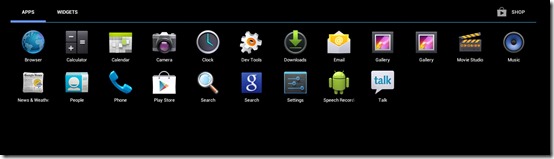
    En la figuras 2 y 3 puedes ver las aplicaciones que tenía antes de agregar las de Google y las que tenía después, en este caso es el WindowsAndroid. En la figura 4 tienes las de Windroy después de aplicar las modificaciones.


    Android antes
    Figura 2. Las aplicaciones que incluye WindowsAndroid


    Android después
    Figura 3. WindowsAndroid con las aplicaciones de Google
     

    Android después 2
    Figura 4. Windroy con las aplicaciones de Google


    Las versiones

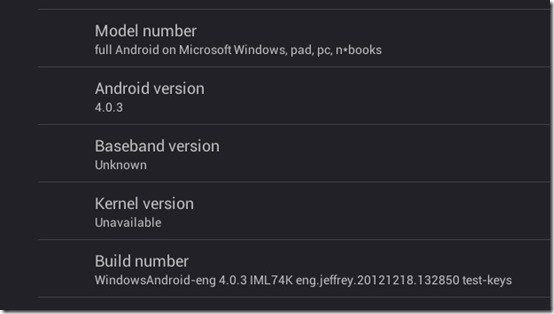
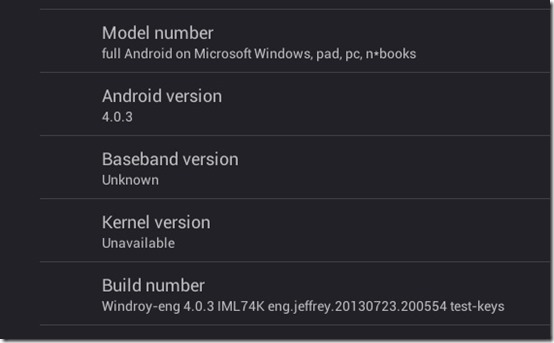
    Comentarte que el ejecutable de WindowsAndroid es una build del 18 de diciembre de 2012 (según el about) y el Windroy es del 23 de julio de este año 2013, tal como puedes ver en las capturas mostradas en las imágenes 5 y 6.

    En cualquier caso, la versión de Android es la misma: 4.0.3
     

    Android acerca 1
    Figura 5. El acerca de WindowsAndroid
     

    Android acerca 2
    Figura 6. El acerca de de Windroy


    Y esto es todo, ya que poco más puedo añadir… salvo que peta muchísimo, sobre todo el WindowsAndroid (la otra también, pero bueno), ya que debes tener en cuenta que en realidad ni son betas… así que… esto es lo que hay y que sepas, que no "recuerda" todas las configuraciones que hagas, pero… al menos te da para que trastees un poco e incluso para instalar cosas y demás…


    Resumiendo

    He probado pocas cosas, pero al menos el navegador, funciona bien, he entrado en la tienda de Google y he mirado cosillas, pero al intentar descargar el Kindle para Android (usando el navegador) y después de elegir el dispositivo en el que quiero instalarlo (ver la figura 7), me ha indicado que ya se descargara en el dispositivo.


    android kindle 1
    Figura 7. Instalar el Kindle desde la web en el dispositivo indicado


    Y así ha sido, la descarga ha empezado… (ver figura 8) pero nunca ha terminado y mientras tanto algún que otro cuelgue…

    android kindle 2
    Figura 8. Instalando el Kindle en el dispositivo (la hora era UTC, es decir yo tenía las 19.30)


    No sé si es que Internet anda regular hoy por aquí o qué… pero no he vuelto a probar y no he sido capaz de descargarlo… y mira que todo este "tinglado" ha sido para descargar el Kindle en un Android. Es que mi móvil Samsung lo tengo prestado y por tanto no podía probarlo, así que… me busqué esto en la red…


    Nos vemos.
    Guillermo

    P.S. 02.32
    Después de publicar esto (y después de una reinstalación) he probado nuevamente a descargar el Kindle, pero en esta ocasión me decía que no reconocía o que no era compatible con el otro dispositivo. Lo mostraba, pero deshabilitado, así que… se ve que han hecho algo esta gente de Google en esta tarde… eso, o que es casualidad y ya no funciona… No sé, yo ya he desinstalado todo y "paso" un poco del tema… al menos por ahora, que ya es tarde… jejeje

  • donde dije Opera, digo Internet Explorer


    Pues eso… que me harté del Opera 15, y como patrás nunca hay que ir… o eso dicen… salvo para pillar carrerilla… ayer me puse a trastear el Internet Explorer 10 (versión de escritorio) y ver qué podía hacer para solucionar al menos un par de las cosas que me gustaba del comportamiento del Chrome/Opera.

    La principal "molestia" del Internet Explorer (aunque a otra gente no le pase) es que a mí me gusta iniciar el explorador web con las mismas pestañas que dejé abiertas, por tanto, suelo tenerlo configurado para que abra la última sesión. La razón de esta manía (porque es una manía, lo sé) es por que algunas veces voy dejando cosas pendientes de leer o que en ese momento estaba leyendo y no acabé. Sí, ya sé que hay complementos/programas que te permiten leer más tarde, de hecho los utilizo… el problema es que… ¡después me olvido de ir a revisar lo que tengo pendiente!

    Con Chrome (salvo alguna vez que ni me acuerdo que me pasara) siempre se abrían todas las pestañas de la última sesión. Con Opera 15, por lo que se ve es la única opción posible. Con Internet Explorer, al igual que con Chrome, es opcional. Pero no siempre me funcionaba, casi nunca volvía a repetir y aunque algunas veces era posible acceder a la última sesión desde un enlace al abrir una nueva pestaña, muchas de las veces ese enlace estaba deshabilitado (esto mismo me ha ocurrido con IE11, ya que en la máquina virtual del Windows 8.1 Preview no tengo otro navegador instalado).

    Este tema (de volver a las pestañas abiertas) lo he solucionado, casi por error o casualidad, además de que incluso es mejor que antes (salvo en Opera 15) ya que puedo abrir todas las pestañas esas (o las que yo decida) de una vez y sin más comecoco de pensar qué tenía abierto y para qué…

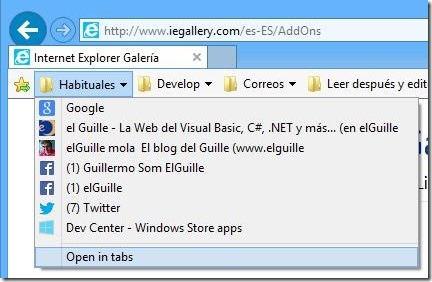
    La casualidad que te comento en el párrafo anterior es que me puse a ver lo de añadir complementos y demás, y en la página que muestra el IE: Internet Explorer Galería, una de las opciones es Sitios Pineados (yo lo estuve leyendo en inglés, pero ahora tengo el idioma cambiado y te lo cuento como lo estoy leyendo). Y leí eso de "deslícelo arriba" y me puse a probar a deslizarlo pa’rriba, y se quedaban los enlaces en la barra del explorador o barra de favoritos (sí, esto ya lo había visto antes y no me había llamado nunca la atención), lo que pasó fue que al ir a eliminar algunas de las pruebas que hice (porque la verdad no había nada que me interesara tener agregao en la barra) vi que se podían crear carpetas… así que… me puse a crear carpetas y a agregar contenido a estas carpetas… así que… abrí el Opera, me fui a las cosillas que ya tenía guardadas en el Speed Dial y las fui transfiriendo (una a una) al Internet Explorer las cosillas que tenía ya organizadas en el Opera 15, entre ellas las fichas "habituales", que ahora las tengo en una carpeta y puedo abrirlas todas de golpe (ver la figura 1).


    IE open in tabs
    Figura 1. Puedes abrir todas las páginas almacenadas en una carpeta de una vez


    En la Figura 1 ves siete cosillas que suelo tener siempre abiertas, en realidad son más las que utilizo a diario, pero las otras las he guardado en otras carpetas, como es el correo de Outlook o el de Office 365, además de que tampoco tengo abierto siempre otras de esas páginas que tenía "por si" las necesitaba… como es la de Evernote, los traductores de Bing y Google, el "acortador" de URLs, los álbumes de Picasa de este año 2013, el tiempo/olas (ahora como que me da igual si hay o no oleaje ya que no me voy a subir en las piraguas durante un buen tiempo) y algunas otras más.

    Así que… primera prueba superada 🙂


    ¿Y las extensiones, qué me dices de las extensiones?

    Esa es una asignatura pendiente de Internet Explorer o al menos yo no le veo el lado práctico a las que hay (llamados complementos), de hecho ¡no hay utilidades!

    Y no me refiero a la utilidad del traductor, que está bien, aunque no tiene, por ejemplo, el Euskera y cada vez que mi mami adoptiva suelta algo en su lengua materna, pues.. ¡no mentero! y tengo que ir al traductor de Google, que tampoco traduce bien, pero… te da una idea.
    A lo que me refiero es a cosas como lo de capturar parte de la página en la que navegas. En realidad sólo me ha funcionado bien en Chrome, así que… casi desde Opera 15 ya estuve mirando alternativas, y al final casi que vuelvo al viejo método de capturar con utilidades externas: Snipping Tool o mi utilidad de capturar la pantalla o ventana activa, incluso el "capturador" de OneNote.

    Los complementos que usaba en Chrome/Opera 15 eran: el de capturar en la página actual (que te acabo de explicar más o menos qué hago ahora), el WP Write, que no tiene equivalente, y eso que ayer estuve probando a ver si se podía usar en el navegador y al menos en el Internet Explorer no funciona, no porque no pueda funcionar, si no porque utiliza herramientas codificadas en ficheros .js (de javascript) y básicamente están orientados al navegador Chrome o similar. Seguramente si se hacen algunas modificaciones a ese código se podría usar, pero a mí no me vale la pena el trabajo, salvo por experimentar. Entre otras cosas porque es un código "horrible" y que yo no soy capaz de seguir y menos si dicho código está sin indentar y demás…
    Otro de los complementos era el de añadir a Evernote, que tampoco está, pero lo puedo tener si instalo la versión cliente en este Windows. Actualmente lo tengo en el Windows 7 de una máquina virtual, pero como en realidad lo puedo acceder desde la Web, tampoco me he puesto, pero lo haré, más que nada por si tiene también el complemento que te comento a continuación.
    Un lector sin distracciones (Clearly) que está muy bien, para leer el contenido de un artículo, ya que te quita la publicidad, los laterales, etc., dejando solo el contenido del artículo. Para este, el sustituto (al menos temporal) es el Read now de Readability. Que por cierto, en el Opera 15 lo instalé (usando otra extensión para usar las extensiones de Chrome en Opera 15), pero no terminaba de funcionar, al menos no permitía añadir cosas nuevas ni leer… Ahora vuelvo a este complemento, ya que lo tengo en el Internet Explorer, pero no como extensión/plugin si no agregado a la barra de favoritos.
    Mirando en lo que te conté el otro día sobre el Opera 15, veo que usaba el Feedly, que simplemente abría la página de Feedly, así que, ya sabes qué he hecho ¿no? pues eso: agregarlo a la barra de favoritos y de ahí lo abriré cuando lo necesite (o lo dejaré abierto y lo cerraré cuando lo necesite).
    Y del Translate, pues… ya sabes que desde hace unas cuantas versiones el Internet Explorer lo incluye "de fábrica", eso sí, usando el traductor de Bing.


    Utilizar Readability en Internet Explorer

    Como ya te he comentado, antes, Readability sirve para almacenar enlaces para leer en otra ocasión y también para leer de forma "limpia" el contenido de un sitio web, particularmente los artículos. Y si tienes un Kindle, también puede enviar al "cacharro ese" lo que quieras para leerlo allí.
    Esta utilidad quita los banners y laterales y te deja solamente el contenido del artículo, con una pantalla limpia que evita que te distraigas con los enanos saltarines que nos ponen últimamente en la publicidad…
    Por ejemplo, en la captura de la figura 2 (capturado con Snipping Tool) es un artículo de mi blog sin elementos que puedan distraer tu atención.


    con Readability - leer ahora 
    Figura 2. Leyendo con la opción Read Now de Readability


    Para instalar el Readability yo seguí las instrucciones que te indican en la propia página, a mi me salía en una especie de aviso, pero que quité, pero que se puede ver si pulsas en el enlace de la parte superior que indica APPS & ADD-ONS. Al pulsar, te muestra una página y la primera de las opciones que te muestra (el resto casi todo es para los iLOQUESEA): Bookmarklets. Al pulsar en el enlace te muestra una pantalla con tres botones que incluyen cada una de las tres opciones que te permite Readability: Read now, para leer ahora mismo, Read later, para almacenar en tu cuenta y leerlo en otra ocasión y Send to Kindle, para enviar el artículo al Kindle y leerlo desde allí. Esto último no lo he probado, porque no tengo Kindle y el que tengo es el "virtual" de Windows 8, pero no he "trasteao" lo suficiente para ver si funciona o cómo lo muestra.

    Yo he añadido dos de las tres botones a una carpeta en la barra de favoritos a la que también he añadido el enlace a la página de Readability para poder ver las cosas que tengo allí.
    La que no he añadido es la de enviar al Kindle, porque aunque tengo el de Windows 8, no tengo el correo a usar para que me manden cosas… supongo que habrá que tener un "cacharro" físico para que te den esa cuenta, porque yo he estado mirando los correos recibidos y en la página de Amazon (incluso he cambiado la cuenta de correo a ver qué pasaba) y no tengo el nombre a usar con el @free.kindle.com o @kindle.com. Si tu tienes un Kindle y me lo confirmas (que tengas la cuenta de Kindle) te lo agradeceré. Bueno te lo agradezco ya: ¡gracias! 😉


    Bueno, ya está… más o menos está todo dicho… ahora me queda probar si instalando el Evernote me da las opciones de añadirlo y/o puedo usar el Clearly.


    Nos vemos.
    Guillermo