Pues sí, como lo lees… un señor (o señores) de China (SocketeQ) han creado una versión de android que funciona "nativamente" en Windows Vista / 7 / 8. Ese invento se llama Windroy (en otros sitios también lo nombran como WindowsAndroid, ahora te comento sobre el tema).
Según el autor (socketeQ) Windroy permite funcionar Android en Windows sin usar ningún emulador, ya que utiliza el kernel de Windows.
El autor indica que es imprescindible que el Windows en el que se quiera ejecutar Windroy tenga gráficos OpenGL 2.0 (con versiones anteriores se ve que no funciona). Además de recomendar que el directorio de instalación sea el predeterminado (C:\Windroy) o bien que no incluya espacios en el nombre.
Si quieres saber un par de cosillas, puedes consultar el PDF que está en la sección "document" del sitio de socketq.com). Desde ahí también puedes realizar la descarga del ejecutable/instalador: windroy_20130724.exe (es la versión que he probado al escribir esto). Te aviso que el Windows no dejará que lo instales o al menos te indicará que no lo hagas, idem de lo mismo el IE para descargarlo, se empeñará en que no lo descargues, así que… tendrás que lidiar con las advertencias, avisos y demás. Yo lo he instalado, descargándolo directamente del sitio del autor y no he tenido problemas (al menos visibles o notorios… ¡tocaré madera!).
Nota:
El ejecutable también te lo puedes descargar desde la página de g+ de SocketeQ.

Figura 1. Android funcionando en Windows
WindowsAndroid vs Windroy
Como te decía arriba, existe otra versión llamada WindowsAndroid, que en la página de la que me lo he descargado se llama como la versión de Android que utiliza: WindowsAndroid 4.0.3.
Este último es igual al primero, no sé si en realidad es la misma "build" o no… (yo me fio más de la versión que hay en la página del autor, el Windroy).
La diferencia entre los dos es que el Windroy se ejecuta a pantalla completa y el WindowsAndroid se ejecuta en una ventana (las capturas las he usado de este segundo, con idea de que no sean capturas demasiado grandes).
El WindowsAndroid 4.0.3 me lo he descargado de: http://descargar.mp3.es/lv/software/download/kl670944.htm
pero debo advertirte que lo que te bajas de ahí es un instalador que TODO lo que te ofrece es basura (al menos para mí), ya que intenta instalarte barras de navegación, cambiar el buscador del navegador y otras chorradillas de esas que después te hacen la vida imposible, así que… NO ACEPTES NADA DE LO QUE TE OFREZCA EL INSTALADOR, dale a CANCELAR a todo lo que te pida que ACEPTES como si fuese algo obligatorio para descargar, NO ACEPTES NADA… salvo que quieras tener tu equipo/navegador lleno de basura y cosas inútiles.
Avisado quedas.
Ese enlace, lo encontré al ver las opciones de android para Windows, te dejo aquí el enlace, pero recuerda que las descargas esas tienen publicidad y cosas que seguramente no necesites nunca. Te vuelvo a avisar porque después vienen las quejas, y yo no quiero queja ninguna, todo lo que hagas con todo esto que te explico aquí es bajo tu responsabilidad. ¿Vale? Pues eso.
5 Herramientas para emular Android en PC.
Si quieres descargarte esa versión sin extras, puedes bajarte el instalador que he subido a mi "nube de copy.com", este es el enlace: 230254-670944-windowsandroid.exe y este es el MD5 del fichero: D3EA9D70B2A374D4B5D3F0123AC9F87B, el cual ocupa 64.8 MB.
Este enlace es al fichero de texto con el valor de MD5 y tamaño del ejecutable.
Nota:
También he subido al copy.com el ejecutable windroy_20130724.exe y el checksum MD5 es: 917CF2FA0EDBA470538363C32C7D74D0 y ocupa 81.8 MB.
Este enlace es para el fichero de texto con los datos del ejecutable y el MD5.
No sé si dejaré el ejecutable allí durante mucho tiempo o lo borraré o qué haré, ya que, como te digo en realidad el WindowsAndroid casca más que el otro, y por tanto te recomiendo que uses el Windroy.
Añadir aplicaciones de Google
Según comenta, Google no reconoce este "dispositivo" de Android y por tanto no puede distribuir las aplicaciones típicas de Google, pero como decían en otra de las páginas que he visitado sobre esto del Android para Windows ¿qué es Android sin las aplicaciones de Google?
Para tener las aplicaciones de Google en el Android para Windows, lo he probado en los dos y funcionan igual… o al menos ahí están las aplicaciones, ya que en el WindowsAndroid casi ni he podido probar nada.
Consiste en bajarte un fichero llamado gapps-ics-20120429-signed.zip el cual te puedes bajar de la página de Google Apps (GApps) y busca los ficheros de la versión 4.0.x, concretamente el que tiene el número (o fecha) 20120429 (el enlace de arriba te descargará el zip).
Extrae el contenido del zip y copia la carpeta system y la pegas en el directorio windroy_root (o el que sea, según lo que instales), aceptando todo, ya que en ese directorio también hay una carpeta system con subcarpetas que seguramente también existen en ambos sitios.
Si estás usando el Windroy, utiliza el enlace que estará en el escritorio (si así lo has indicado al instalar, si no, busca el ejecutable (android.exe) en la carpeta windroy_root. En esa misma carpeta hay otro ejecutable que el autor recomienda usar si se produce algún error (que se producirá) y se llama: android-stop.exe.
En la figuras 2 y 3 puedes ver las aplicaciones que tenía antes de agregar las de Google y las que tenía después, en este caso es el WindowsAndroid. En la figura 4 tienes las de Windroy después de aplicar las modificaciones.

Figura 2. Las aplicaciones que incluye WindowsAndroid

Figura 3. WindowsAndroid con las aplicaciones de Google
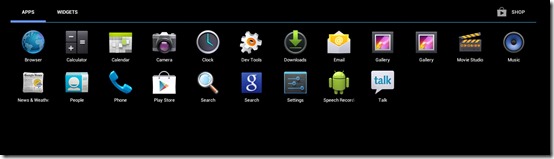
Figura 4. Windroy con las aplicaciones de Google
Las versiones
Comentarte que el ejecutable de WindowsAndroid es una build del 18 de diciembre de 2012 (según el about) y el Windroy es del 23 de julio de este año 2013, tal como puedes ver en las capturas mostradas en las imágenes 5 y 6.
En cualquier caso, la versión de Android es la misma: 4.0.3
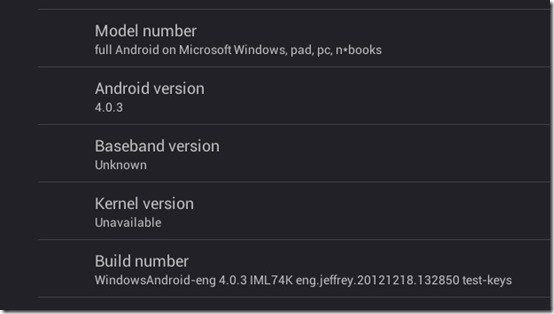
Figura 5. El acerca de WindowsAndroid
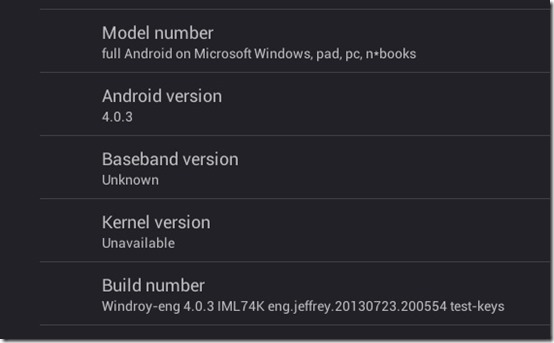
Figura 6. El acerca de de Windroy
Y esto es todo, ya que poco más puedo añadir… salvo que peta muchísimo, sobre todo el WindowsAndroid (la otra también, pero bueno), ya que debes tener en cuenta que en realidad ni son betas… así que… esto es lo que hay y que sepas, que no "recuerda" todas las configuraciones que hagas, pero… al menos te da para que trastees un poco e incluso para instalar cosas y demás…
Resumiendo
He probado pocas cosas, pero al menos el navegador, funciona bien, he entrado en la tienda de Google y he mirado cosillas, pero al intentar descargar el Kindle para Android (usando el navegador) y después de elegir el dispositivo en el que quiero instalarlo (ver la figura 7), me ha indicado que ya se descargara en el dispositivo.

Figura 7. Instalar el Kindle desde la web en el dispositivo indicado
Y así ha sido, la descarga ha empezado… (ver figura 8) pero nunca ha terminado y mientras tanto algún que otro cuelgue…

Figura 8. Instalando el Kindle en el dispositivo (la hora era UTC, es decir yo tenía las 19.30)
No sé si es que Internet anda regular hoy por aquí o qué… pero no he vuelto a probar y no he sido capaz de descargarlo… y mira que todo este "tinglado" ha sido para descargar el Kindle en un Android. Es que mi móvil Samsung lo tengo prestado y por tanto no podía probarlo, así que… me busqué esto en la red…
Nos vemos.
Guillermo
P.S. 02.32
Después de publicar esto (y después de una reinstalación) he probado nuevamente a descargar el Kindle, pero en esta ocasión me decía que no reconocía o que no era compatible con el otro dispositivo. Lo mostraba, pero deshabilitado, así que… se ve que han hecho algo esta gente de Google en esta tarde… eso, o que es casualidad y ya no funciona… No sé, yo ya he desinstalado todo y "paso" un poco del tema… al menos por ahora, que ya es tarde… jejeje
…


