Categoría: mis cosas

Posts de tipo personal o al menos que no son técnicos

  • Instalar Amber en Nokia Lumia 920 – los preliminares


    Pues eso… empezando por el final, decirte que los preliminares siempre son necesarios y depende de como te lo montes el resto saldrá bien o mejor… incluso mal… jejejeje

    Y los preliminares en este caso es para tener todo listo antes de poder instalar la nueva versión de Windows Phone 8, conocida como Amber o GDR2 que así dicho (lo de GDR2) parece que es algo más críptico y lo que significa es: versión de distribución general que en inglés es: General Distribution Release. El número 2 es porque el actual es el número 1 y el siguiente será… ¡exacto! el 3.

    Todo esto de ponerme (aún no me he puesto) a actualizar el "firmware" (el sistema operativo del móvil) me ha surgido al leer este artículo: Una semana de uso con Amber en un Nokia Lumia 920 publicado en WinPhone metro y escrito por Jose Yanes.

    En ese artículo te va mostrando las cosas nuevas que tiene la versión Amber de Windows Phone 8, la que será (o podría ser) la versión 8.1. Entre las cosas mencionadas, lo que me interesó más es el tema de la fotografía, ya que tiene una nueva aplicación llamada Nokia Smart Cam que se ve que "más mejó" que la que trae de fábrica el Nokia Lumia 920, y que dicho sea de paso (le quería dedicar un artículo entero y lo mismo se lo dedico, dependiendo del resultado de esta actualización) es una caca de la vaca… al menos para mí, para otros se ve que es una maravilla de cámara y esas cosas, pero entre tú y yo: no vale un peo. Pero es lo que hay, y aunque puedes usar Camera360 para hacer cosas más dignas, la cuestión es que la cámara que trae el móvil no le saca rendimiento que le puede sacar… a ver si la Nokia Smart Cam o la Nokia Pro Cam, esta última se incluye en el Lumia 1020, pero también te explicaré cómo instalarla… o al menos eso dicen los que lo han probado.

    Decirte que verás que hay que seguir unos cuantos pasos para instalar el Amber y las aplicaciones "extras", y seguramente habrás visto también en WinPhone metro un artículo que te explica de una forma muy simple cómo actualizar el Nokia Lumia 920 a Amber: Os contamos cómo actualizamos un Nokia Lumia 920 a Windows Phone 8 GDR2 (actualización Amber), pero resulta (tal como el autor comenta al final) que el firmware no está disponible en los servidores de Nokia… así que… a probar lo que te contaré.

    Aclararte que todo esto lo he visto/buscado/encontrado en Internet, particularmente a partir de unos enlaces que hay en el artículo publicado hoy día 13 por Jose Yanes.

    Esos enlaces te llevan a un foro (HTC mania) en el que te indican los ficheros que necesitas descargar para hacer el cambio de versión de Windows Phone.

    Y todo empieza aquí: [ROM] Nokia Amber update for the Lumia 920 RM-821 3047.0000.1326.XX (FR). Donde te dicen qué ficheros necesitas bajar y cómo instalarlos. Como podrás deducir por el (FR) es una versión en francés, pero no hay problema (eso dicen), ya que después puedes cambiar el idioma. El mío lo tenía en italiano, así que…

    En ese post del blog te dicen de dónde bajar el Nokia Care Suite 2013.13.4.4 que es el que se ve que hay que usar para realizar todo el proceso de actualización.
    (Después verás que hay otro enlace donde bajar ese programa y un fichero de configuración que te será necesario).

    Descárgate los ficheros (hay uno, el primero, de 1.33GB).

    Te recomiendo que te leas lo que la gente pregunta y dice, porque lo mismo te puede sacar de alguna duda, sobre todo si tu teléfono no es europeo, ya que por que he leído, si no es de Europa no lo podrás actualizar, al menos con el firmware que te has descargado desde el enlace del blog de HTC mania, porque por medio del IMEI lo detecta, pero supongo que habrá formas de bajar algo similar para otros países… en ese mismo hilo hay un argentino que pregunta, pero no sé si le llegaron a dar respuesta "válida" (no me he leído todo, ya sabes que esto de dar consejos está muy bien, pero que los cumplan los otros… jejeje).

    En la siguiente página del mismo hilo, hay un enlace del usuario lince2k (que se hace de rogar un poco) y que es una dirección de dropbox en la que hay varios ficheros, entre ellos el Nokia Care Suite que es parecido (si no el mismo) que el que pone el autor del post original.

    En ese enlace de Dropbox tienes cosas que te puedes descargar y que necesitarás (creo) para instalar todas estas cosas…

    Más cosas… en uno de los PDF que encontrarás en el enlace de Dropbox, particularmente el llamado Aplicaciones Lumia 1020.pdf te indica que te bajes este ejecutable: fiddler4, este te servirá para "engañar" al teléfono o al instalador o yo qué se a quién, pero es para decirle que tu teléfono es otro y que así podrás instalarle otras aplicaciones.

    Pues ya está… ahora a ponerse a instalar y a ver qué pasa… yo lo dejaré para más tarde… que ahora voy a dar una vuelta y quiero "probar" por última vez mi Nokia Lumia 920 con Windows Phone 8 GDR1 (espero que no sea la última).


    Por cierto, haz copia de todo lo que puedas hacer copia, porque al instalar la actualización del firmware de esta forma te borrará todos los datos del teléfono… sí, TO-DOS, y como seguramente sabrás el  sistema de copia de seguridad del Lumia/Windows Phone es una porquería, vamos que eso y es lo mismo… que sí, que se supone que las cosas estarán en Skydrive, pero yo me quedaría más tranquilo si estuviesen (también) en mi equipo… al menos las fotos ya las he copiado, por lo que pueda pasar…

    Además de la copia apúntate estos datos: (está explicado en el PDF Aplicaciones Lumia 1020).

    Modelo del dispositivo: Configuración > Extras e información > Más información y el texto que hay bajo Manufacturer Name.

    En mi caso, como me lo vendieron con procedencia italiana es: RM-821_eu_italy_310 (ver imagen 1).


    wp_ss_20130813_0001
    Figura 1. Manufacturer Name


    También necesitarás la versión del SO, para ello tendrás que entrar en: Configuración > Información > Más información (fíjate que es en Información no en Extras e información) y lo tendrás en Versión de SO, en mi caso es 8.0.10211.204 tal como puedes comprobar en la figura/imagen 2.


    wp_ss_20130813_0002_rt
    Figura 2. Versión de SO


    Nos vemos dentro de… no sé ¿un par de horas?

    Guillermo

  • después de perder el tiempo (otra vez) creo que la culpa es de Windows 8


    Pues eso… como te conté el otro día en vaya forma de perder el tiempo, hoy me ha vuelto a pasar, pero con la máquina virtual de Windows 8.1 que el martes funcionaba bien.

    Y claro, hoy he querido acordarme de lo que hice pa solucionarlo, pero… ¡no me acordaba!

    Yo sabía que el truco era liar el tema de los idiomas… pero no me acordaba de cómo… y antes de que se me olvide te lo cuento.

    Antes de nada decirte porqué he puesto en el título eso de que "creo que la culpa es de Windows 8", y es que resulta que si usas el mismo usuario (cuenta de Live ID) en varios equipos con Windows 8 (o Windows 8.1) los datos de configuración se copian entre equipos, y sin avisar, así a traición.

    Está muy bien que si cambias el fondo del escritorio se cambie en todos los equipos que tienes configurado, ya que al ser el mismo usuario puede ser que quieras tenerlos todos igual… ¿y por qué? Vamos a ver, si yo quiero tener este equipo con el fondo liso, porque me parece bien… ¿por qué puñetas quiero tener el netbook igual? ¿Y si quiero diferenciarlos? Pues… agua y ajo… es lo que hay… y si hay otra forma de "desigualarlo" (que no sea usando diferentes usuarios) que alguien (¿tú? pos vale) me lo cuente en los comentarios. Gracias.

    A lo que iba, y es que creo que el tener configurado el idioma igual y esas cosas, pues… estaría bien si en todos los "dispositivos" tienes las mismas cosas instaladas… porque si no… ¡no sé yo pa qué puñetas…!

    Pero bueno… como no sé si esto mismo pasaría sin tener los windows conectados por el mismo usuario… pues… lo dejaré estar… y sacaré el lado positivo: al menos la experiencia me ha dado para escribir un par de artículos/entradas/posts en mi blog… quién no se consuela…


    Advertencia sobre lo que a mí me pasa

    Lo que viene a continuación "me pasa a mí", no sé si a ti u a otra persona le pasará lo mismo.

    Te cuento que yo suelo tener el sistema operativo instalado con el idioma inglés y la configuración del teclado en español (internacional). También suelo añadir el paquete de idiomas español y usarlo cuando lo necesito.

    Eso es así en mi equipo principal.

    En el netbook Samsung N130 el idioma instalado del Windows 8.1 (y antes del Windows 8) era el español (el inglés descargado, pero dejado ahí por si lo necesito).

    En la máquina virtual con el Windows 8.1 lo tenía con el inglés, pero se ve que lo cambié al español o lo mismo se me ha cambiado solo… ¡a saber! (yo pensaba que lo tenía en inglés y que el español lo usaba con otro usuario, en fin…).

    Dicho esto, puede que este jaleo que me he formado yo solo, sólo te ocurra si eres tan "liante" como yo… es decir, que mezcles y… bueno, ya sabes lo que pasa cuando mezclas… :-/


    Vamos a lo que vamos.

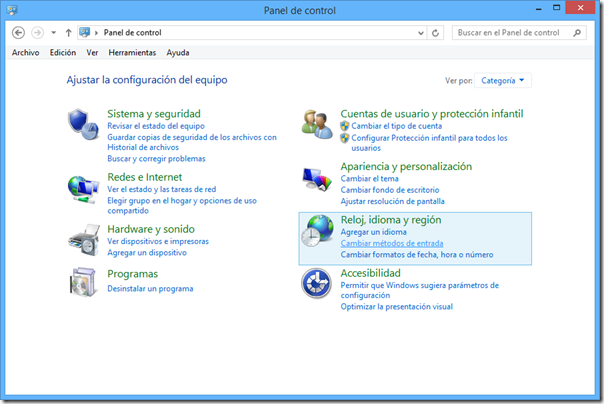
    Lo que yo he hecho es ir al panel de control, seleccionar Cambiar método de entrada (ver la figura 1)

    panel 1
    Figura 1. Panel de control

    Eso te mostrará el panel de idioma (figura 2), en mi caso, tengo varios ahí de las pruebas "internacionales" que he hecho en mi equipo habitual, en los otros aparecerá porque estoy usando la misma cuenta de usuario.

    El que nos interesa es el inglés. Aunque te aclaro que yo en el idioma español solo tengo el teclado español.

    Pulsa en Opciones y te mostrará, entre otras cosas los teclados que usarás con ese idioma (ver la figura 3)

    panel 4
    Figura 2. Selecciono el idioma inglés


    Tal como puedes ver en la figura 3, tengo tres teclados. No me preguntes porqué, pero ahí están. Y el que realmente es importante es el teclado español.

    panel 5
    Figura 3. Los métodos de entrada

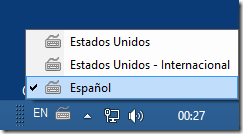
    También tengo que aclarar que aunque no sé exactamente porqué tengo tres teclados, lo cierto es que teniendo solo el teclado Estados Unidos y Español no me solucionaba la papeleta. Pero al añadir también el teclado Estados Unidos – Internacional, ya me mostraba el dibujico del teclado al lado de la barra de idiomas (cuando estaba seleccionado el idioma EN) y desde ahí, marco el idioma Español tal como puedes comprobar en la figura 4.

    panel 6
    Figura 4. La barra de idiomas con los teclados de Estados Unidos


    Y… pues… ya… ahora puedo escribir puñetas sin tener que saber a qué tecla corresponde la eñe… en serio… los que estamos acostumbrados al teclado español de España (o internacional) nos cuesta usar el teclado inglés norteamericano, sobre todo para el tema de teclas como las llaves {}, corchetes [] y alguna que otra como los símbolos #, @, \, etc. que el otro día casi me aprendo de memoria todas las combinaciones de teclas para escribir los símbolos usando ALT+el código numérico de la tecla  (que ya sería todo un acontecimiento importante a estas alturas de mi vida).

    En fin… espero que si te pasa esto, ya sepas cómo solucionarlo y si no te ha pasado ni te pasará… pues eso que te llevas ganado…

    ¡Agur! (que me ha venido así de golpe acordándome de los comics/tebeos de F. Ibáñez y by VázQuez y no me preguntes porqué)


    Nos vemos.
    Guillermo

  • vaya forma de perder el tiempo


    Pues eso… que el otro día instalé el Windows 8.1 Preview en mi netbook (Samsung N130) y normalmente entro en ese equipo de forma remota usando TeamViewer, y como no hago muchas cosas con el equipo, no me molesta que la resolución sea "escasa", ya que el tamaño de la pantalla no pasa de 1024×600, y es que resulta que el tamaño anteriormente conseguido (con Windows 8) era de 1024×768 en el cual te permitía ejecutar las aplicaciones de la pantalla de Inicio de Windows 8.

    Pero resulta que la aplicación que te permitía usar esa resolución extra (Easy Resolution Manager) ya no funciona en Windows 8.1.

    He probado con versiones diferentes y actualizadas, y nada de nada. Lo curioso es que al instalar el 8.1 lo único que me dijo es que tenía que desinstalar el Easy Display Manager, pero del Resolution no dijo ni mú… aunque no funciona.

    Y el TeamViewer, aunque en teoría te lo permite, lo de en teoría es porque ahí están las opciones, no puedes usar (o yo no he podido usar) otra resolución mayor, salvo cuando (curiosamente) estaba conectado con el Escritorio remoto.


    El caso es que me he conectado con el Escritorio Remoto y así usar otra resolución de pantalla. El problema con el que me he topado es que el teclado está configurado como teclado inglés y no hay forma de que utilice el español. En las opciones del teclado y de la configuración regional me dice que estoy usando el teclado español e incluso puedo alternar entre el teclado español y el inglés, pero las teclas siempre son las mismas. No hay forma de que use las del teclado español… 🙁

    He probado algunas cosas de cambio del registro, tal como se indica en [Soft – Windows XP] Idioma de teclado cambia en Conexión a Escritorio remoto en el que también está el enlace a la KB de Microsoft con más o menos la misma solución.


    A lo que iba… que llevo así (además de mientras tanto instalar otras cosas) más de dos horas (por no decir cuatro), porque ya casi he perdido la noción del tiempo… salvo porque en el reloj de Windows me dice que ya son las 01.21 y… pues eso…

    Bueno, creo que al final lo haré con el TeamViewer a pantalla completa o… ¡ya se me ocurrirá algo!

    Nota:
    Lo de pantalla completa con el TeamViewer no vale, ya que utiliza la misma resolución (1024×600) pero ocupando todo el monitor… 🙁

    Por si te quedan dudas, tengo otras conexiones por medio de escritorio remoto y el teclado está correcto, es decir, que no es cosa de la versión del programa u otra cosa rara… ¡espero!

    Bueno, voy a comer algo y después ya veremos… y si encuentro la solución… te la contaré…


    Ya funciona (o casi) (02.44)

    No sé cómo lo he hecho, pero… al menos funciona, eso sí, hay que estar atento…

    Resulta que "trasteando" en los teclados/idiomas, me he topado con que en el idioma inglés, tengo tres teclados (ver la figura 1), y si elijo la del teclado español funciona bien.

    teclado en N130
    Figura 1. Las opciones del teclado inglés

    Lo curioso es que si en lugar de elegir el teclado inglés (EN), usando el valor general, no el que se muestra en el menú contextual, elijo el español (ES) sigue sin salir bien… al menos desde el terminal server / escritorio remoto.

    Bueno, algo es algo… :-/


    Nos vemos.
    Guillermo