Categoría: mis cosas

Posts de tipo personal o al menos que no son técnicos

  • To Windows or not to Windows


    Pues eso… un poco de nostalgia comparativa de las primeras versiones de Windows:
    Imágenes y textos tomados de: Creating the Windows 8 user experience que al final ha pasado a ser casi un "calco" del original, cuando mi intención era ponerte unas pocas imágenes, en fin…


    Windows 1

    Windows 1 was released in 1985, and it was designed for drastically different scenarios than what people use PCs for today.

    3 windows appear in a grid layout. Along bottom of screen are icons for a disk, a calculator, a paint program, and 2 more icons.

    The first version of Windows was a rough graphical shell around DOS, intended primarily to be used with the keyboard. A mouse was strictly optional and very few PCs had one.


    Windows 3 and 3.1

    The first commercially successful version of Windows was Windows 3, released in 1990. It featured a totally new interface, centered on a new shell called Program Manager for launching, arranging, and switching programs.

    Program Manager and File Manager windows float over a series of icons on the desktop

    File Manager was the most important new program in Windows 3, used for managing files and drives. This upgrade bet big for the first time on most users having a mouse, and knowing how to use it to click on the colorful, large (for the time) 32×32 icons. Many reviews were critical of the release because to use it effectively required one of those oft-criticized mice.


    Windows 95

    Windows 95, released a few years later in August of 1995, included a substantially reinvented user experience. Many of the constructs that are still present in Windows 7 were introduced in this version—the Start menu, taskbar, Explorer, and the desktop—but in very different forms.

    Windows Explorer open on the desktop, Start menu shows programs in a flyout menu.

    Although we think about these user interface elements as familiar today, at the time, they were radically different from how anyone had used a PC before. The Start button was so undiscoverable that, despite having the word Start right on it, bouncing “<– Click here to begin” text had to be added to the taskbar after early test releases so that people could figure out how to get started using the programs on their PC.


    Windows XP

    Windows XP was released to PC manufacturers on August 24, 2001. It represented another important evolution in the Windows user interface.

    My Documents window and Windows Media Player window float over a desktop background image of a green hillside and blue sky. Start button appears at lower left.

    By 2001, people were using their PCs more every day. Typing and managing files, which doesn’t require the web, remained a critical percentage of the time people spent using a PC. Yet collecting and consuming information and media—especially music, photos, and videos—was on the verge of becoming mainstream. (Even then, early digital camera sales were still just one quarter of film camera sales, and would not eclipse them for another three years.) People were spending more time on the PC web browsing and doing mail, in addition to the document-focused productivity scenarios around which Windows 95 was developed.


    Windows Vista

    In 2006, Windows Vista substantially changed the visual appearance of Windows, introducing the Aero visual style. Aero gave the appearance of highly-rendered glass, light sources, reflections, and other graphically complex textures in the title bars, taskbar, and other system surfaces. These stylistic elements represented the design sensibilities of the time, reflecting the capabilities of the brand-new digital tools used to create and render them. This style of simulating faux-realistic materials (such as glass or aluminum) on the screen looks dated and cheesy now, but at the time, it was very much en vogue.

    Image of Analog Clock gadget on desktop, with a window overlaying it with semi-transparent edges.

    Aero was designed to help people focus less on the window chrome itself, and more on the content within the window. It draws the eye away from the title bar and window frames, and towards what is valuable and what an app is about.

    And of course, the Start menu changed again, most notably by making it possible to press the Windows key (introduced in Windows 95) and then just start typing to search from anywhere in Windows. (This welcome innovation is one we’ve kept in Windows 8, expanding it to search even within apps.)

    Of course, as with every change along the way, some people expressed reservations about the changes.


    Windows 7

    Windows 7 was released in the fall of 2009, and a number of the key aspects of the UI were significantly transformed. While many of these changes centered on an overhaul of the taskbar, significant modifications were also made to the Start menu, windowing, and to the logical organization of files on the PC.

    Start button, with IE, Windows Explorer, and Windows Media Player on Taskbar. 3 instances of IE shown above taskbar (activated on hover)

    Notably, launching and switching between programs were brought together in the new taskbar. Icons in the taskbar were made bigger and more touchable. The Start menu was changed to focus on launching only the programs you use less frequently, as no program can be pinned to both the taskbar and the Start menu. This marked the start of a transition where we were looking to remove the archaic distinction between starting a program for the first time and returning to a program that was already running. It is interesting to consider how odd it is that we trained ourselves to look one place for a program the first time it is running, and a different place once it is already running.

    Windows 7 also was the first mainstream non-phone OS to introduce multitouch support into the base OS. Although tablets on other platforms have followed suit, Windows 7 was the first shipping OS to embrace multitouch in the platform. Along the way, we learned a great deal about the limitations of trying to use touch to navigate Windows when so much of the existing interface, and virtually all of the existing programs, were specifically designed to be used with mouse and keyboard.

    Although some people had critical reactions and demanded changes to the user interface, Windows 7 quickly became the most-used OS in the world.


    Windows 8 user experience

    But as we move closer to general availability of Windows 8 and beyond, to a time when all of your favorite apps are available and represented by tiles, suddenly your Start screen will become a personalized dashboard of everything you care about. Your whole computing experience has the potential to be encapsulated in one view. A view that you organize and control.

    Start screen with 16 live tiles

    Even content from within apps can be pinned to Start: people, mail folders, accounts, websites, books, albums, singers, movies, clients, sports teams, cities, etc. Everything you care about is efficiently available and up-to-date at all times. Tiles are the future and fit the way people look for fresh content in apps and websites.


    Pues ya está…

    Nos vemos.
    Guillermo

  • El misterio de los controles desaparecidos


    Pues eso… aunque los controles más que desparecidos están o son invisibles…
    Y es curioso porque "supuestamente" estoy usando lo mismo en ambas versiones…
    Ah.. que no te he explicado de qué va la cosa…

    Pues resulta que la primera vez que quise hacer un panel para la configuración me basé en un ejemplo de la documentación en línea: Quickstart: Add app settings, pero al mostrar el código del panel (en el que había solo un ToggleSwitch) dicho control no era visible, pero estaba.


    La solución


    En esa misma página hay un enlace a un ejemplo del SDK:

    App settings sample. En el que, al menos en el código de C#, hay un panel de configuración (SettingsFlyout.xaml) con un montón de controles (ver la figura 1), y todos ellos son visibles… es decir, están y se puede demostrar.


    settingsFlyout sdk
    Figura 1. El panel de configuración del ejemplo de C# en App settings sample


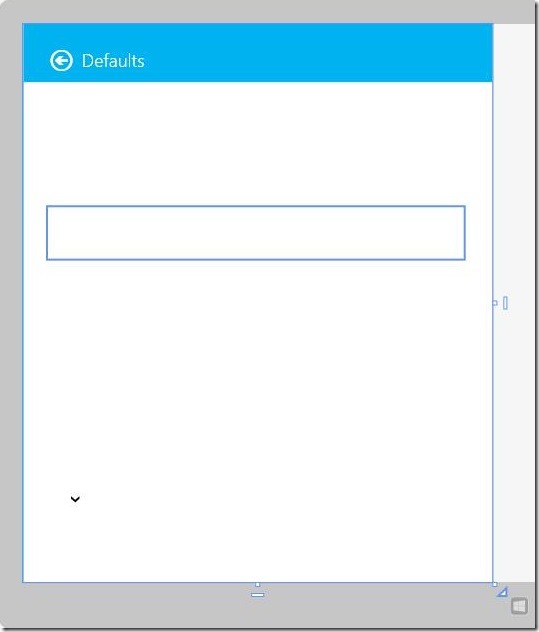
    Sin embargo, he copiado esa página en otro proyecto (tanto de VB como de C#) y no hay forma de que se vean los controles, que están, pero no se puede demostrar… y para muestra, la figura 2.


    settingsFlyout blanco
    Figura 2. La misma página usada para la captura de la figura 1 en otro proyecto


    He mirado los estilos, he comprobado que todo está como en el proyecto original y nada… no hay forma de que se vean dichos controles. Primero pensé que era porque estaba usando Visual Basic y que faltaba algo del código usado en C#, pero no… también lo he probado en un proyecto de C# y tampoco soy capaz de mostrar los controles.
    De todas formas, en el ejemplo del SDK sólo he visto que esa página esté en el proyecto de C# pero no en el de Visual Basic… lo mismo es que a ellos les pasó lo mismo… hum… aunque no me sirve de consuelo… no… 🙁

    Seguramente será algo simple, pero no doy con la tecla… y lo publico por si por casualidad alguien lo ve y sabe cuál es el problema… porque yo no soy capaz de encontrarlo… en fin…


    Lo dicho, si sabes cómo solucionarlo, me lo dices.
    Gracias.


    La solución:

    En el fichero App.xaml (en la definición de <Application) añadir lo siguiente:

    RequestedTheme="Light"

    ¡¡¡Y ya se ven los dichosos controles!!!

    La inspiración vino al leer el artículo Windows Store App Settings Flyout de Mohamed Mahmoud El-Geish en el que explica cómo hay que diseñar uno de estos paneles y al indicar que el fondo del panel debe ser blanco indica el problema de los colores… y lo de indicar el RequestedTheme.

    Después de encontrar esta solución, vi que en mi facebook, Omar del Valle había puesto un enlace en el que explican esto de los temas claros y oscuros (Light y Dark):
    Mixing themes in XAML Metro apps.

    En fin…


    Nos vemos.
    Guillermo

  • Como mostrar paneles en el panel de configuración (Windows Store)


    Pues eso… que ahora necesito crear un panel de configuración y como quiero hacerlo "al estilo metro" pues… he ido a mirar por aquí y resulta que no lo tenía publicado… así que… ahora te voy a explicar lo que yo sé sobre cómo mostrar un panel personalizado en el panel de configuración de las aplicaciones para Windows 8 o Windows Store.

    Hace un mes o así ya te expliqué cómo o, mejor dicho, dónde se deben poner las opciones de configuración de nuestras aplicaciones para la tienda de Windows.

    Ahora lo que toca es saber hacerlo nosotros, que eso de que otros lo hagan está muy bien… pero… si lo necesitamos en nuestra aplicación, pues…

    Cuando hice mi panel de configuración me basé en este ejemplo: Quickstart: Add app settings (Windows Store apps using C#/VB/C++ and XAML) (Windows).

    Y a partir de ahí lo fui adaptando… y aquí te dejo una forma simplificada de eso mismo que explican en ese "inicio rápido".

    En mi caso, me compliqué un poco más, ya que necesitaba varias opciones de configuración, bueno, en realidad sólo dos: la configuración de opciones en sí misma y mostrar "acerca de". Había una tercera opción que era mostrar la ayuda, pero esa ayuda no se mostraba dentro del panel de configuración, si no que desde ese panel se llamaba a la página de ayuda.
    No sé porqué estoy con el pretérito… en fin… seguramente porque es algo que "hice" hace unas semanas…

    Básicamente vamos a usar el código mostrado en el Quickstart que te he comentado hace unos párrafos, pero modificándolo un poco.

    Lo primero es crear una aplicación para Windows Store, usa la sencilla (Blank App) y en el lenguaje de tu preferencia, yo la crearé usando Visual Basic, pero lo mismo da (al menos en estos primeros pasos). En la figura 1 estoy creando el proyecto.


    settings 01
    Figura 1. Creamos un nuevo proyecto básico para la tienda de Windows

    Si estás usando Visual Basic y tienes activado Option Strict On, tendrás que modificar la declaración de rootFrame en el método OnLaunched de App.xaml.vb ya que la plantilla usada no tiene en cuenta la comprobación estricta y dará erro (ver la figura 2).


    settings 02
    Figura 2. Si tienes activado Option Strict debes hacer la conversión correcta en la asignación a rootFrame


    Acepta el cambio que propone y ahora lo modificamos para que sea más preciso y así también será como el indicado en el código de C# en el que se utiliza as para hacer la conversión, que como seguramente ya sabrás en VB se corresponde con TryCast. Por tanto el código debe quedar así:


    ' En VB debe quedar de esta forma:
    Dim rootFrame As Frame = TryCast(Window.Current.Content, Frame)
    
    
    // En C# la asignación es de esta forma:
    Frame rootFrame = Window.Current.Content as Frame;


    Ahora agregamos un nuevo elemento, en este caso un UserControl (figura 3) al que llamaremos Settings.xaml.


    settings 03

    Figura 3. Añadimos un user control


    Y pegamos el código del User Control que nos muestra en la página del Quickstart y le hacemos estos cambios:

    Truco:

    Si copias a partir de xmlns:local="using:SettingsExample" y lo pegas después del xmlns:local de nuestro control de usuario, tendrás que modificar menos.


    Debes fijarte que xClass tenga el valor de nuestro proyecto en el formato espacio de nombres punto nombre del control, después en xmlns:local debes indicar el espacio de nombres raíz del proyecto, que en mi caso es: Ejemplo_settings_charm tal como puse en la figura 1.

    Después, vamos a modificar el color de fondo del título, eso lo podemos hacer buscando la cadena "Orange" y cambiándola por "Navy" (o el color que quieras usar).

    El título lo vamos a hacer modificable, por tanto hay que indicarle un nombre al TextBlock que contiene la cadena "Sound Options", que estará casi al final del código:


    <TextBlock x:Name="txtTitulo"


    Abre la parte del código del control de usuario para crear el método MySettingsBackClicked, éste sería el de Visual Basic, el de C# será el mismo que se muestra en el Quickstart pero agregándole la condición que si está en modo Snapped no se muestre (la condición que le he agregado al final).


    Private Sub MySettingsBackClicked(sender As Object, e As RoutedEventArgs)
        If TypeOf Me.Parent Is Popup Then
            TryCast(Me.Parent, Popup).IsOpen = False
        End If
    
        ' Si no está en modo snapped...
        If ApplicationView.Value <> ApplicationViewState.Snapped Then
            SettingsPane.Show()
        End If
    
    
    End Sub
    

    En C# vendría a ser algo así:

    //  Si no está  en modo snapped...
    if( ApplicationView.Value !=  ApplicationViewState.Snapped )
    {
        SettingsPane.Show();
    }


    Todo eso es para que si está en modo Snapped, es decir, se muestra en un área estrecha a la derecha o a la izquierda, que no se muestre el panel de configuración, ya que ese "trozo" de pantalla suele ser de 320 pixel y… bueno, que es muy estrecha.


    Debido a que el TextBlock txtTitulo es interno a la clase Settings, tendremos que crear una propiedad pública para que podamos acceder a ese contenido desde otra clase de nuestro proyecto.

    No te muestro el código para que lo hagas tú.

    Pero es simple, utiliza la propiedad Text del control interno (txtTitulo) para asignar el valor y devolver el contenido de esa propiedad a la que llamaremos Titulo.


    En el código XAML del control debemos hacer unos cambios, ya que utilizan valores de recursos que ya no están definidos, así que… busca los valores indicados a la izquierda y los reemplazas por los indicados a la derecha o después de –> por si no cabe en la misma línea:

    BackButtonBackgroundBrush –> BackButtonBackgroundThemeBrush,

    BackButtonGlyphBrush –> BackButtonForegroundThemeBrush,

    BackButtonPressedGlyphBrush –> BackButtonPressedForegroundThemeBrush,

    FocusVisualWhiteStrokeBrush –> FocusVisualWhiteStrokeThemeBrush,

    FocusVisualBlackStrokeBrush –> FocusVisualBlackStrokeThemeBrush,

    BackButtonHoverBackgroundBrush –> BackButtonPointerOverBackgroundThemeBrush,

    BackButtonHoverGlyphBrush –> BackButtonPointerOverForegroundThemeBrush,

    Nota:

    La clase SettingsPane está definida en el espacio de nombres Windows.UI.ApplicationSettings


    Ahora vamos a agregar el código en la clase MainPage.

    Para los que han elegido Visual Basic:

    Añade el constructor (un método con el nombre New) al código de la clase, de forma que podamos agregar código a ese método. Para agregarlo, en la lista desplegable de la derecha busca New, si no te muestra nada, asegúrate de que en la lista de la izquierda esté seleccionada la clase MainPage.

    En C# no es necesario ya que siempre se agrega el constructor (un método con el mismo nombre que la clase)

    En el constructor hay que añadir una llamada al método inicializarPopup() que será el encargado de hacer algunas "cosillas" de inicialización.

    Añadir al principio importaciones a estos espacios de nombres: Windows.UI.ApplicationSettings y Windows.UI.Core.

    El primero es para las clases: SettingsPane, la clase de evento SettingsPaneCommandsRequestedEventArgs y la clase de creación de comandos SettingsCommand.

    La segunda importación es para poder usar la clase WindowSizeChangedEventArgs del método de evento OnWindowSizeChanged.

    De todas formas, esas importaciones las puedes hacer automáticamente si utilizas el corrector de errores de Visual Studio (tanto para Visual Basic como Visual C#).


    Ahora pega el código xaml de MainPage (de la famosa página de inicio rápido).

    Fíjate que te mostrará un error indicando que ApplicationPageBackgroundBrush no está definido, no lo busques porque no lo está, lo que debes hacer es cambiarlo por este otro valor: ApplicationPageBackgroundThemeBrush.


    Nota:

    En esta página puedes encontrar algunos de los valores usados antes en los recursos de estilos que ya no están y te muestra el que le corresponde ahora:

    Upgrade Metro App From Beta To RC.


    Añade también el código que te muestra, ah.. que está en C#, vale… aquí lo tienes si estás usando VB:

    (el código te lo dejo en Pastebin que si no, se llena esto demasiado)


    Una cosilla… ahora no tengo "capacidad" para saber porqué, pero en el ejemplo este que estamos haciendo, no se muestra el control que debería mostrarse en el panel de opciones… y la verdad es que no sé porqué… he mirado otros ejemplos, particularmente el de App Settings Sample y ahí si que se ven… aunque en ese caso utilizan una página en lugar de un UserControl… pero ni idea de porqué no se muestra el dichoso control. Bueno, si se muestra, pero no se ve… que es casi lo mismo, pero no es igual…

    Lo mismo otro día con más calma lo miro… yo por ahora lo he resuelto cambiando el color de fondo del panel… una chapuza, sí, pero funciona… 😉

    <Grid Background="Navy" en lugar de White.

    Lo mismo habrá que trastear con los estilos del ToggleSwitch. No sé…


    Nota del 15/Ene 13.10:

    La solución para que se vean los controles es usar RequestedTheme="Light" en App.xaml.

    Aquí tienes la explicación de cómo lo he averiguado.


    Espero que te sea de utilidad.

    Nos vemos.

    Guillermo