• Instalar Amber en Nokia Lumia 920 – a por todas


    Pues eso… empieza el espectáculo y mientras me "nutro" un poco, puede que esto vaya pa largo, en algunas ocasiones sería de desear, pero aquí… mejor ir ajustaos, pondré a instalar la aplicación Nokia Care y ya te iré contando qué voy haciendo.

    Nota:
    Ya he copiado las cosas que he podido copiar manualmente. También me he asegurado que lo que hay en Skydrive tenga una copia en mi equipo, aunque no veo por ningún lado las configuraciones o los documentos que tengo añadidos en el móvil, tengo solo un PDF, pero no está en Skydrive, así que… miedo me das sistema de copia de seguridad del Windows Phone 8.

    Bueno, que sea lo que tenga que ser…

    Primer paso: Instalar Nokia Care

    Arrancamos el programa y nos indicará que necesita ciertos elementos (ver la figura 1).

    instalando Nokia Care Suite PST 5.0 - 1 -
    Figura 1. Los requisitos del programa Nokia Care Suite PST 5.0


    En mi caso, ha reiniciado el equipo y después de reiniciar ha seguido instalando cosas (el programa de instalación se ha mostrado, pero esperando a que le diese al botón Install (ver la figura 2).

    instalando Nokia Care Suite PST 5.0 - 2 - después de reiniciar
    Figura 2. Después de reiniciar sigue instalando cosas que necesita


    Después de instalar los componentes se inicia el instalador de Nokia Care Suite PST 5.0 (ver la figura 3), y una vez finalizado te muestra un "checkbox" que puedes seleccionar para que se inicie el programa después de terminar (figura 4). Yo lo he seleccionado con idea de que se inicie. Y después lo he cerrado con idea de seguir con los pasos siguientes.

    instalando Nokia Care Suite PST 5.0 - 3 - instalando
    Figura 3. El instalador propiamente dicho del Nokia Care


    instalando Nokia Care Suite PST 5.0 - 4 - iniciar
    Figura 4. Una vez finalizado puedes iniciar la aplicación


    Comentarte que este instalador no ha pedido en ningún momento instalar "cosas raras" como barras de navegadores y algunas otras sorpresas que traen algunos instaladores, aún así, te recomendaría que pulsases siempre en "avanzadas" para saber qué cosas instala y dónde.


    Segundo paso: copiar los ficheros a una carpeta de Nokia

    Lo siguiente es tomar todos los ficheros que te indicaban en la página del foro HTC mania en la carpeta de datos del programa (en C:\ProgramData\Nokia…).

    Recuerda quitarle lo que haya antes del primer guión bajo (incluyendo el guión bajo), haciendo esto, los ficheros originales (ver la tabla 1) deben quedar tal como te muestro en la tabla 2.


    0D8F6B23_RM821_3047.0000.1326.2002_RETAIL_eu_france_267_02_239138_prd_signed.ffu
    4EE3AS8F_RM821_059S6R5_3047.0000.1326.2002_068.dcp
    31443CC9_RM821_059S6R5_3047.0000.1326.2002_068_signature.bin
    B1E09708_RM821_059S6R5_3047.0000.1326.2002_068.vpl
    BC8C692B_RM821_059S6R5_hwt_v068.bin
    CBE16B6F_RM821_059S6R5_ccc_v068.bin
    DOl35427_108908v1.pcx
    DC_template_development_v4.bin
    E0AB9254_CustomerNvi_e6ffa8fd50ba3011c7d039542529589f_3047.0000.1326.2_239138_1069.nvi
    F5B2D6FO_RM-820_RM-821_RM-822_TypeLabel_Group3_DM_CoO_Fre_003.xml
    NWP8_simlock_3gstandard_bb5_crcA59A.bin

    Tabla 1. Los nombres de los ficheros tal como se han descargado


    RM821_059S6R5_3047.0000.1326.2002_068.vpl
    RM821_059S6R5_hwt_v068.bin
    RM821_059S6R5_ccc_v068.bin
    RM821_059S6R5_3047.0000.1326.2002_068_signature.bi n
    RM821_059S6R5_3047.0000.1326.2002_068.dcp
    NWP8_simlock_3gstandard_bb5_crcA59A.bin
    DC_template_development_v4.bin
    RM-820_RM-821_RM-822_TypeLabel_Group3_DM_CoO_Fre_003.xml
    108908v1.pcx
    CustomerNvi_e6ffa8fd50ba3011c7d039542529589f_3047.0000.1326.2_239138_1069.nvi
    RM821_3047.0000.1326.2002_RETAIL_eu_france_267_02_239138_prd_signed.ffu

    Tabla 2. Así deben quedar los nombres de los ficheros

    Una vez que has quitado los nombres a los ficheros debes copiarlos en la carpeta C:\ProgramData\Nokia\Packages\Products\m-821

    Dos cosas, la carpeta ProgramData está oculta, por tanto, para localizarla debes marcar la opción "Elementos ocultos" en el panel Vista del explorador de archivos.

    Lo segundo es que (en mi caso) los dos últimos directorios no están creados, por tanto debes crearlos manualmente (Products y dentro m-821).

    Una vez copiados los ficheros, la carpeta debe quedar tal como ves en la figura 5.
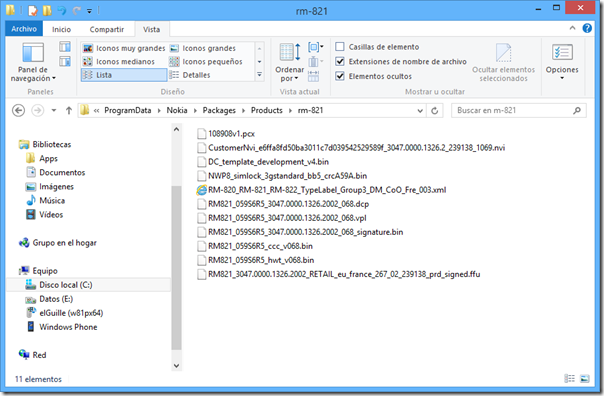
     fig 5 - el directorio rm-821

    Figura 5. Los ficheros del firmware en la carpeta de datos adecuada


    Tercer paso: Cambiar el fichero usergroupsconfiguration.cfg

    Asegúrate de que el programa (Nokia Care Suite) está cerrado y reemplaza el fichero usergroupsconfiguration.cfg que estará en la carpeta de instalación (no la de datos), concretamente en esta que te comento a continuación, que en mi caso está en: C:\Program Files (x86)\Nokia\Nokia Care Suite\Product Support Tool For Store 5.0

    El fichero de configuración te lo puedes descargar desde el Dropbox que te indiqué en el artículo anterior. Ahí también está el fichero PDF que te explica lo que yo ahora te estoy contando, concretamente Tutorial #1 Preparación de Ordenador,pdf. y en el segundo: Tutorial #2 Flashear la Ultima Versión del Firmware.pdf.

    Debes tener en cuenta que cuando copies el fichero de configuración, Windows te pedirá que tengas privilegios de administrador para hacer la sustitución.


    Cuarto paso: Empieza el espectáculo

    Ahora debes abrir el programa Nokia Care Suite, pero asegúrate de que NO tienes conectado el móvil.

    Haz doble clic en la cuarta opción: Product Support Tool for Store 5.0 (figura 6)
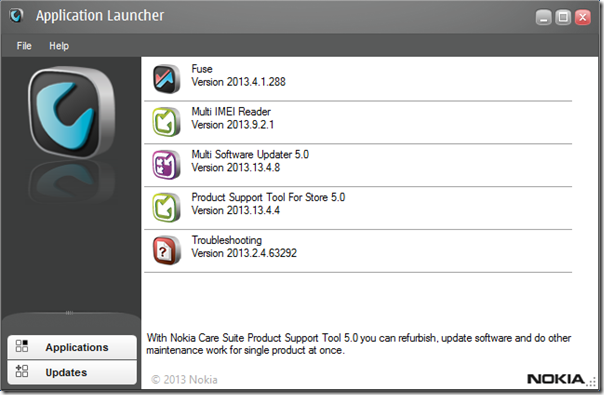
    fig 6 - la aplicación

    Figura 6. La aplicación principal (Nokia Care Suite)

    A mi me ha pedido autorización para el firewall de Windows, concretamente para dos aplicaciones (ver las figuras 7 y 8)

    fig 7 - firewall de windows fig 8 - firewall de windows 2  
    Figuras 7 y 8. Petición de autorización del firewall de Windows


    Te mostrará una ventana de confirmación como para que te registres o mejor dicho para que indiques tus credenciales, si no lo estuviera ya, selecciona de la lista despegable la opción CareSuite External (ver la figura 9) y pulsa en Sign in (no tienes que escribir nada).

    fig 9 - CareSuite External

    Figura 9. Autenticarte… o casi…

    Una vez hecho esto tendrás otra pantalla (como la de la figura 10) en la que aparecerá un teléfono con los iconos (tiles) de color rojo si tienes el móvil conectado por medio del cable USB (no le hagas caso al dibujo del centro, que parece indicar que debes conectar el móvil).
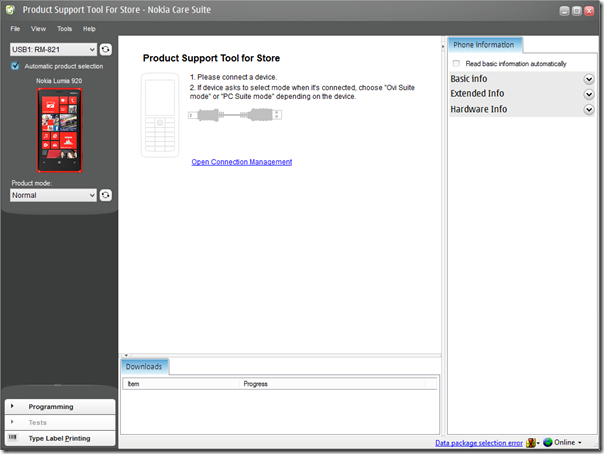
    fig 10 - conecta el móvil

    Figura 10. Conecta el móvil y se mostrará así la pantalla

    Si no tienes el móvil conectado la pantalla será como la de la figura 11.

    fig 11 - sin móvil conectado

    Figura 11. Si no tienes el móvil conectado al cable USB

    Antes de seguir, te recomiendo que expandas el despegable Basic info que está en el panel derecho de la ventana. Por si no te mostrase la información adecuada, para que la indiques manualmente, aunque yo no he tenido que escribir nada.


    Quinto paso: Descargar el firmware

    Ahora del menú Tools, selecciona la única opción que hay: Firmware Download.

    Te mostrará una ventana con el "Product Code" que se muestre en el despegable ese con "Basic info", en mi caso es: 059Q9W5. Pulsa en el botón Check online y verás que se rellena el resto de datos.

    Antes de nada, marca la opción Optional content files y después pulsa en Download (ver la figura 12).

    fig 12 - firmware download

    Figura 12. Preparados para descargar / instalar

    Tardará un ratito, pero te puedes entretener viendo el progreso en la parte de abajo en el centro… (figura 13)
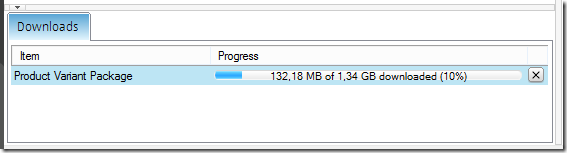
    fig 13 descargando

    Figura 13. Paciencia en la descarga


    Cuando termine de descargar ya puedes cerrar la ventana de Firmware Download.

    Lo siguiente es pulsar en Programming (en el panel izquierdo, abajo) y te mostrará dos opciones (ver la figura 14) selecciona la segunda: Refurbish.

    fig 14 - refurbish

    Figura 14. Refurbish


    Pulsa el botón que hay arriba justo debajo de los menús, con el icono de refrescar, y te mostrará en la parte central una advertencia y las versiones que se están manejando.

    Y aquí es donde está la gracia… si te dice que "New software version" es mayor que "Current software version" te podrá instalar… en mi caso, me dice que las dos versiones son iguales (la misma que tenía antes de empezar la descarga), así que… no sé yo lo que podré hacer… 🙁

    Además, mirando en los ficheros de la carpeta rm-821 veo que se descarga los ficheros para usar con mi móvil, este es el nombre del fichero .ffu:

    RM821_1232.5962.1314.0005_RETAIL_eu_italy_310_05_186421_prd_signed.ffu

    Que como puedes comprobar no tiene nada que ver con el descargado:

    RM821_3047.0000.1326.2002_RETAIL_eu_france_267_02_239138_prd_signed.ffu

    Bueno… a ver cómo lo soluciono, pero no sé yo.. creo que ya será en otra ocasión que por estos lares ya es casi las cinco de la madrugada y… pues eso… que el cuerpo ya pesa de más… 🙂


    Mi solución ha sido la siguiente(por ahora parece que funciona, aunque es pronto para decirlo, ya que está "como" descargando otros 1.34GB):

    Al hacer la descarga (paso quinto) se ve que no le gustaba el francés (por aquello de que los ficheros del firmware son en idioma francés) y se ha empeñado en descargar los italianos (mi móvil es italiano) y además se ha descargado la misma versión.

    Lo que yo he hecho es lo siguiente:

    1.- Copiar los ficheros que me bajé en la carpeta rm-821 (esto ya estaba hecho, pero como los borré por eso lo especifico como algo nuevo, pero esto ya lo tendrás hecho).

    2.- Copiar los nombres de los ficheros que ha descargado y ponérselos a los que me descargué del blog.

    Para que lo veas más claro, el fichero descargado originalmente:

    RM821_3047.0000.1326.2002_RETAIL_eu_france_267_02_239138_prd_signed.ffu ahora lo he renombrado al que el programa este ha descargado:

    RM821_1232.5962.1314.0005_RETAIL_eu_italy_310_05_186421_prd_signed.ffu

    Y lo mismo con el resto, creo que solamente dos ficheros se libran.

    3.- Abre el fichero RM821_059Q9W5_1232.5962.1314.0005_053.vpl con un editor de textos, ya que en realidad es un fichero con datos XML.

    Como es la copia del fichero francés, tendrás que cambiar los nombres de los ficheros originales por los que ahora se están usando.

    Si quieres, puedes abrir el fichero "italiano" que ya tendrá todos los nombres correctos y simplemente cambiar los valores de los elementos <Crc> para que coincidan con los de los ficheros "franceses".

    Por ejemplo, el valor del primer elemento <File> del grupo <FileList> debe estar como este:

    <File>
       <Name>RM821_1232.5962.1314.0005_RETAIL_eu_italy_310_05_186421_prd_signed.ffu</Name>
       <FileType>Binary</FileType>
       <FileSubType>WindowsPhone</FileSubType>
       <Signed>false</Signed>
       <Optional>false</Optional>
       <Crc>0d8f6b23</Crc>
    </File>


    En el apartado <VariantIdentification> deben estar los datos del móvil, o al menos estos dos: Description y ProductCode. También tendrás que indicar los valores de SwVersion y VariantVersion.

    Abre el fichero RM821_059Q9W5_1232.5962.1314.0005_053_signature.bin como si fuese de texto (es casi un fichero tipo XML) y sustituye el texto RM821_059S6R5_3047.0000.1326.2002_068.vpl por RM821_059Q9W5_1232.5962.1314.0005_053.vpl en el elemento <File>.

    El valor del elemento DigitalSignature hay que cambiarlo también por el que tenía el fichero original francés.

    Aún así, me dice que el fichero ".ffu" está mal… :-/

    Pero no me he "achantao" y le he vuelto a dar a "Refurbish" (fig. 14) y esta vez… ¡lo está actualizando! (el móvil está con la pantalla roja, la palabra Nokia y una barra de progreso azul).

    Las capturas de los últimos pasos.
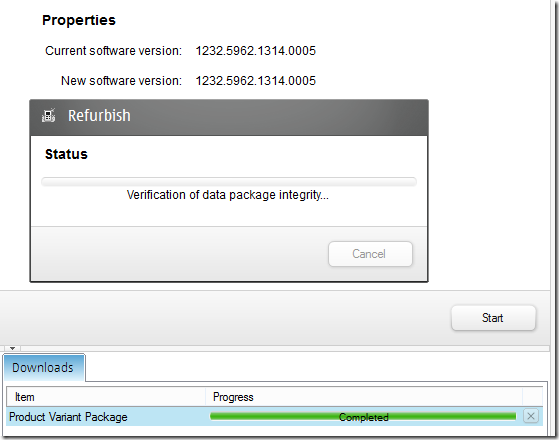
    fig 17 -

    Figura 15. Comprobando la integridad del "paquete"

    Después de la comprobación (figura 15) me dio error y tuve que volver a darle a Refurbish (figura 14) y esa vez sí que funcionó.


    fig 18 -

    Figura 16. Esto va marchando…


    fig 19 -flashin

    Figura 17. Actualizando el móvil


    fig 20 - successfully

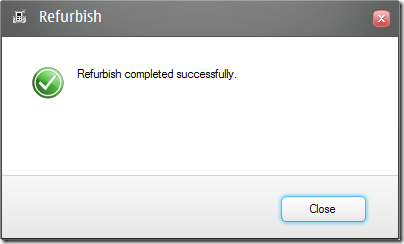
    Figura 18. ¡Esto es todo (o casi) amigos!


    Bueno, se supone que se ha actualizado, aunque la versión que muestra es la misma que antes: 8.0.10211.204… bueno, después lo comprobaré, porque como no sea que al decirle que "restaure" la copia de seguridad haya restaurado el teléfono… no creo… miraré si tiene las "cosillas" nuevas.

    No sé… algunas versiones (las mostradas en extras e información son diferentes, de hecho las que me muestra en el móvil tienen un valor inferior a las que tenía antes.

    Y la cámara sigue siendo igual de "rollo", no se puede enfocar/medir la luz y después disparar, en cuanto pulsas en la pantalla hace la foto. Vamos igual que antes.

    En fin…


    Nos vemos.

    Guillermo

    …

  • Instalar Amber en Nokia Lumia 920 – los preliminares


    Pues eso… empezando por el final, decirte que los preliminares siempre son necesarios y depende de como te lo montes el resto saldrá bien o mejor… incluso mal… jejejeje

    Y los preliminares en este caso es para tener todo listo antes de poder instalar la nueva versión de Windows Phone 8, conocida como Amber o GDR2 que así dicho (lo de GDR2) parece que es algo más críptico y lo que significa es: versión de distribución general que en inglés es: General Distribution Release. El número 2 es porque el actual es el número 1 y el siguiente será… ¡exacto! el 3.

    Todo esto de ponerme (aún no me he puesto) a actualizar el "firmware" (el sistema operativo del móvil) me ha surgido al leer este artículo: Una semana de uso con Amber en un Nokia Lumia 920 publicado en WinPhone metro y escrito por Jose Yanes.

    En ese artículo te va mostrando las cosas nuevas que tiene la versión Amber de Windows Phone 8, la que será (o podría ser) la versión 8.1. Entre las cosas mencionadas, lo que me interesó más es el tema de la fotografía, ya que tiene una nueva aplicación llamada Nokia Smart Cam que se ve que "más mejó" que la que trae de fábrica el Nokia Lumia 920, y que dicho sea de paso (le quería dedicar un artículo entero y lo mismo se lo dedico, dependiendo del resultado de esta actualización) es una caca de la vaca… al menos para mí, para otros se ve que es una maravilla de cámara y esas cosas, pero entre tú y yo: no vale un peo. Pero es lo que hay, y aunque puedes usar Camera360 para hacer cosas más dignas, la cuestión es que la cámara que trae el móvil no le saca rendimiento que le puede sacar… a ver si la Nokia Smart Cam o la Nokia Pro Cam, esta última se incluye en el Lumia 1020, pero también te explicaré cómo instalarla… o al menos eso dicen los que lo han probado.

    Decirte que verás que hay que seguir unos cuantos pasos para instalar el Amber y las aplicaciones "extras", y seguramente habrás visto también en WinPhone metro un artículo que te explica de una forma muy simple cómo actualizar el Nokia Lumia 920 a Amber: Os contamos cómo actualizamos un Nokia Lumia 920 a Windows Phone 8 GDR2 (actualización Amber), pero resulta (tal como el autor comenta al final) que el firmware no está disponible en los servidores de Nokia… así que… a probar lo que te contaré.

    Aclararte que todo esto lo he visto/buscado/encontrado en Internet, particularmente a partir de unos enlaces que hay en el artículo publicado hoy día 13 por Jose Yanes.

    Esos enlaces te llevan a un foro (HTC mania) en el que te indican los ficheros que necesitas descargar para hacer el cambio de versión de Windows Phone.

    Y todo empieza aquí: [ROM] Nokia Amber update for the Lumia 920 RM-821 3047.0000.1326.XX (FR). Donde te dicen qué ficheros necesitas bajar y cómo instalarlos. Como podrás deducir por el (FR) es una versión en francés, pero no hay problema (eso dicen), ya que después puedes cambiar el idioma. El mío lo tenía en italiano, así que…

    En ese post del blog te dicen de dónde bajar el Nokia Care Suite 2013.13.4.4 que es el que se ve que hay que usar para realizar todo el proceso de actualización.
    (Después verás que hay otro enlace donde bajar ese programa y un fichero de configuración que te será necesario).

    Descárgate los ficheros (hay uno, el primero, de 1.33GB).

    Te recomiendo que te leas lo que la gente pregunta y dice, porque lo mismo te puede sacar de alguna duda, sobre todo si tu teléfono no es europeo, ya que por que he leído, si no es de Europa no lo podrás actualizar, al menos con el firmware que te has descargado desde el enlace del blog de HTC mania, porque por medio del IMEI lo detecta, pero supongo que habrá formas de bajar algo similar para otros países… en ese mismo hilo hay un argentino que pregunta, pero no sé si le llegaron a dar respuesta "válida" (no me he leído todo, ya sabes que esto de dar consejos está muy bien, pero que los cumplan los otros… jejeje).

    En la siguiente página del mismo hilo, hay un enlace del usuario lince2k (que se hace de rogar un poco) y que es una dirección de dropbox en la que hay varios ficheros, entre ellos el Nokia Care Suite que es parecido (si no el mismo) que el que pone el autor del post original.

    En ese enlace de Dropbox tienes cosas que te puedes descargar y que necesitarás (creo) para instalar todas estas cosas…

    Más cosas… en uno de los PDF que encontrarás en el enlace de Dropbox, particularmente el llamado Aplicaciones Lumia 1020.pdf te indica que te bajes este ejecutable: fiddler4, este te servirá para "engañar" al teléfono o al instalador o yo qué se a quién, pero es para decirle que tu teléfono es otro y que así podrás instalarle otras aplicaciones.

    Pues ya está… ahora a ponerse a instalar y a ver qué pasa… yo lo dejaré para más tarde… que ahora voy a dar una vuelta y quiero "probar" por última vez mi Nokia Lumia 920 con Windows Phone 8 GDR1 (espero que no sea la última).


    Por cierto, haz copia de todo lo que puedas hacer copia, porque al instalar la actualización del firmware de esta forma te borrará todos los datos del teléfono… sí, TO-DOS, y como seguramente sabrás el  sistema de copia de seguridad del Lumia/Windows Phone es una porquería, vamos que eso y ná es lo mismo… que sí, que se supone que las cosas estarán en Skydrive, pero yo me quedaría más tranquilo si estuviesen (también) en mi equipo… al menos las fotos ya las he copiado, por lo que pueda pasar…

    Además de la copia apúntate estos datos: (está explicado en el PDF Aplicaciones Lumia 1020).

    Modelo del dispositivo: Configuración > Extras e información > Más información y el texto que hay bajo Manufacturer Name.

    En mi caso, como me lo vendieron con procedencia italiana es: RM-821_eu_italy_310 (ver imagen 1).


    wp_ss_20130813_0001
    Figura 1. Manufacturer Name


    También necesitarás la versión del SO, para ello tendrás que entrar en: Configuración > Información > Más información (fíjate que es en Información no en Extras e información) y lo tendrás en Versión de SO, en mi caso es 8.0.10211.204 tal como puedes comprobar en la figura/imagen 2.


    wp_ss_20130813_0002_rt
    Figura 2. Versión de SO


    Nos vemos dentro de… no sé ¿un par de horas?

    Guillermo

    …

  • después de perder el tiempo (otra vez) creo que la culpa es de Windows 8


    Pues eso… como te conté el otro día en vaya forma de perder el tiempo, hoy me ha vuelto a pasar, pero con la máquina virtual de Windows 8.1 que el martes funcionaba bien.

    Y claro, hoy he querido acordarme de lo que hice pa solucionarlo, pero… ¡no me acordaba!

    Yo sabía que el truco era liar el tema de los idiomas… pero no me acordaba de cómo… y antes de que se me olvide te lo cuento.

    Antes de nada decirte porqué he puesto en el título eso de que "creo que la culpa es de Windows 8", y es que resulta que si usas el mismo usuario (cuenta de Live ID) en varios equipos con Windows 8 (o Windows 8.1) los datos de configuración se copian entre equipos, y sin avisar, así a traición.

    Está muy bien que si cambias el fondo del escritorio se cambie en todos los equipos que tienes configurado, ya que al ser el mismo usuario puede ser que quieras tenerlos todos igual… ¿y por qué? Vamos a ver, si yo quiero tener este equipo con el fondo liso, porque me parece bien… ¿por qué puñetas quiero tener el netbook igual? ¿Y si quiero diferenciarlos? Pues… agua y ajo… es lo que hay… y si hay otra forma de "desigualarlo" (que no sea usando diferentes usuarios) que alguien (¿tú? pos vale) me lo cuente en los comentarios. Gracias.

    A lo que iba, y es que creo que el tener configurado el idioma igual y esas cosas, pues… estaría bien si en todos los "dispositivos" tienes las mismas cosas instaladas… porque si no… ¡no sé yo pa qué puñetas…!

    Pero bueno… como no sé si esto mismo pasaría sin tener los windows conectados por el mismo usuario… pues… lo dejaré estar… y sacaré el lado positivo: al menos la experiencia me ha dado para escribir un par de artículos/entradas/posts en mi blog… quién no se consuela…


    Advertencia sobre lo que a mí me pasa

    Lo que viene a continuación "me pasa a mí", no sé si a ti u a otra persona le pasará lo mismo.

    Te cuento que yo suelo tener el sistema operativo instalado con el idioma inglés y la configuración del teclado en español (internacional). También suelo añadir el paquete de idiomas español y usarlo cuando lo necesito.

    Eso es así en mi equipo principal.

    En el netbook Samsung N130 el idioma instalado del Windows 8.1 (y antes del Windows 8) era el español (el inglés descargado, pero dejado ahí por si lo necesito).

    En la máquina virtual con el Windows 8.1 lo tenía con el inglés, pero se ve que lo cambié al español o lo mismo se me ha cambiado solo… ¡a saber! (yo pensaba que lo tenía en inglés y que el español lo usaba con otro usuario, en fin…).

    Dicho esto, puede que este jaleo que me he formado yo solo, sólo te ocurra si eres tan "liante" como yo… es decir, que mezcles y… bueno, ya sabes lo que pasa cuando mezclas… :-/


    Vamos a lo que vamos.

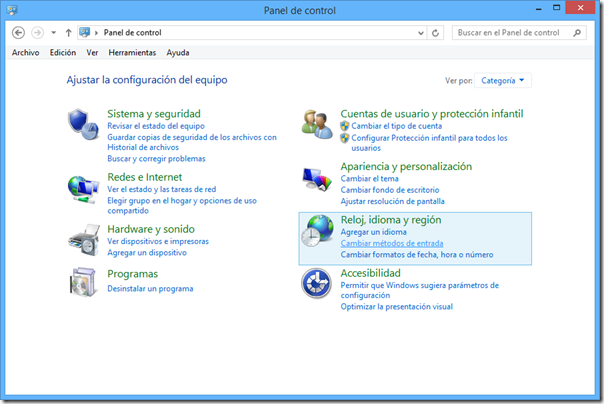
    Lo que yo he hecho es ir al panel de control, seleccionar Cambiar método de entrada (ver la figura 1)

    panel 1
    Figura 1. Panel de control

    Eso te mostrará el panel de idioma (figura 2), en mi caso, tengo varios ahí de las pruebas "internacionales" que he hecho en mi equipo habitual, en los otros aparecerá porque estoy usando la misma cuenta de usuario.

    El que nos interesa es el inglés. Aunque te aclaro que yo en el idioma español solo tengo el teclado español.

    Pulsa en Opciones y te mostrará, entre otras cosas los teclados que usarás con ese idioma (ver la figura 3)

    panel 4
    Figura 2. Selecciono el idioma inglés


    Tal como puedes ver en la figura 3, tengo tres teclados. No me preguntes porqué, pero ahí están. Y el que realmente es importante es el teclado español.

    panel 5
    Figura 3. Los métodos de entrada

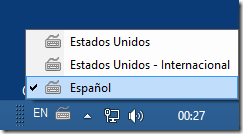
    También tengo que aclarar que aunque no sé exactamente porqué tengo tres teclados, lo cierto es que teniendo solo el teclado Estados Unidos y Español no me solucionaba la papeleta. Pero al añadir también el teclado Estados Unidos – Internacional, ya me mostraba el dibujico del teclado al lado de la barra de idiomas (cuando estaba seleccionado el idioma EN) y desde ahí, marco el idioma Español tal como puedes comprobar en la figura 4.

    panel 6
    Figura 4. La barra de idiomas con los teclados de Estados Unidos


    Y… pues… ya… ahora puedo escribir puñetas sin tener que saber a qué tecla corresponde la eñe… en serio… los que estamos acostumbrados al teclado español de España (o internacional) nos cuesta usar el teclado inglés norteamericano, sobre todo para el tema de teclas como las llaves {}, corchetes [] y alguna que otra como los símbolos #, @, \, etc. que el otro día casi me aprendo de memoria todas las combinaciones de teclas para escribir los símbolos usando ALT+el código numérico de la tecla  (que ya sería todo un acontecimiento importante a estas alturas de mi vida).

    En fin… espero que si te pasa esto, ya sepas cómo solucionarlo y si no te ha pasado ni te pasará… pues eso que te llevas ganado…

    ¡Agur! (que me ha venido así de golpe acordándome de los comics/tebeos de F. Ibáñez y by VázQuez y no me preguntes porqué)


    Nos vemos.
    Guillermo

    …